Grabación de Macros Simples
Desliza para mostrar el menú
Una macro es una secuencia grabada de acciones que Excel puede reproducir bajo demanda. Cualquier tarea que realices repetidamente — aplicar el mismo formato a un informe mensual, limpiar datos importados, agregar encabezados y totales a una nueva tabla — puede grabarse una vez y ejecutarse en segundos a partir de entonces.
El Grabador de Macros captura tus acciones mientras las realizas y las convierte automáticamente en un script reproducible.
Habilitar la pestaña Desarrollador
Las herramientas para grabar macros se encuentran en la pestaña Desarrollador, que está oculta de forma predeterminada.
Para habilitarla:
- Windows: Archivo → Opciones → Personalizar cinta de opciones → marcar Desarrollador en el panel derecho → Aceptar;
- Mac: Excel → Preferencias → Cinta de opciones y barra de herramientas → marcar Desarrollador → Guardar.
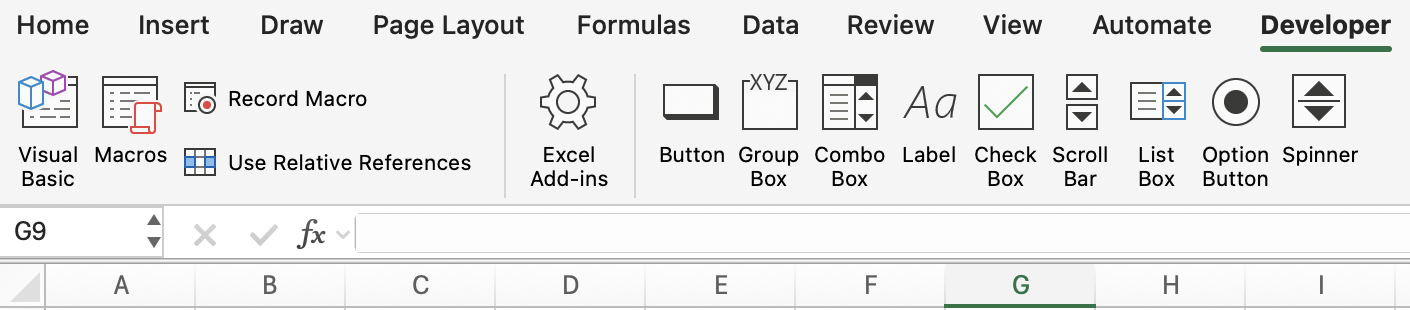
Una vez habilitada, la pestaña Desarrollador aparece en la cinta con los botones Grabar macro, Macros y Visual Basic.
Almacenamiento de macros
Antes de grabar, Excel pregunta dónde almacenar la macro:
Ubicaciones de almacenamiento:
- Este libro: La macro se guarda dentro del archivo actual — disponible solo cuando ese archivo está abierto;
- Nuevo libro: La macro se guarda en un libro nuevo;
- Libro de macros personal: La macro se guarda en un libro oculto (
PERSONAL.XLSB) que se abre automáticamente con Excel — disponible en todos los libros, siempre.
Grabación de la primera macro
-
Abrir la tabla de ventas. Hacer clic en la celda
A1; -
Ir a Desarrollador → Grabar macro (o Vista → Macros → Grabar macro);
-
En el cuadro de diálogo:
- Nombre de la macro: FormatHeader (sin espacios — usar guiones bajos o camelCase);
- Tecla de método abreviado:
Ctrl + Shift + H(elegir una combinación que no esté ya en uso en Excel); - Guardar macro en: Este libro;
- Descripción: da formato a la fila de encabezado con negrita, relleno azul, fuente blanca y ajusta automáticamente el ancho de las columnas.
-
Hacer clic en Aceptar — comienza la grabación. Aparece un pequeño botón de Detener grabación en la barra de estado;
-
Ahora realizar las acciones de formato:
- Seleccionar la fila 1 (
Shift + Espacio); - Aplicar negrita:
Ctrl + N; - Aplicar relleno azul oscuro: Inicio → Color de relleno → Azul oscuro;
- Aplicar fuente blanca: Inicio → Color de fuente → Blanco;
- Seleccionar todas las columnas:
Ctrl + E; - Ajustar automáticamente el ancho de las columnas: Inicio → Formato → Ajustar ancho de columna automáticamente.
- Seleccionar la fila 1 (
-
Hacer clic en Detener grabación (Desarrollador → Detener grabación o el botón en la barra de estado).
La macro queda grabada.
Ejecución de una macro
Prueba de la macro
Eliminar el formato de la fila 1 y luego presionar Ctrl + Shift + H. El formato se aplica nuevamente exactamente como se grabó — en menos de un segundo.
Edición de una macro — Breve introducción
Cada macro grabada genera código VBA (Visual Basic for Applications) que se puede ver y editar.
Apertura del Editor de Visual Basic: Desarrollador → Visual Basic (o Alt + F11 en Windows, Opt + F11 en Mac) La macro grabada FormatHeader se ve aproximadamente así:
Sub FormatHeader()
    Rows("1:1").Select
    Selection.Font.Bold = True
    With Selection.Interior
        .Color = RGB(0, 32, 96)
    End With
    Selection.Font.Color = RGB(255, 255, 255)
    Cells.Select
    Cells.EntireColumn.AutoFit
End Sub
No es necesario comprender VBA para usar macros — pero incluso las ediciones básicas son accesibles. Cambiar RGB(0, 32, 96) por otro color, o cambiar "1:1" por "1:2" para dar formato a dos filas de encabezado — estos pequeños ajustes son comprensibles incluso sin experiencia en programación.
Guardar un libro habilitado para macros
Los archivos .xlsx normales no pueden almacenar macros. Al guardar un libro que contiene macros, Excel solicita guardarlo en un formato habilitado para macros:
.xlsm— Libro de Excel habilitado para macros (opción estándar);.xlsb— Libro binario de Excel (más rápido para abrir/guardar archivos muy grandes, también admite macros).

Si guardas como .xlsx, se eliminan todas las macros. Siempre guarda los archivos que contienen macros como .xlsm.
Grabar una macro de formato
-
Habilitar la pestaña Desarrollador si aún no está visible.
-
Grabar una macro llamada
FormatSalesTablealmacenada en Este libro con el atajoCtrl + Shift + F:- Convertir los datos en una Tabla (Ctrl + T) con un estilo de tu elección;
- Aplicar formato de moneda a la columna Revenue (
Ctrl + Shift + $); - Ajustar automáticamente todas las columnas.
Detener la grabación.
¡Gracias por tus comentarios!
Pregunte a AI

Pregunte a AI

Pregunte lo que quiera o pruebe una de las preguntas sugeridas para comenzar nuestra charla
Grabación de Macros Simples
Una macro es una secuencia grabada de acciones que Excel puede reproducir bajo demanda. Cualquier tarea que realices repetidamente — aplicar el mismo formato a un informe mensual, limpiar datos importados, agregar encabezados y totales a una nueva tabla — puede grabarse una vez y ejecutarse en segundos a partir de entonces.
El Grabador de Macros captura tus acciones mientras las realizas y las convierte automáticamente en un script reproducible.
Habilitar la pestaña Desarrollador
Las herramientas para grabar macros se encuentran en la pestaña Desarrollador, que está oculta de forma predeterminada.
Para habilitarla:
- Windows: Archivo → Opciones → Personalizar cinta de opciones → marcar Desarrollador en el panel derecho → Aceptar;
- Mac: Excel → Preferencias → Cinta de opciones y barra de herramientas → marcar Desarrollador → Guardar.
Una vez habilitada, la pestaña Desarrollador aparece en la cinta con los botones Grabar macro, Macros y Visual Basic.
Almacenamiento de macros
Antes de grabar, Excel pregunta dónde almacenar la macro:
Ubicaciones de almacenamiento:
- Este libro: La macro se guarda dentro del archivo actual — disponible solo cuando ese archivo está abierto;
- Nuevo libro: La macro se guarda en un libro nuevo;
- Libro de macros personal: La macro se guarda en un libro oculto (
PERSONAL.XLSB) que se abre automáticamente con Excel — disponible en todos los libros, siempre.
Grabación de la primera macro
-
Abrir la tabla de ventas. Hacer clic en la celda
A1; -
Ir a Desarrollador → Grabar macro (o Vista → Macros → Grabar macro);
-
En el cuadro de diálogo:
- Nombre de la macro: FormatHeader (sin espacios — usar guiones bajos o camelCase);
- Tecla de método abreviado:
Ctrl + Shift + H(elegir una combinación que no esté ya en uso en Excel); - Guardar macro en: Este libro;
- Descripción: da formato a la fila de encabezado con negrita, relleno azul, fuente blanca y ajusta automáticamente el ancho de las columnas.
-
Hacer clic en Aceptar — comienza la grabación. Aparece un pequeño botón de Detener grabación en la barra de estado;
-
Ahora realizar las acciones de formato:
- Seleccionar la fila 1 (
Shift + Espacio); - Aplicar negrita:
Ctrl + N; - Aplicar relleno azul oscuro: Inicio → Color de relleno → Azul oscuro;
- Aplicar fuente blanca: Inicio → Color de fuente → Blanco;
- Seleccionar todas las columnas:
Ctrl + E; - Ajustar automáticamente el ancho de las columnas: Inicio → Formato → Ajustar ancho de columna automáticamente.
- Seleccionar la fila 1 (
-
Hacer clic en Detener grabación (Desarrollador → Detener grabación o el botón en la barra de estado).
La macro queda grabada.
Ejecución de una macro
Prueba de la macro
Eliminar el formato de la fila 1 y luego presionar Ctrl + Shift + H. El formato se aplica nuevamente exactamente como se grabó — en menos de un segundo.
Edición de una macro — Breve introducción
Cada macro grabada genera código VBA (Visual Basic for Applications) que se puede ver y editar.
Apertura del Editor de Visual Basic: Desarrollador → Visual Basic (o Alt + F11 en Windows, Opt + F11 en Mac) La macro grabada FormatHeader se ve aproximadamente así:
Sub FormatHeader()
    Rows("1:1").Select
    Selection.Font.Bold = True
    With Selection.Interior
        .Color = RGB(0, 32, 96)
    End With
    Selection.Font.Color = RGB(255, 255, 255)
    Cells.Select
    Cells.EntireColumn.AutoFit
End Sub
No es necesario comprender VBA para usar macros — pero incluso las ediciones básicas son accesibles. Cambiar RGB(0, 32, 96) por otro color, o cambiar "1:1" por "1:2" para dar formato a dos filas de encabezado — estos pequeños ajustes son comprensibles incluso sin experiencia en programación.
Guardar un libro habilitado para macros
Los archivos .xlsx normales no pueden almacenar macros. Al guardar un libro que contiene macros, Excel solicita guardarlo en un formato habilitado para macros:
.xlsm— Libro de Excel habilitado para macros (opción estándar);.xlsb— Libro binario de Excel (más rápido para abrir/guardar archivos muy grandes, también admite macros).
Si guardas como .xlsx, se eliminan todas las macros. Siempre guarda los archivos que contienen macros como .xlsm.
Grabar una macro de formato
-
Habilitar la pestaña Desarrollador si aún no está visible.
-
Grabar una macro llamada
FormatSalesTablealmacenada en Este libro con el atajoCtrl + Shift + F:- Convertir los datos en una Tabla (Ctrl + T) con un estilo de tu elección;
- Aplicar formato de moneda a la columna Revenue (
Ctrl + Shift + $); - Ajustar automáticamente todas las columnas.
Detener la grabación.
¡Gracias por tus comentarios!
