Introducción a Power Query para Velocidad
Desliza para mostrar el menú

Power Query es un motor de transformación de datos integrado en Excel. Se conecta a una fuente de datos, aplica una secuencia de pasos de transformación que defines y carga el resultado en tu libro como una tabla limpia y estructurada.
Cada técnica en este curso hasta ahora opera sobre datos que ya están en Excel. Pero los datos rara vez llegan limpios y listos: provienen de exportaciones CSV, volcados de bases de datos, fuentes web u otros sistemas con formatos inconsistentes, columnas no deseadas, encabezados combinados y problemas estructurales que deben corregirse antes de comenzar cualquier análisis.
Sin Power Query, limpiar los datos importados significa repetir los mismos pasos manuales cada vez: eliminar columnas, corregir formatos de fecha, recortar espacios, dividir nombres, renombrar encabezados.
Dónde se encuentra:
- Excel 2016 y posteriores (Windows): Datos → Obtener y transformar datos;
- Excel 2019 y posteriores (Mac): Datos → Obtener datos (limitado en comparación con Windows pero cubre lo esencial);
- Excel 365: Power Query completo disponible en ambas plataformas.
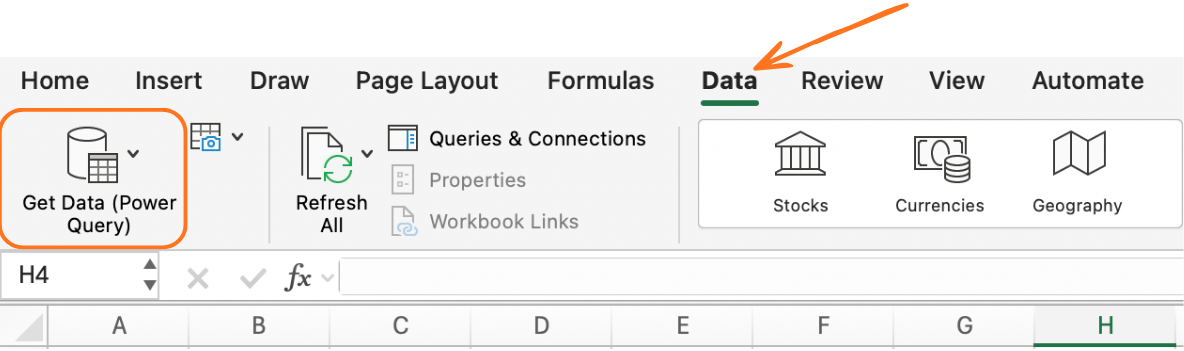
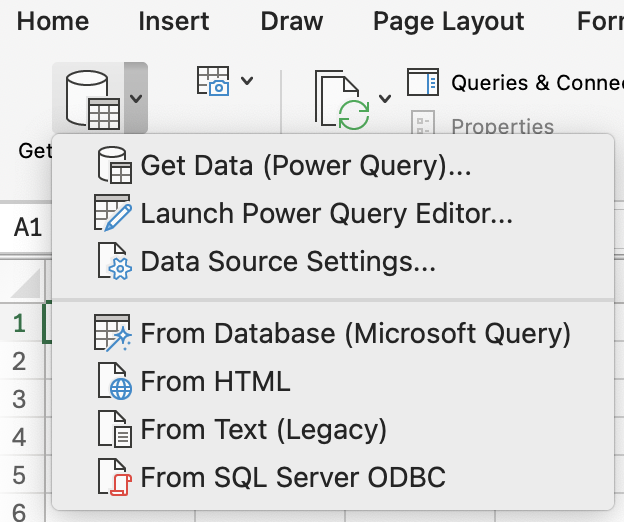
Conexión a una fuente de datos
Power Query puede conectarse a docenas de tipos de fuentes. Las más comunes para usuarios habituales de Excel:
- Archivo CSV o de texto (Desde archivo → Desde texto/CSV);
- Archivo de Excel (Desde libro);
- Carpeta con varios archivos (Desde archivo → Desde carpeta);
- Tabla en el libro actual (Desde tabla/rango);
- Página web (Desde otras fuentes → Desde web).
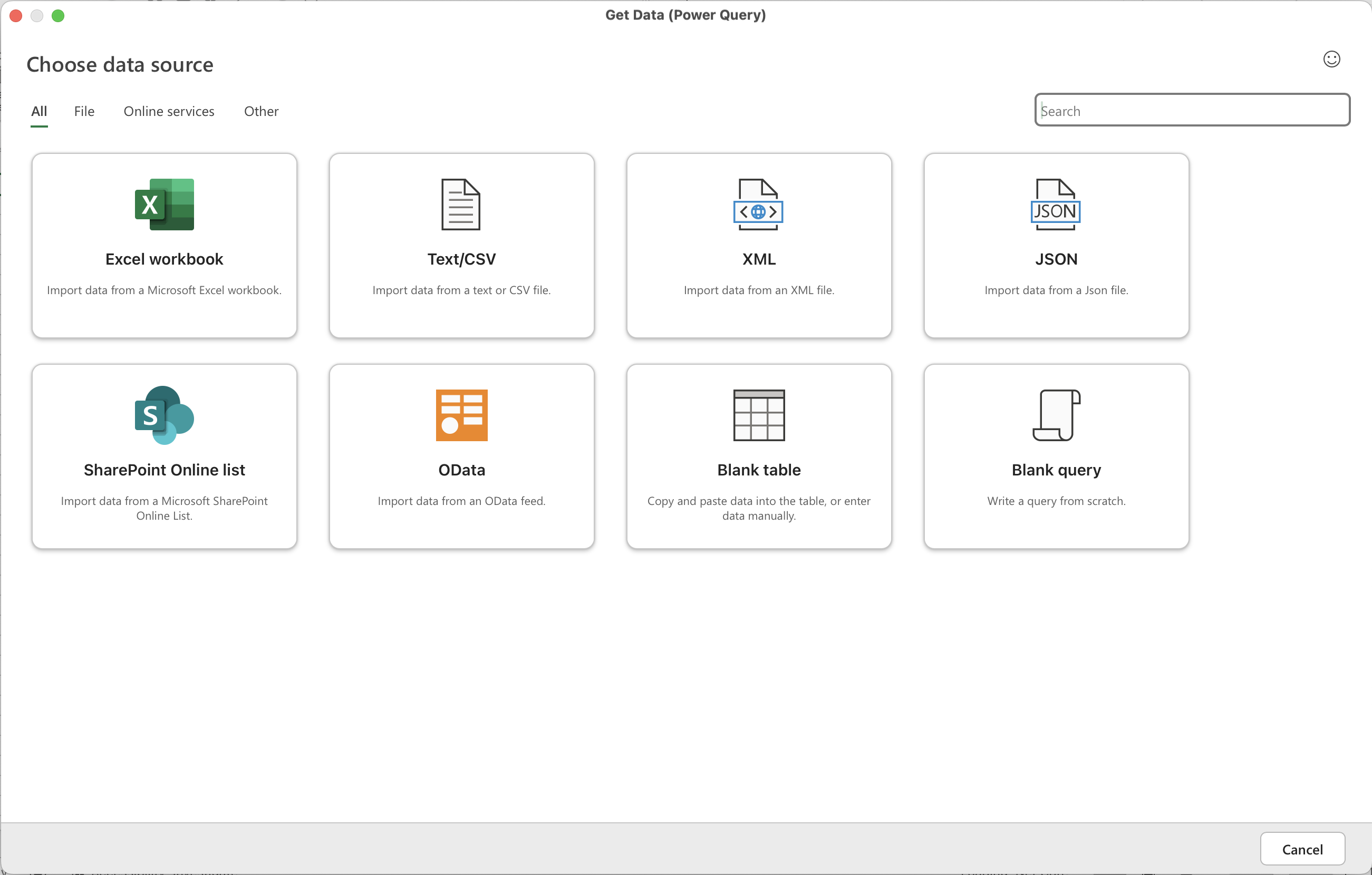
Abre un nuevo libro de Excel y completa lo siguiente:
- Datos → Obtener datos → Desde archivo → Desde texto/CSV → selecciona
S4_power_query.csv; - En la vista previa, haz clic en Transformar datos para abrir el Editor de Power Query.
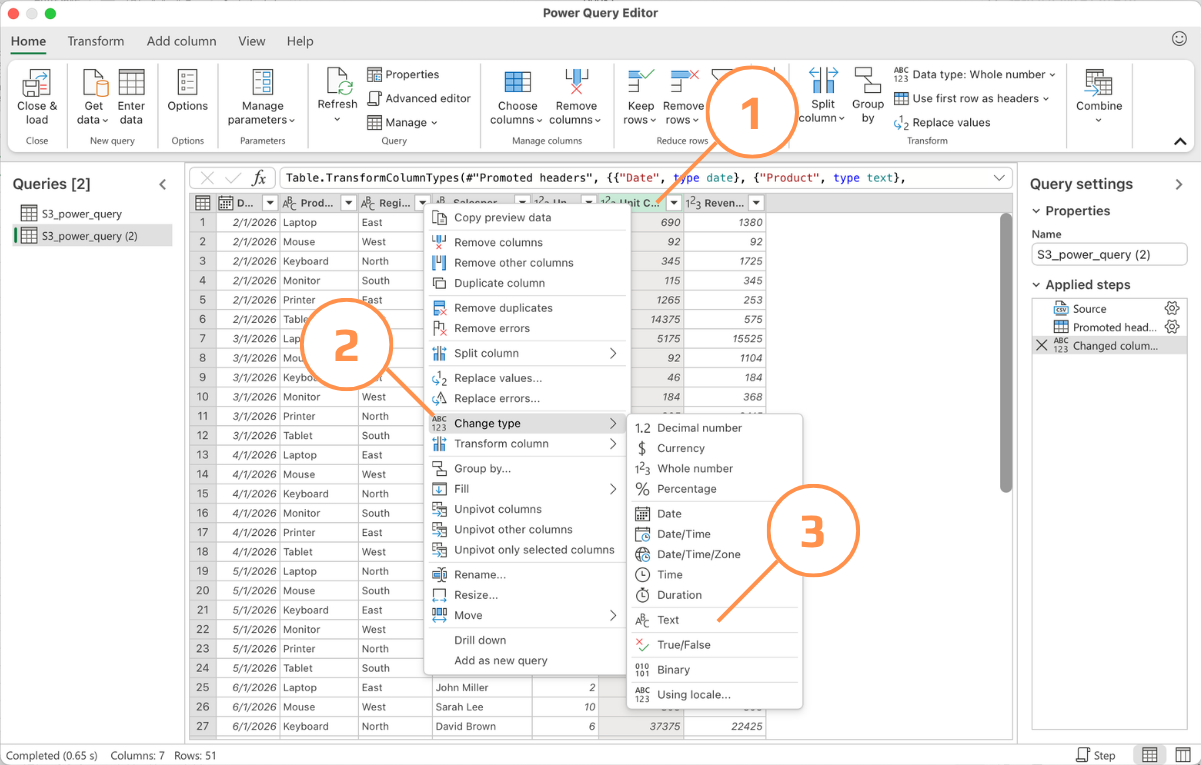
Como puedes ver, Power Query interpreta las columnas con , como texto en lugar de valor numérico. Para restaurar los datos correctos:
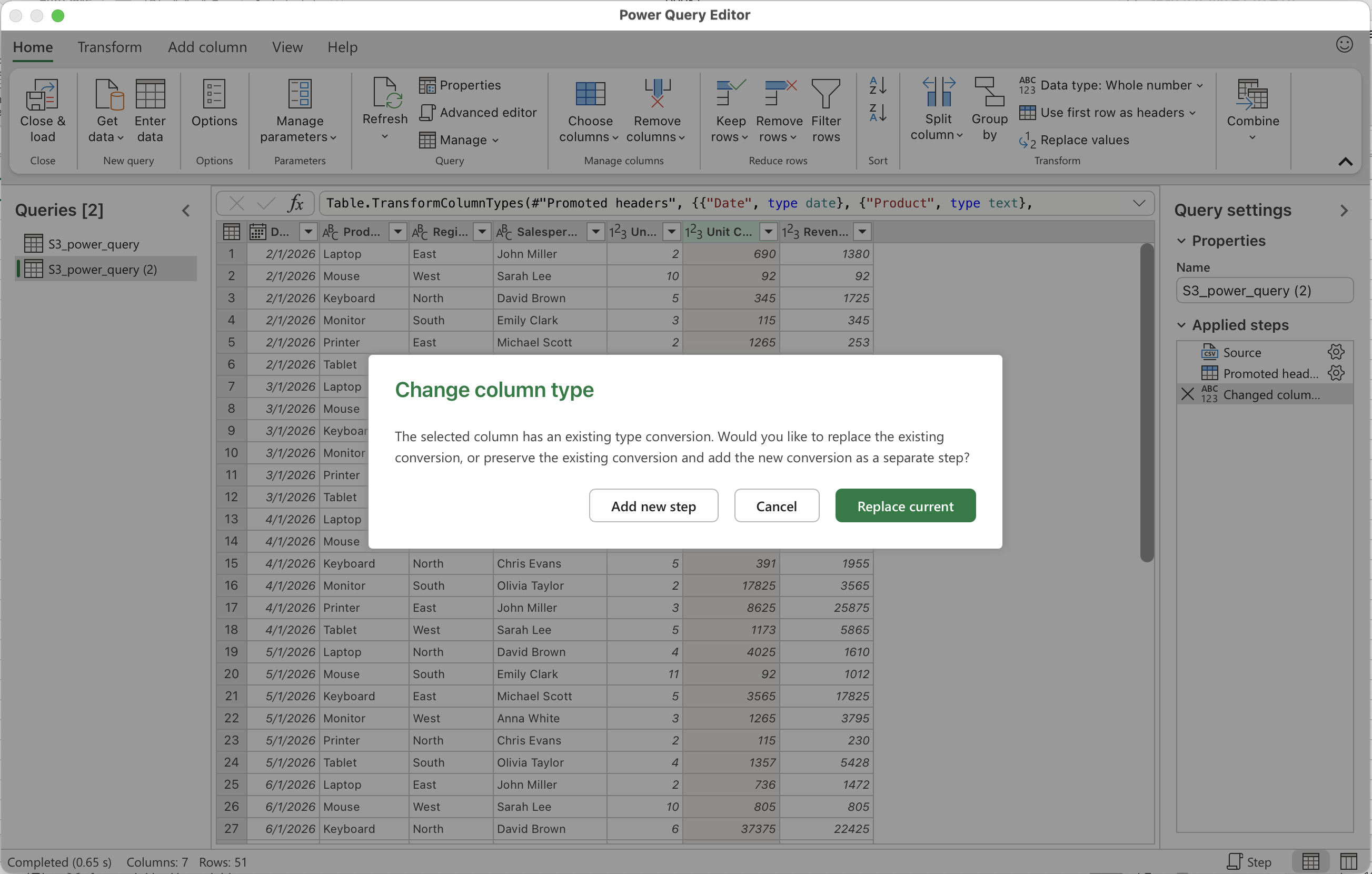
- Haz clic en la columna Unit Cost, haz clic derecho y selecciona Cambiar tipo → Texto.
- En el cuadro de diálogo emergente, confirma Reemplazar actual.
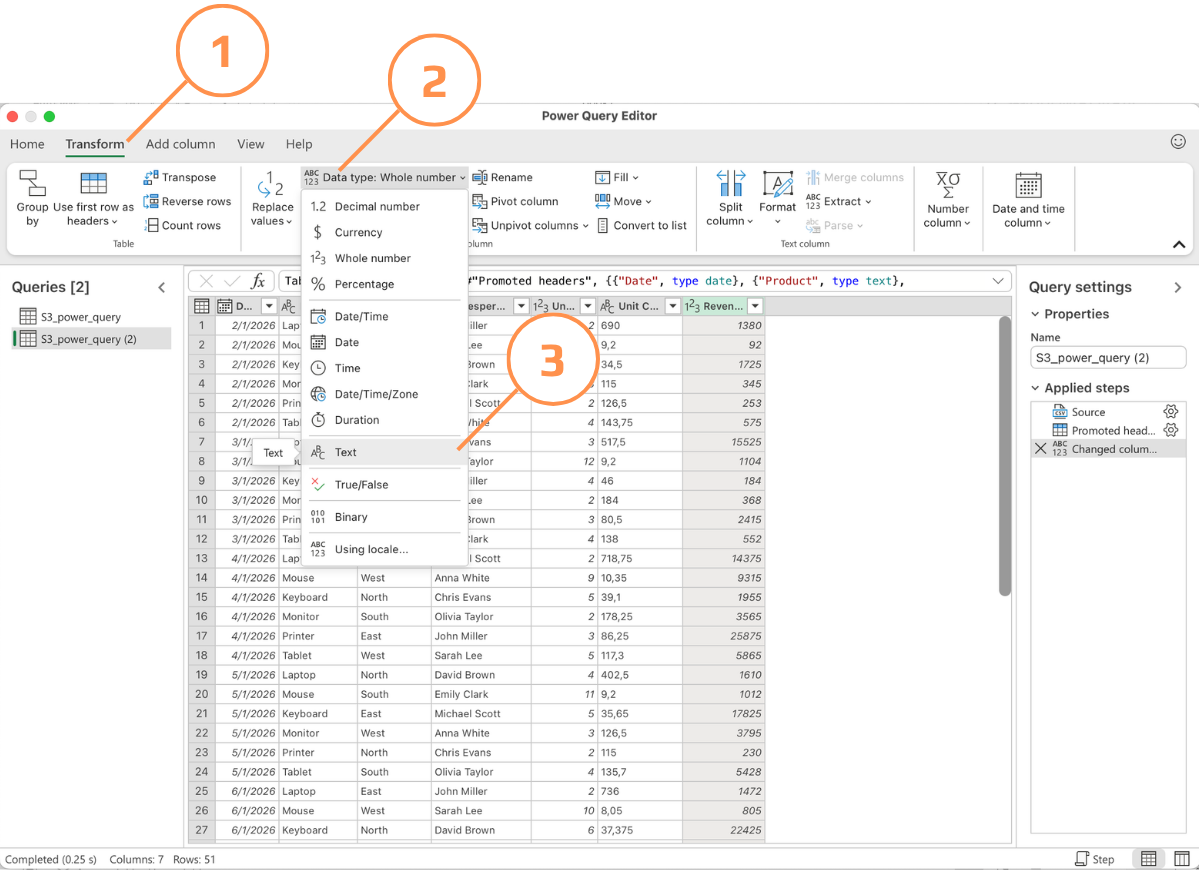
- Repite los mismos pasos para la columna Revenue. Alternativamente, ve a la pestaña Transformar → Tipo de datos → seleccionar Texto.
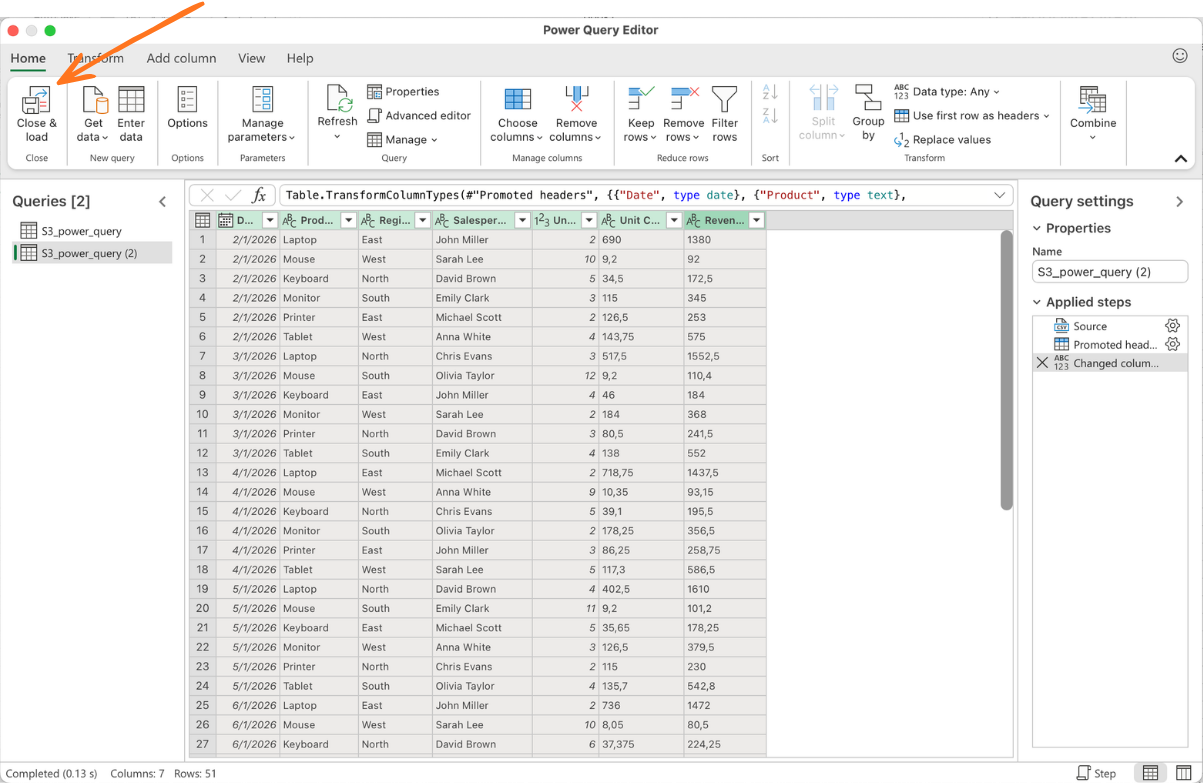
- Cuando los datos estén listos para cargarse en Excel, haz clic en Cerrar y cargar.
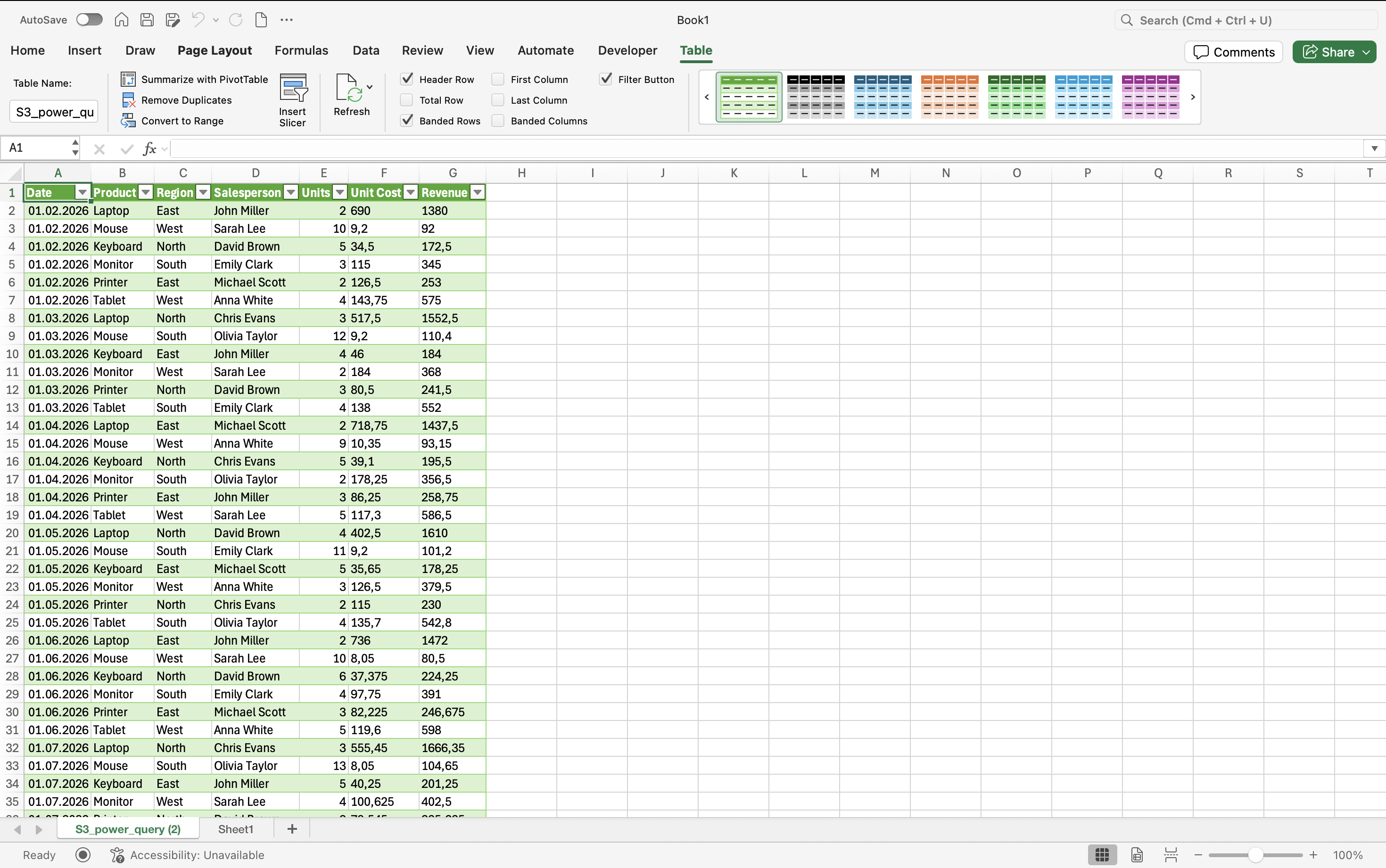
Obtendrás una tabla importada desde el archivo CSV (este método también funciona para otras fuentes de datos) con problemas mínimos de procesamiento y valores correctos preservados.
¡Gracias por tus comentarios!
Pregunte a AI

Pregunte a AI

Pregunte lo que quiera o pruebe una de las preguntas sugeridas para comenzar nuestra charla
