Gráficos Dinámicos con Fórmulas
Desliza para mostrar el menú
Un rango dinámico de gráfico es un rango de datos que cambia automáticamente según una condición o selección. En lugar de construir un gráfico a partir de un rango fijo, se construye a partir de un rango impulsado por una fórmula. Cuando el resultado de la fórmula cambia, el gráfico se actualiza. El gráfico en sí no es dinámico. La fuente de datos sí lo es.
Cómo funciona
- Un usuario selecciona un valor de un menú desplegable;
- Una fórmula devuelve solo las filas coincidentes;
- El gráfico se construye a partir de la salida de esa fórmula;
- Cuando la selección cambia, la salida de la fórmula cambia;
- El gráfico se actualiza automáticamente.
La idea clave: el gráfico depende de un rango de fórmula, no del conjunto de datos completo.
Creación del rango dinámico
Suponga:
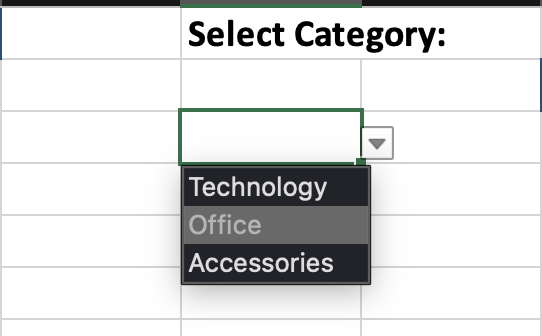
Paso 1: Crear una lista desplegable
- Seleccionar una celda vacía;
- Ir a Datos → Validación de datos;
- Elegir Lista;
- Seleccionar el rango de categorías.
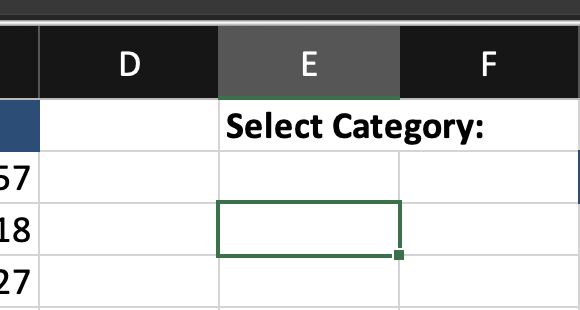

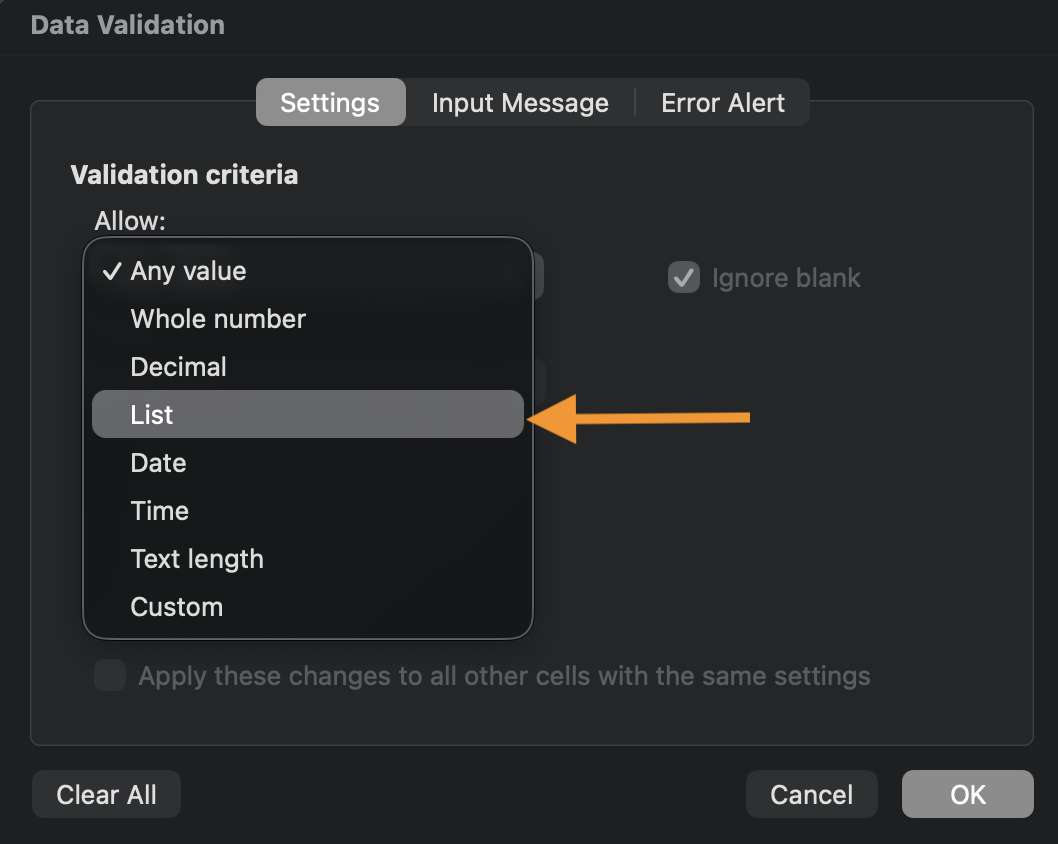
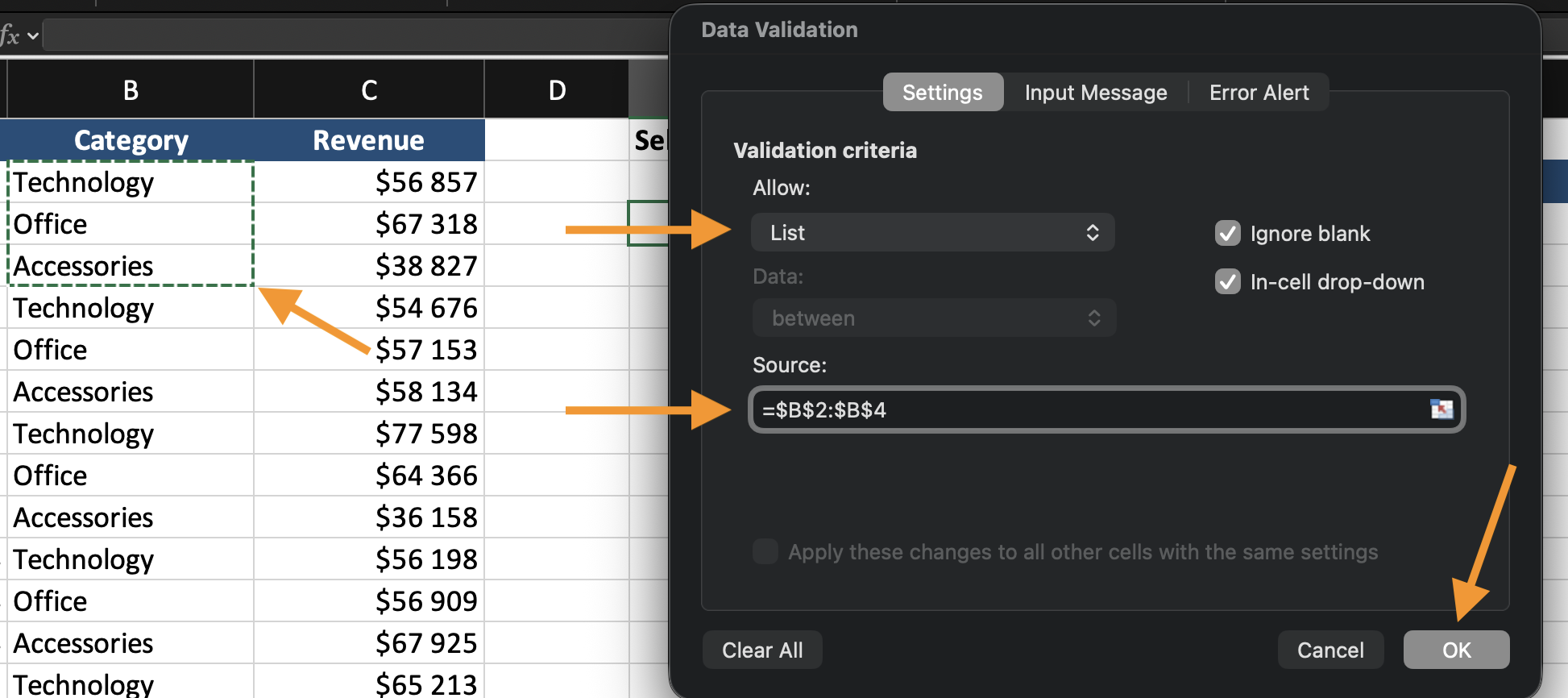
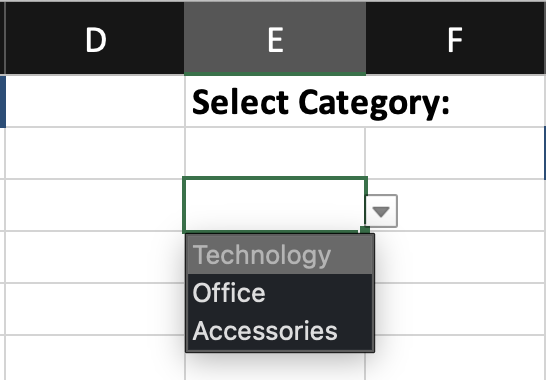
Paso 2: Crear la salida de la fórmula
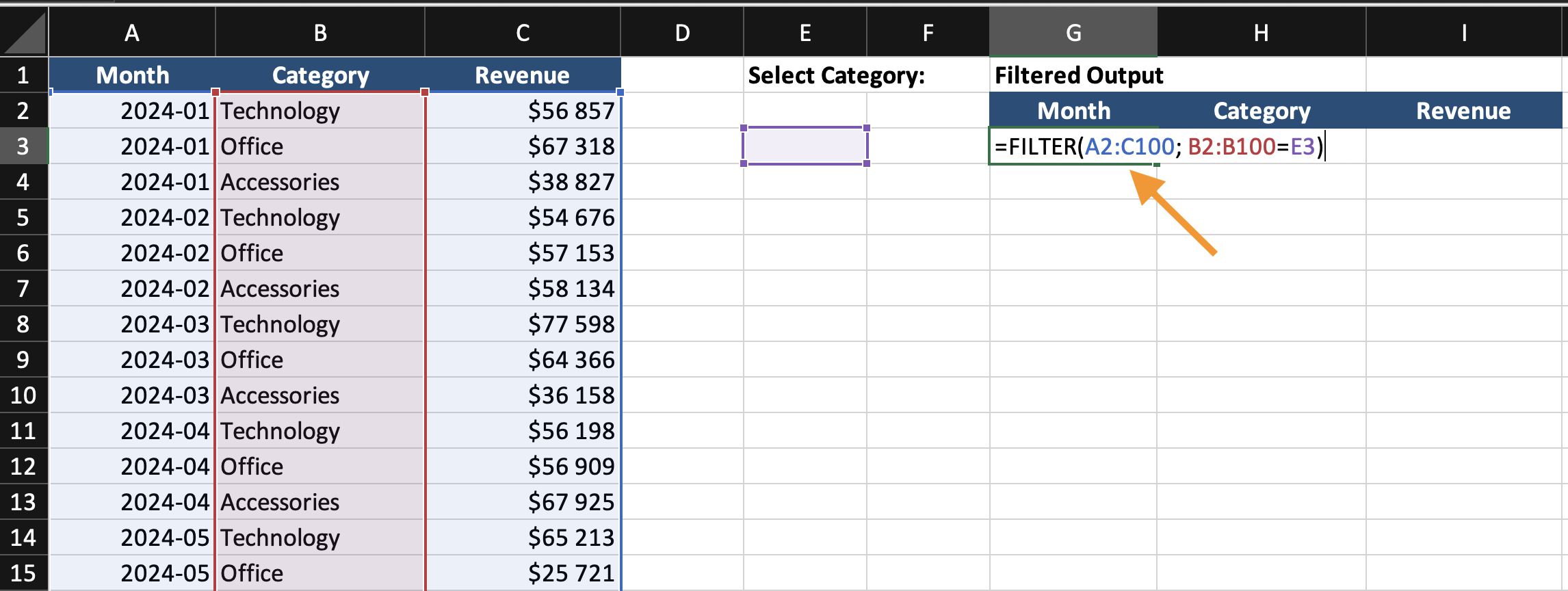
En una nueva área, ingresar: =FILTER(A2:C100; B2:B100=E2)
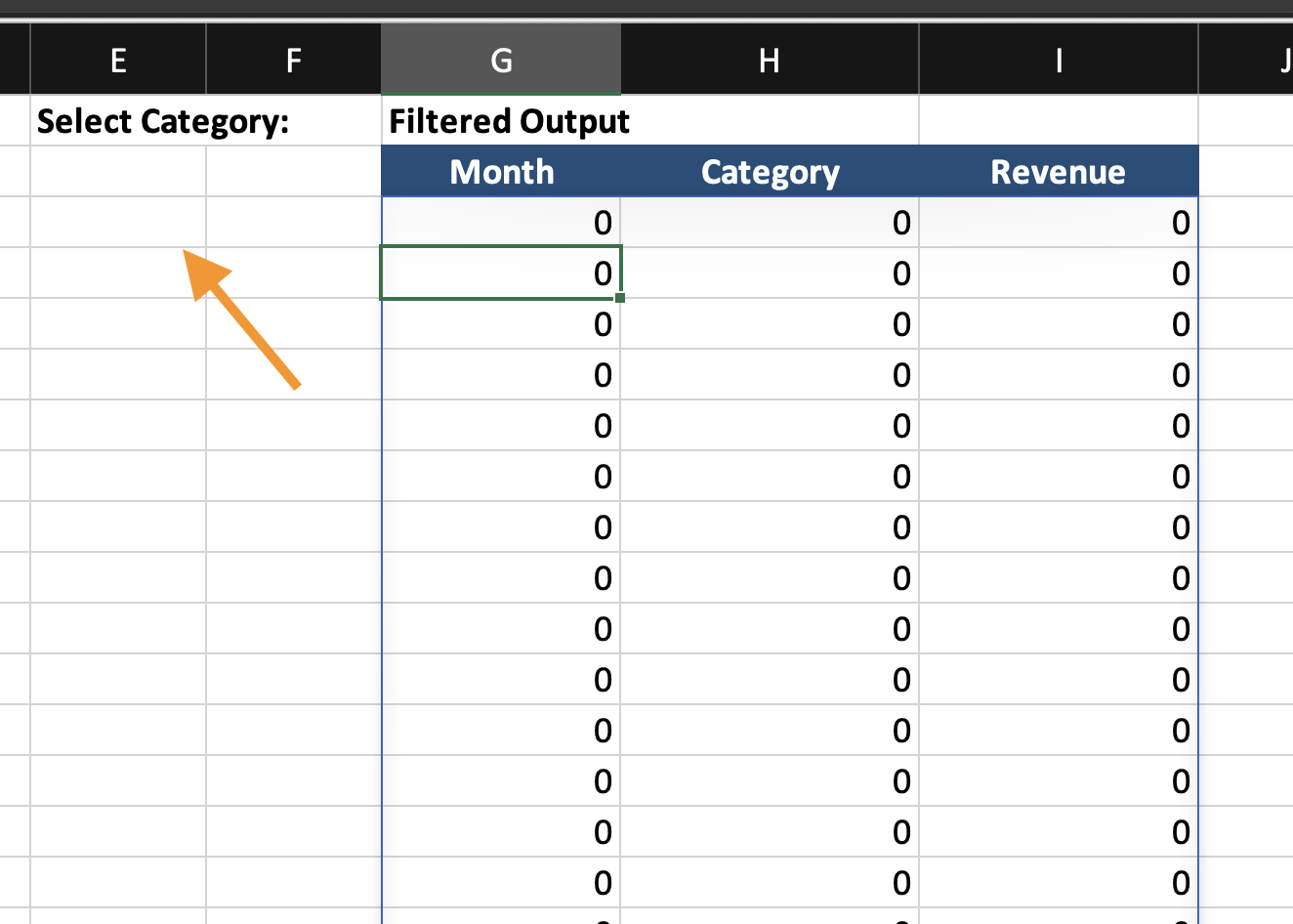
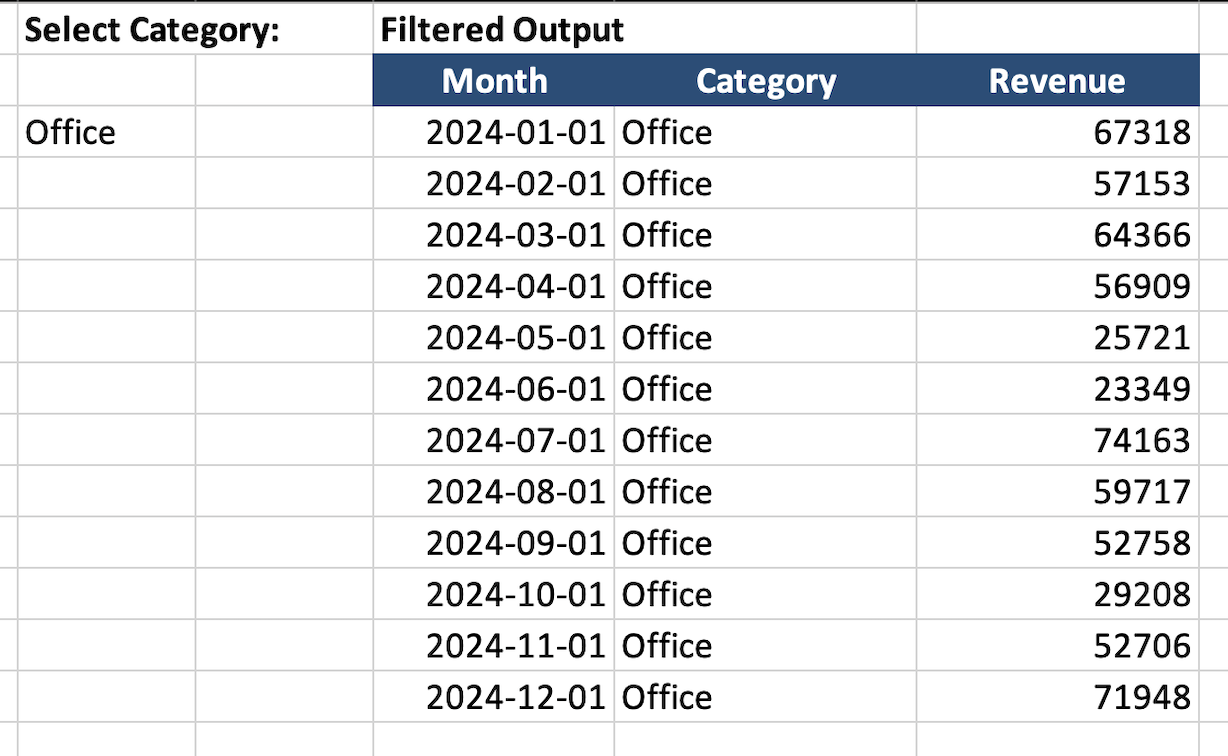
Esto crea una tabla de salida dinámica.
Paso 3: Construir el gráfico
Insertar un gráfico utilizando la salida filtrada, no los datos originales. Ahora el gráfico se actualiza cuando cambia la lista desplegable.
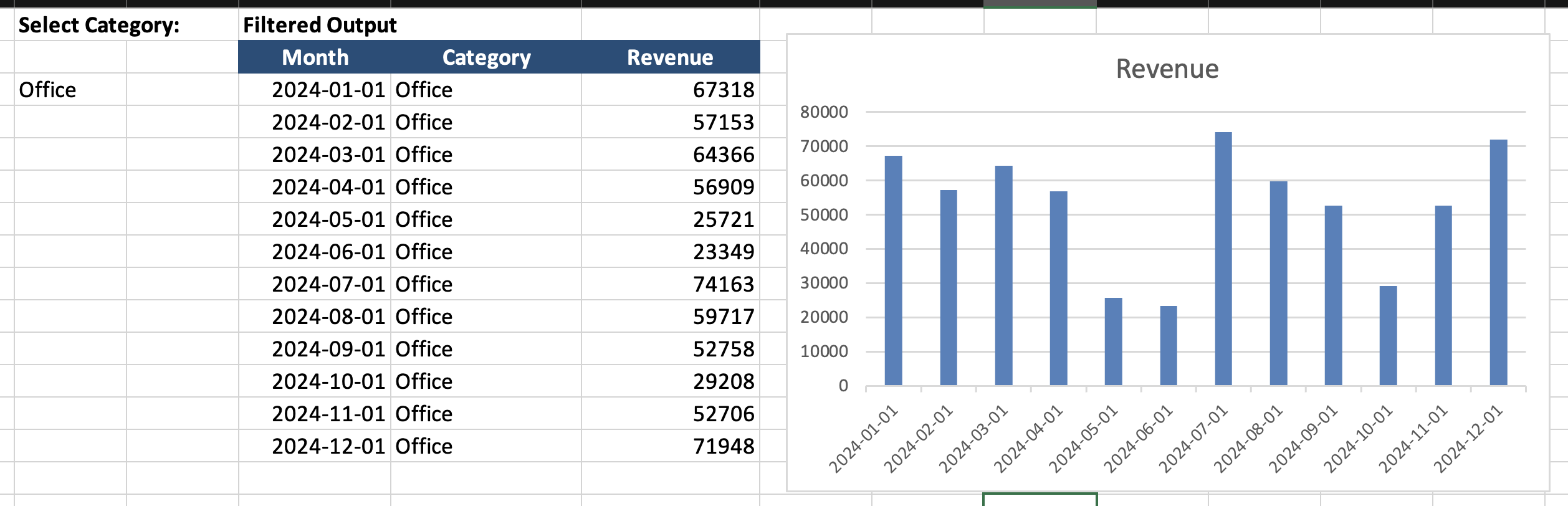
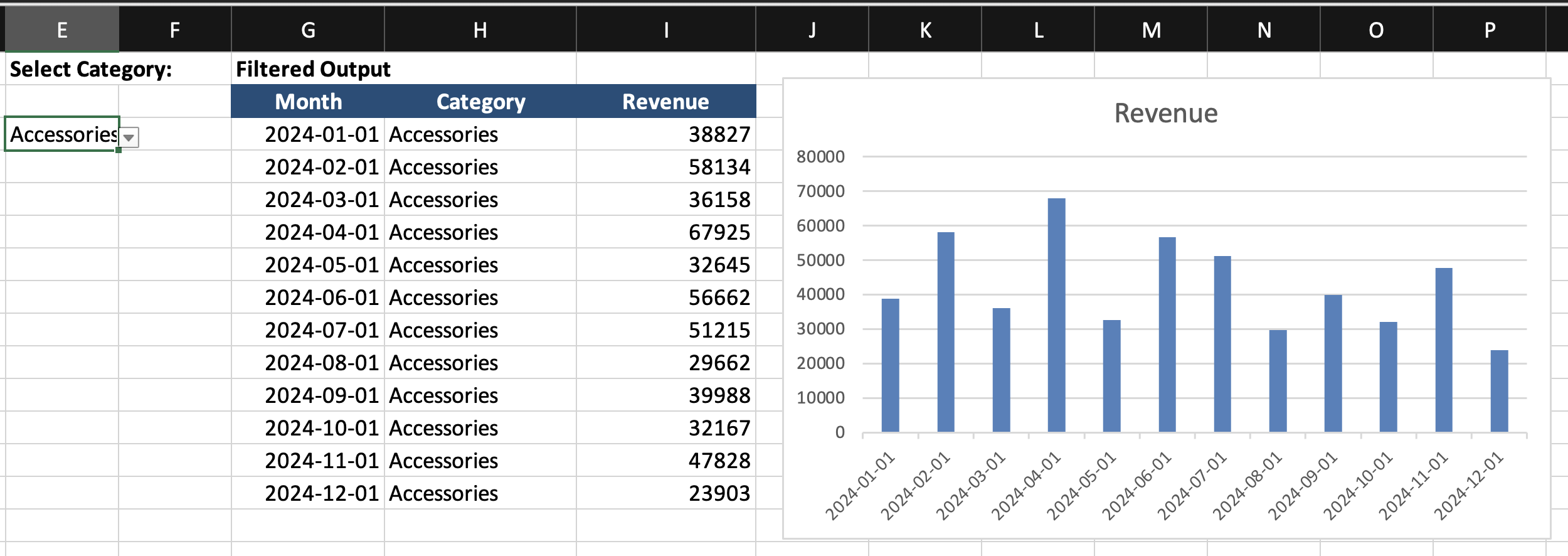
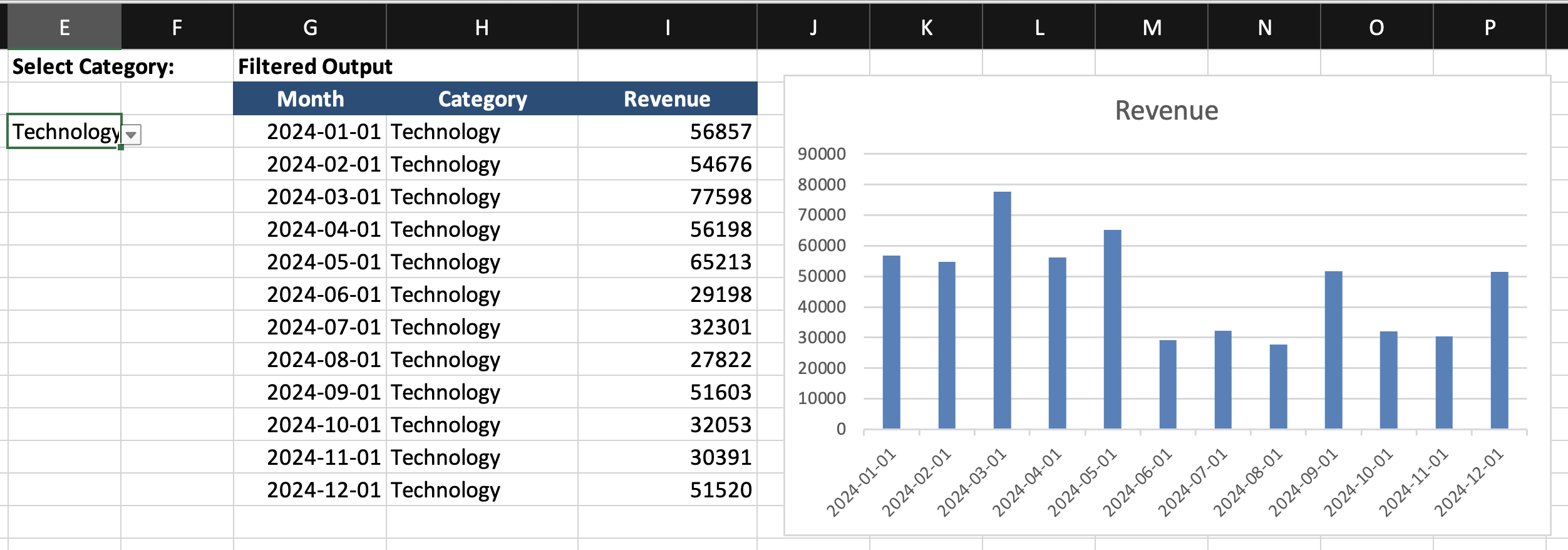
Usando el conjunto de datos proporcionado:
- Crear una celda desplegable para seleccionar una Categoría;
- Utilizar la función
FILTERpara devolver las filas coincidentes en un área de salida separada; - Insertar un gráfico de líneas o columnas basado en el rango filtrado de salida;
- Cambiar la selección del desplegable y confirmar que el gráfico se actualiza automáticamente.
Objetivo: construir un gráfico que se actualice en función de un rango de datos controlado por fórmulas, no por filtrado manual.
¡Gracias por tus comentarios!
Pregunte a AI

Pregunte a AI

Pregunte lo que quiera o pruebe una de las preguntas sugeridas para comenzar nuestra charla
