Gráficos de Cascada
Desliza para mostrar el menú
Los gráficos de cascada muestran cómo los componentes individuales contribuyen a un total final. Se utilizan para visualizar el cambio acumulativo. Los casos de uso típicos son desglose de beneficios, cambios presupuestarios, puente de ingresos a ingreso neto.
Los gráficos de cascada ayudan a explicar cómo se pasa de un valor inicial a un valor final.
Creación de un gráfico de cascada
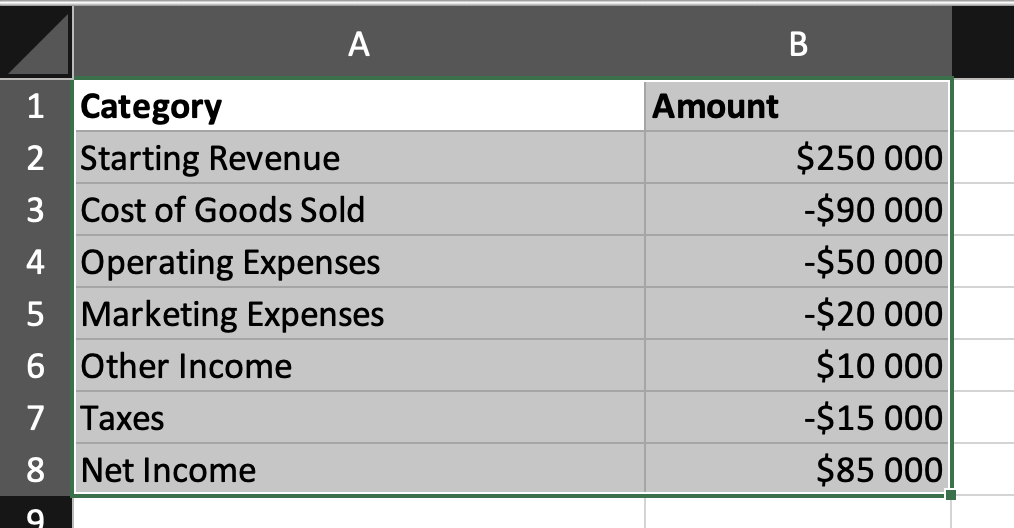
- Seleccionar las columnas de categoría y valor;
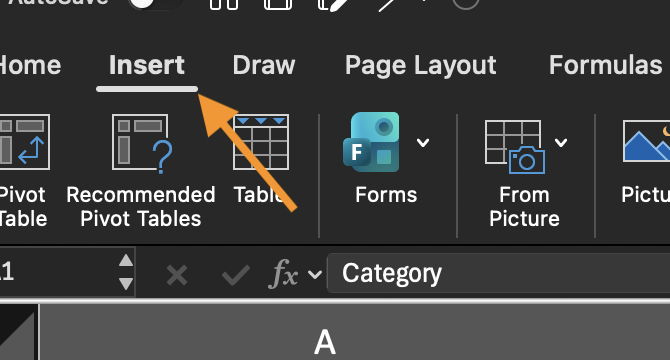
- Ir a Insertar;
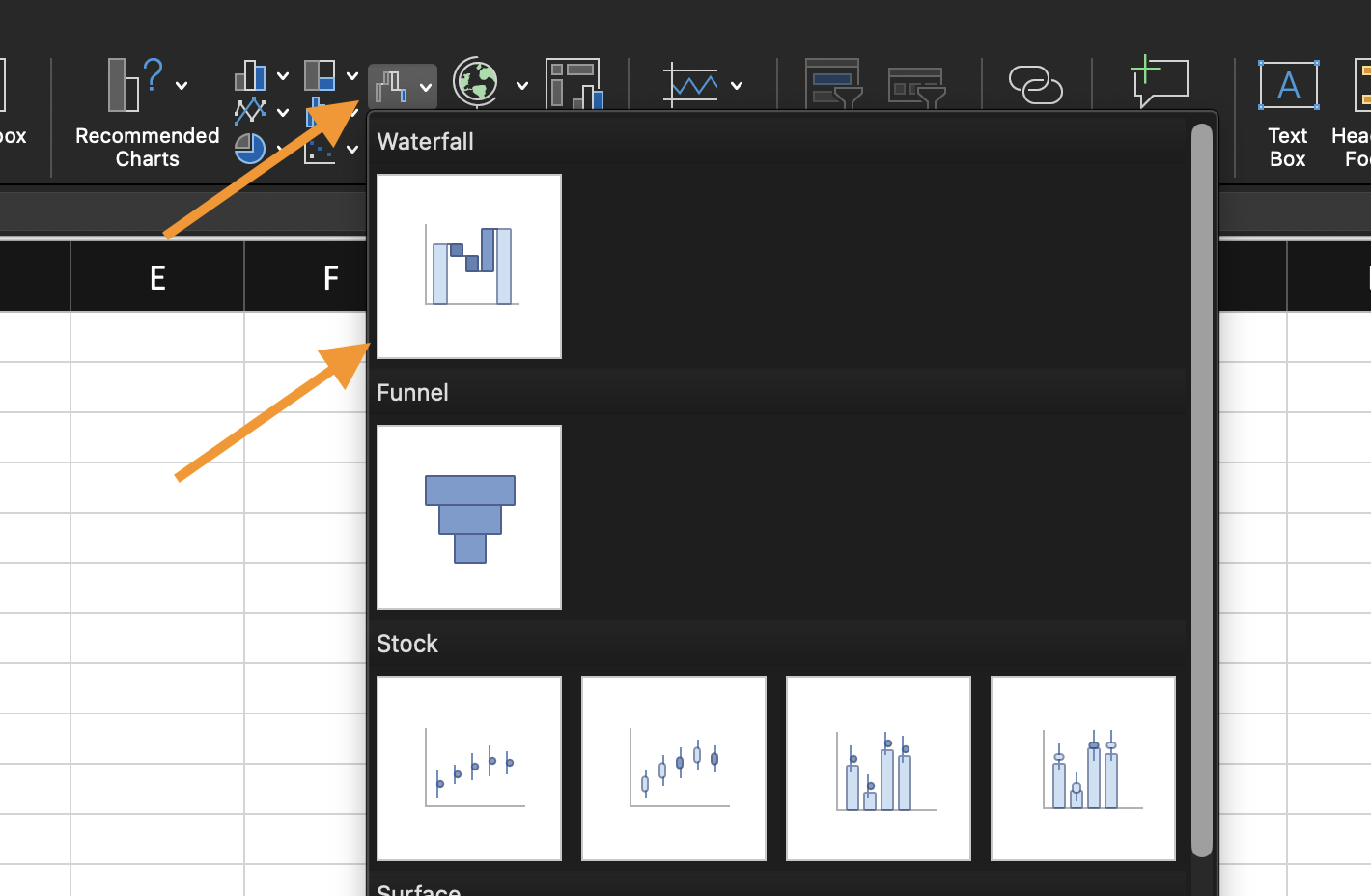
- Elegir Gráfico de cascada.
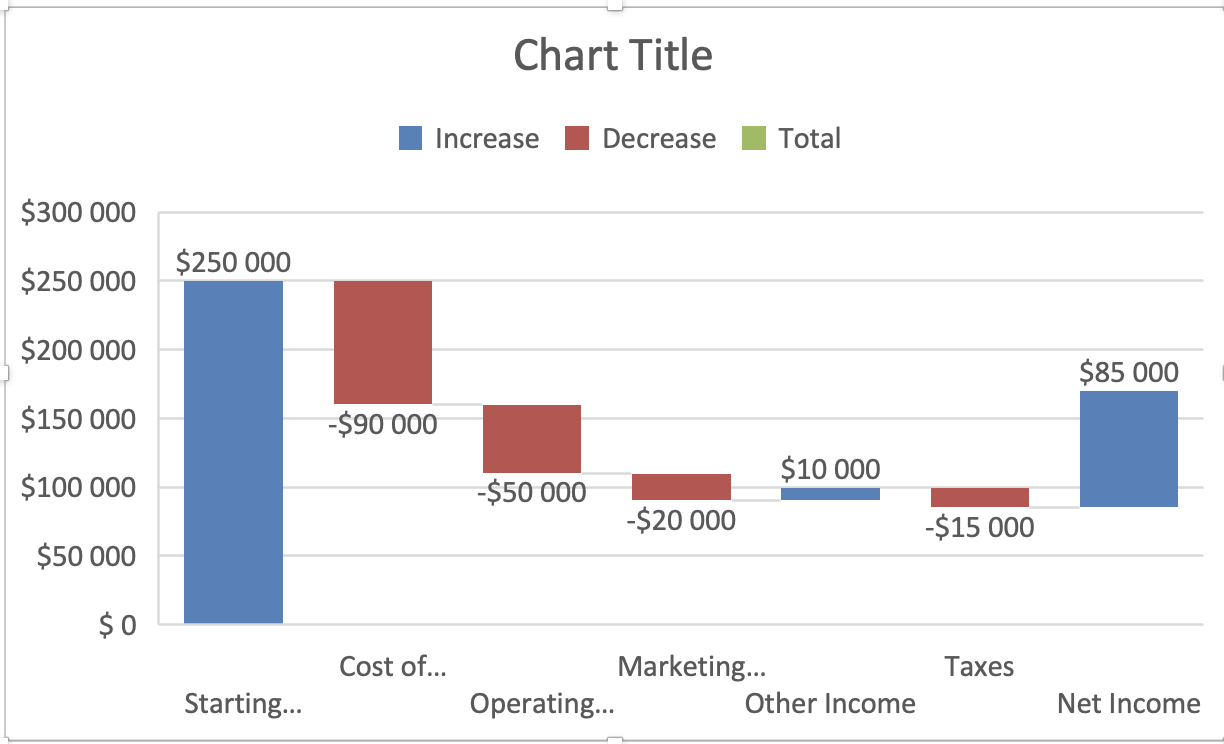
Excel construye automáticamente columnas acumulativas basadas en valores positivos y negativos. Los valores positivos aumentan el total. Los valores negativos disminuyen el total.
Configuración de columnas totales
Algunos valores representan totales en lugar de cambios. Para marcar una columna como total:
- Selecciona la columna en el gráfico;
- Haz clic derecho;
- Elige Establecer como total.
Esto evita que Excel la trate como un cambio acumulativo.
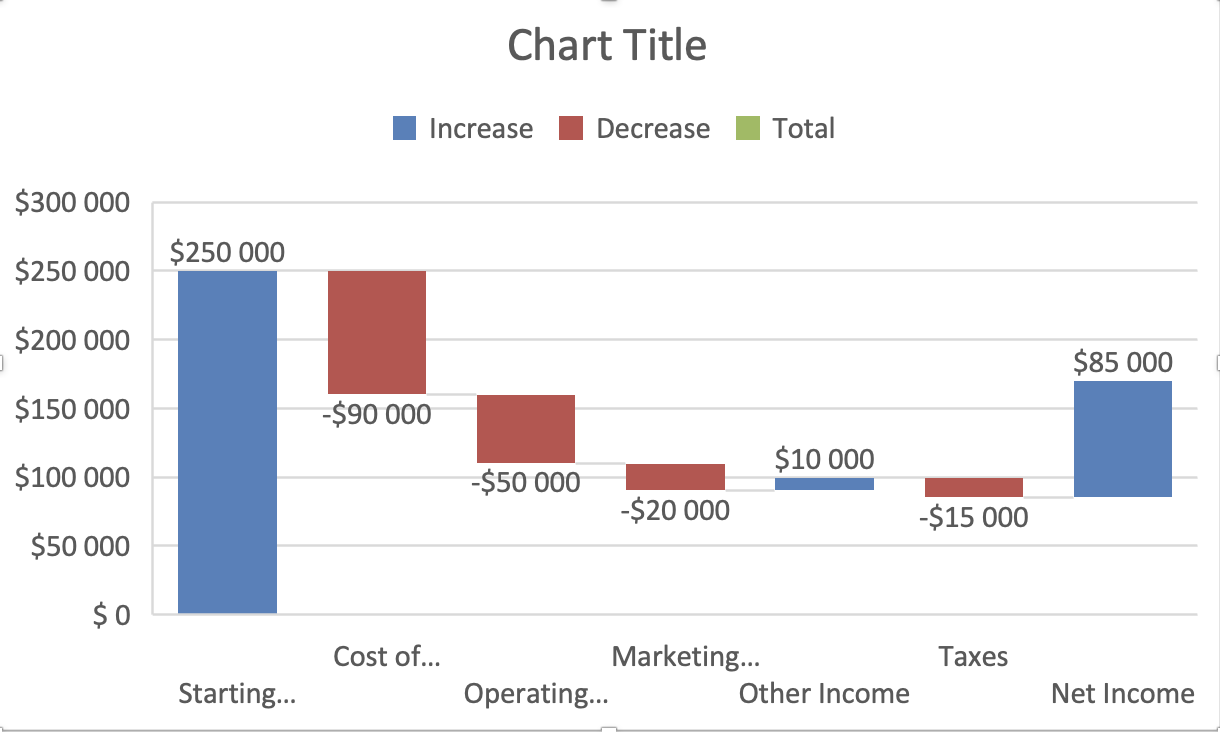
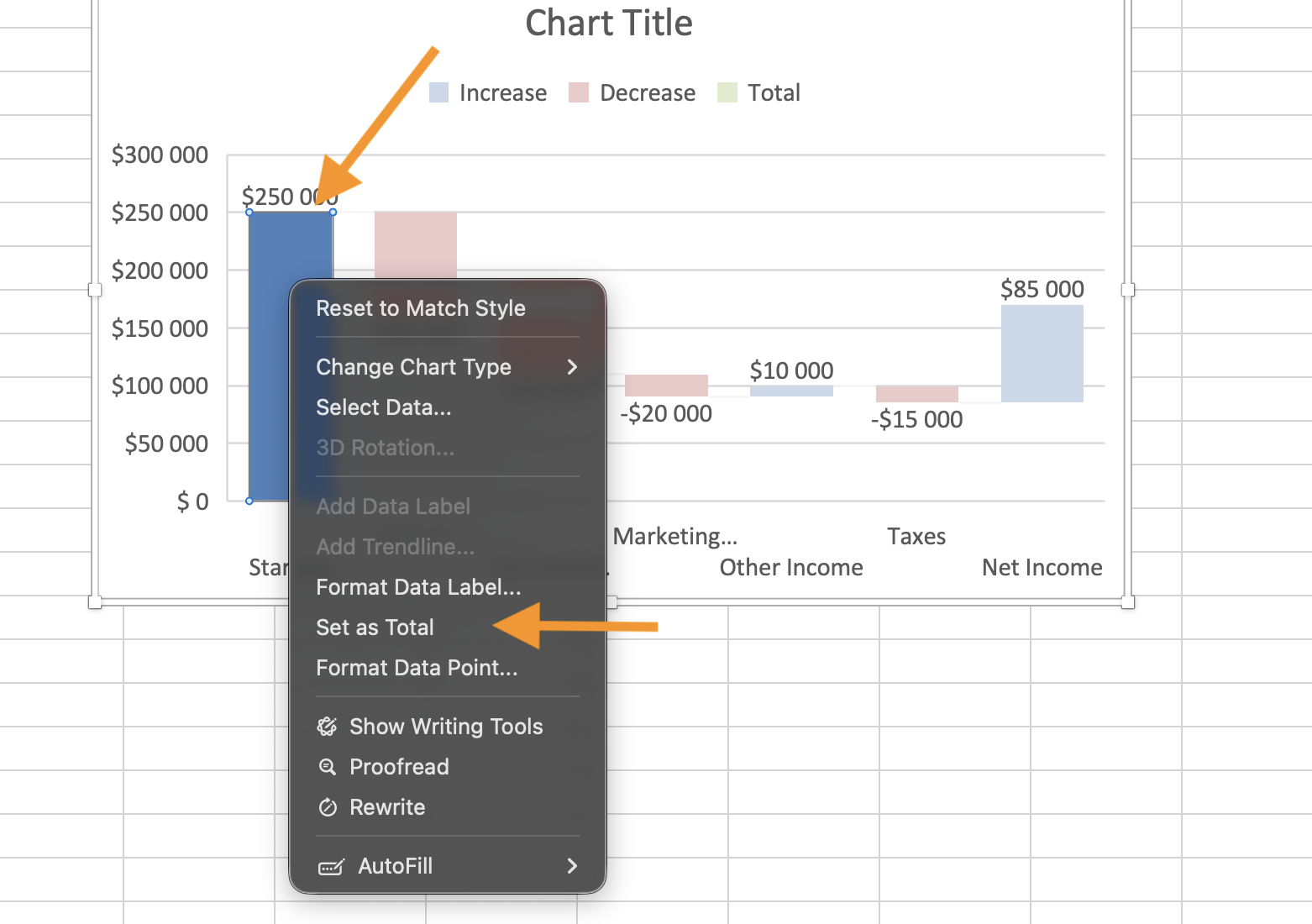
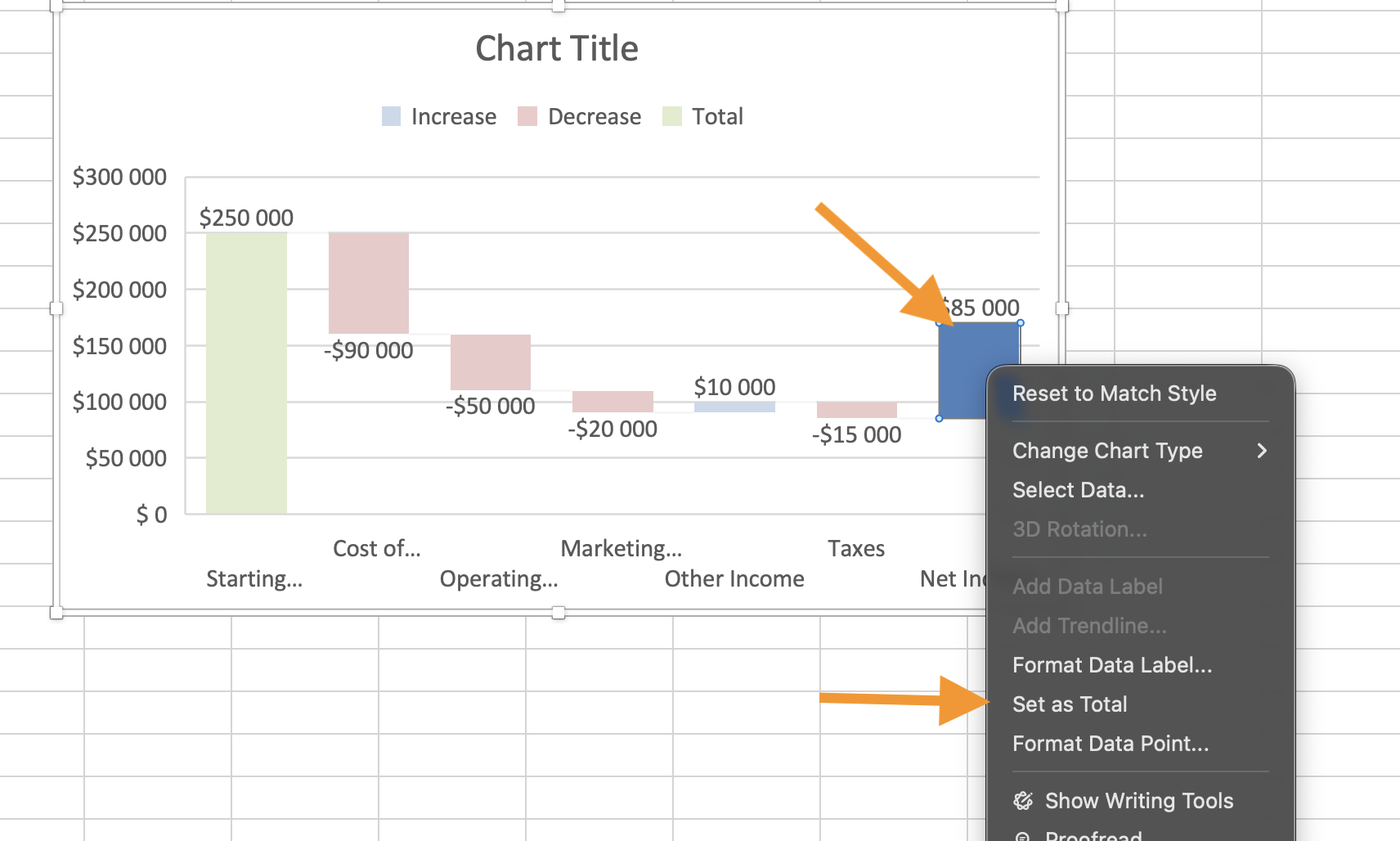
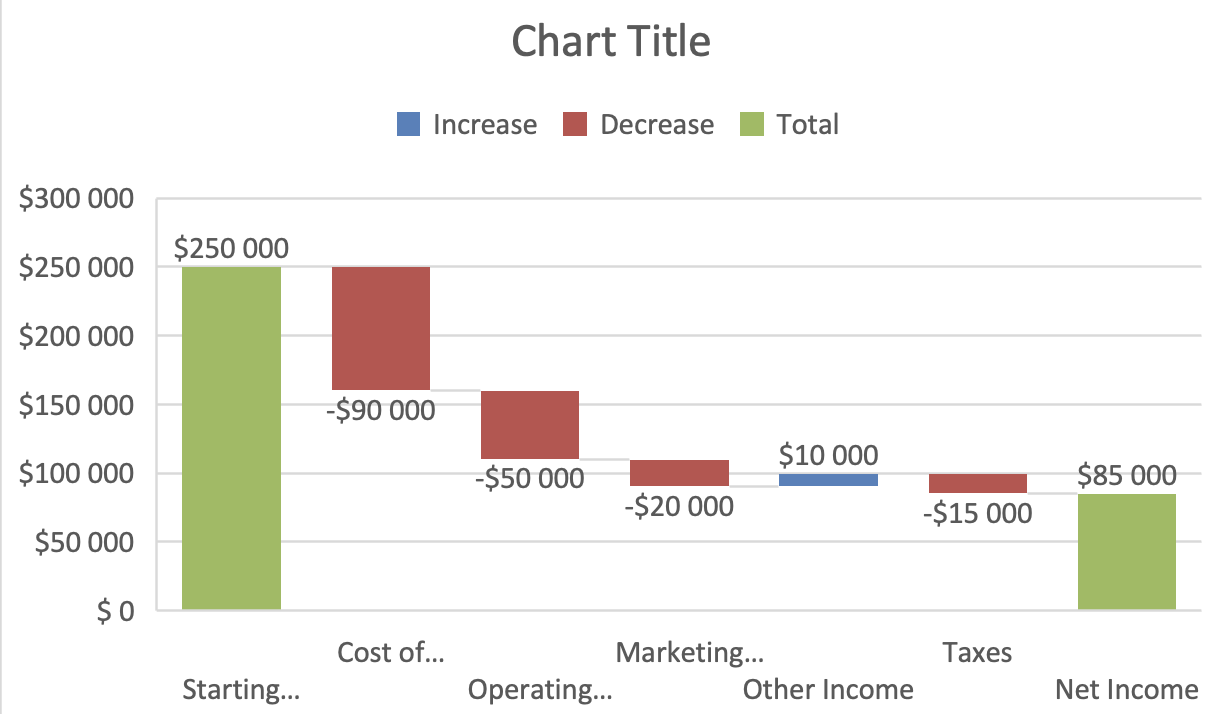

Configurar una columna como Total indica a Excel que la trate como un valor absoluto en lugar de un cambio. Esto previene cálculos acumulativos incorrectos.
Cuándo usar gráficos de cascada
Utilice gráficos de cascada cuando:
- Necesite explicar el movimiento desde el inicio hasta el final;
- Los componentes suman y restan a partir de un valor base;
- Un gráfico de columnas simple no puede explicar claramente la progresión.
Usando el conjunto de datos proporcionado:
- Inserte un gráfico de cascada;
- Establezca el valor de "Starting Revenue" como un total;
- Establezca el valor de "Net Profit" como un total;
- Confirme que los aumentos y disminuciones se muestran correctamente.
Objetivo: visualizar cómo los componentes individuales conducen al resultado final.
¡Gracias por tus comentarios!
Pregunte a AI

Pregunte a AI

Pregunte lo que quiera o pruebe una de las preguntas sugeridas para comenzar nuestra charla
