Agregar Líneas de Tendencia a los Gráficos de Excel
Desliza para mostrar el menú
Líneas de tendencia para identificar patrones y resaltar tendencias generales en los datos.
En esta lección, aprenderás a agregar una línea de tendencia a un gráfico y personalizar su color, grosor y estilo para que las tendencias sean más claras y fáciles de interpretar.
Puntos clave
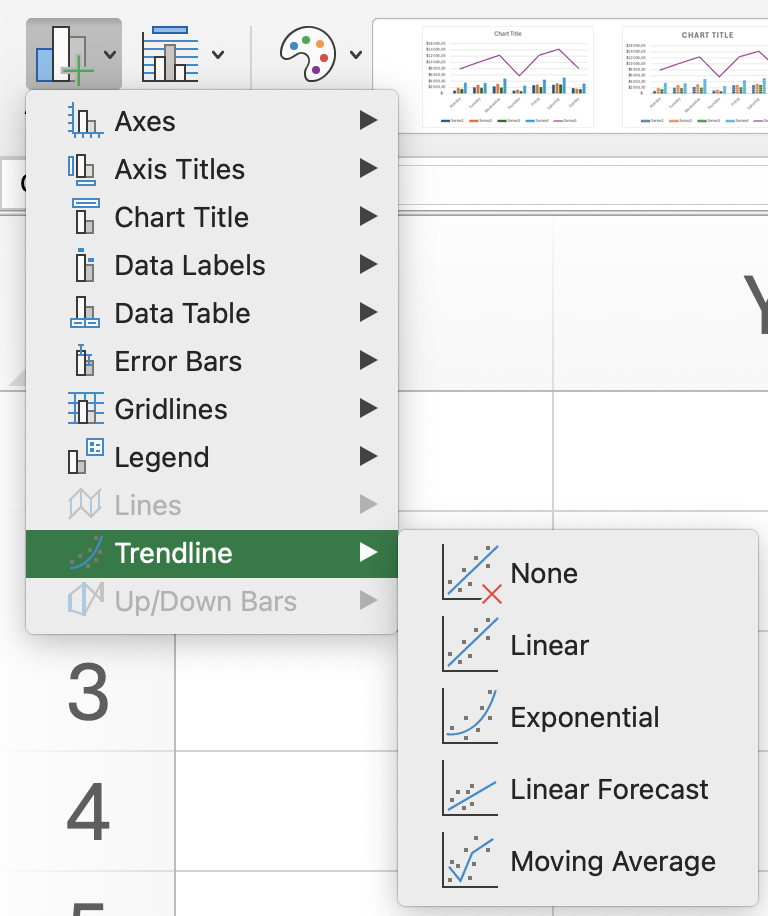
- Agregar una línea de tendencia usando la pestaña Diseño de gráfico → grupo Diseños de gráfico → Agregar elemento de gráfico → Línea de tendencia (por ejemplo, Lineal);
- Abrir Formato de línea de tendencia haciendo clic derecho sobre la línea de tendencia para personalizar su configuración;
- Ajustar el valor de Pronóstico hacia adelante para extender la línea de tendencia a períodos futuros;
- Cambiar el tipo de línea de tendencia a Polinómica y establecer el Orden requerido;
- Modificar el color de la línea y el estilo en las opciones de formato para hacer la línea de tendencia más visible.
¿Todo estuvo claro?
¡Gracias por tus comentarios!
Sección 1. Capítulo 30
Pregunte a AI

Pregunte a AI

Pregunte lo que quiera o pruebe una de las preguntas sugeridas para comenzar nuestra charla
