Creación de Su Primera Tabla Dinámica
Desliza para mostrar el menú
Una vez que tus datos estén preparados, puedes resumirlos utilizando una tabla dinámica.
Una tabla dinámica se crea a partir de un conjunto de datos existente. Para insertar una tabla dinámica:
- Selecciona cualquier celda dentro del conjunto de datos;
- Abre la pestaña Insertar;
- Haz clic en Tabla dinámica;
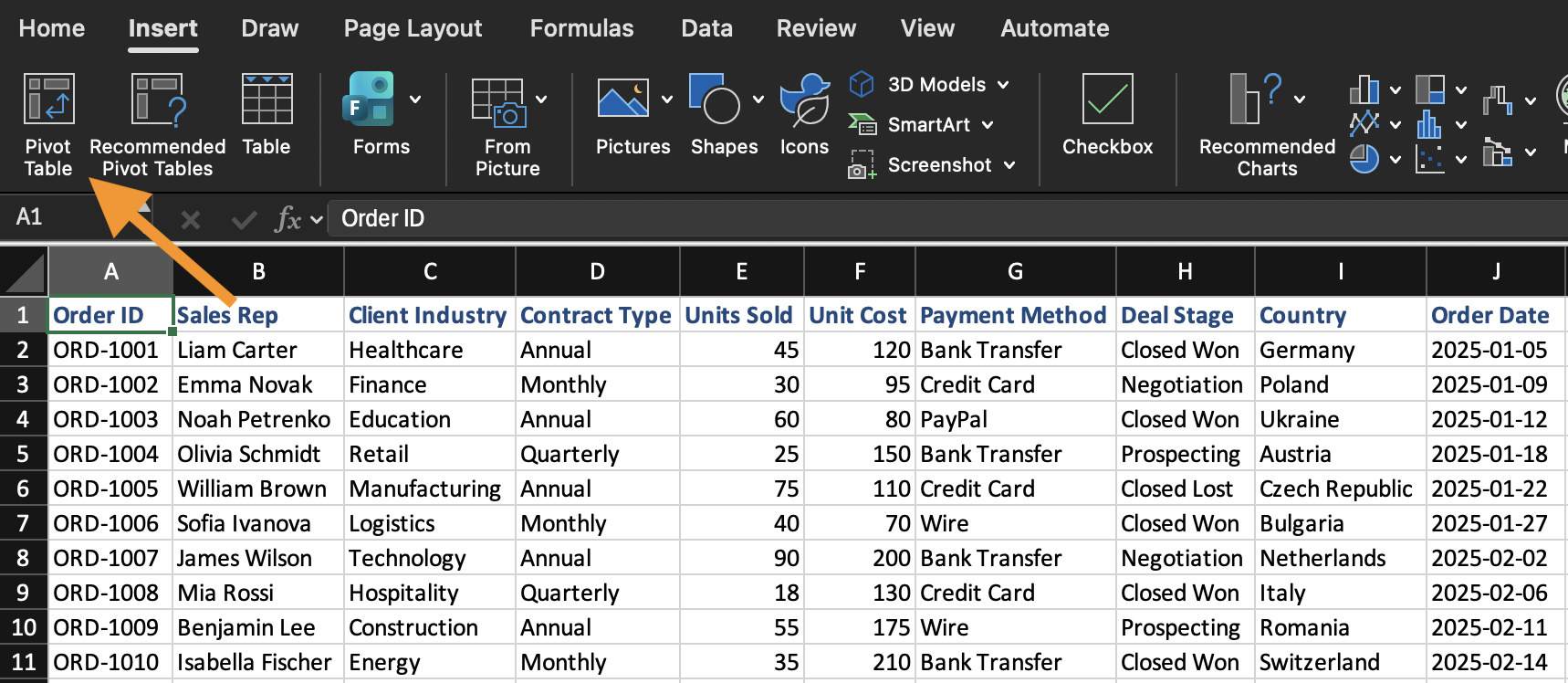
- Confirma el rango de datos;
- Elige colocar la tabla dinámica en una nueva hoja de cálculo.
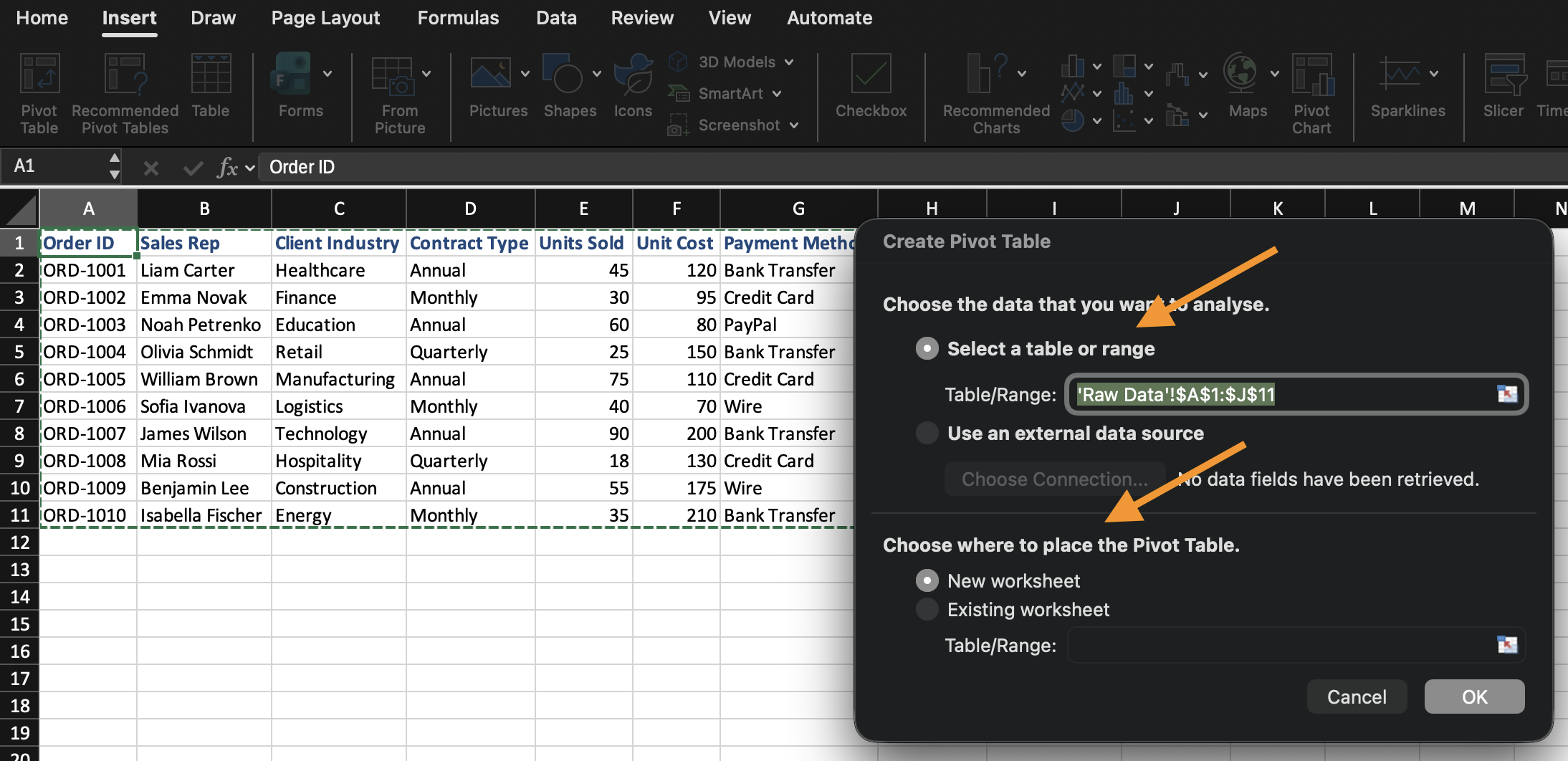
Excel crea una Tabla Dinámica vacía y abre la Lista de Campos de la Tabla Dinámica.
Comprensión de las áreas de la Lista de Campos
La Lista de Campos controla cómo se construye la Tabla Dinámica. Está compuesta por cuatro áreas separadas, y cada una realiza una función diferente con el campo que coloques allí:
- Filas: define la agrupación. El campo colocado aquí se convierte en las etiquetas en las que se divide tu información (por ejemplo, colocar
Categoryaquí crea una fila por cada categoría); - Columnas: también define la agrupación, pero en la parte superior en lugar de a un lado. Funciona igual que Filas, solo que se muestra de forma horizontal;
- Valores: define los cálculos. En lugar de mostrar solo el campo, Excel lo agrega (Suma, Cuenta, Promedio, etc.) según la agrupación establecida en Filas/Columnas;
- Filtros: restringe toda la Tabla Dinámica a un subconjunto de datos, sin que ese campo aparezca en la tabla visible.
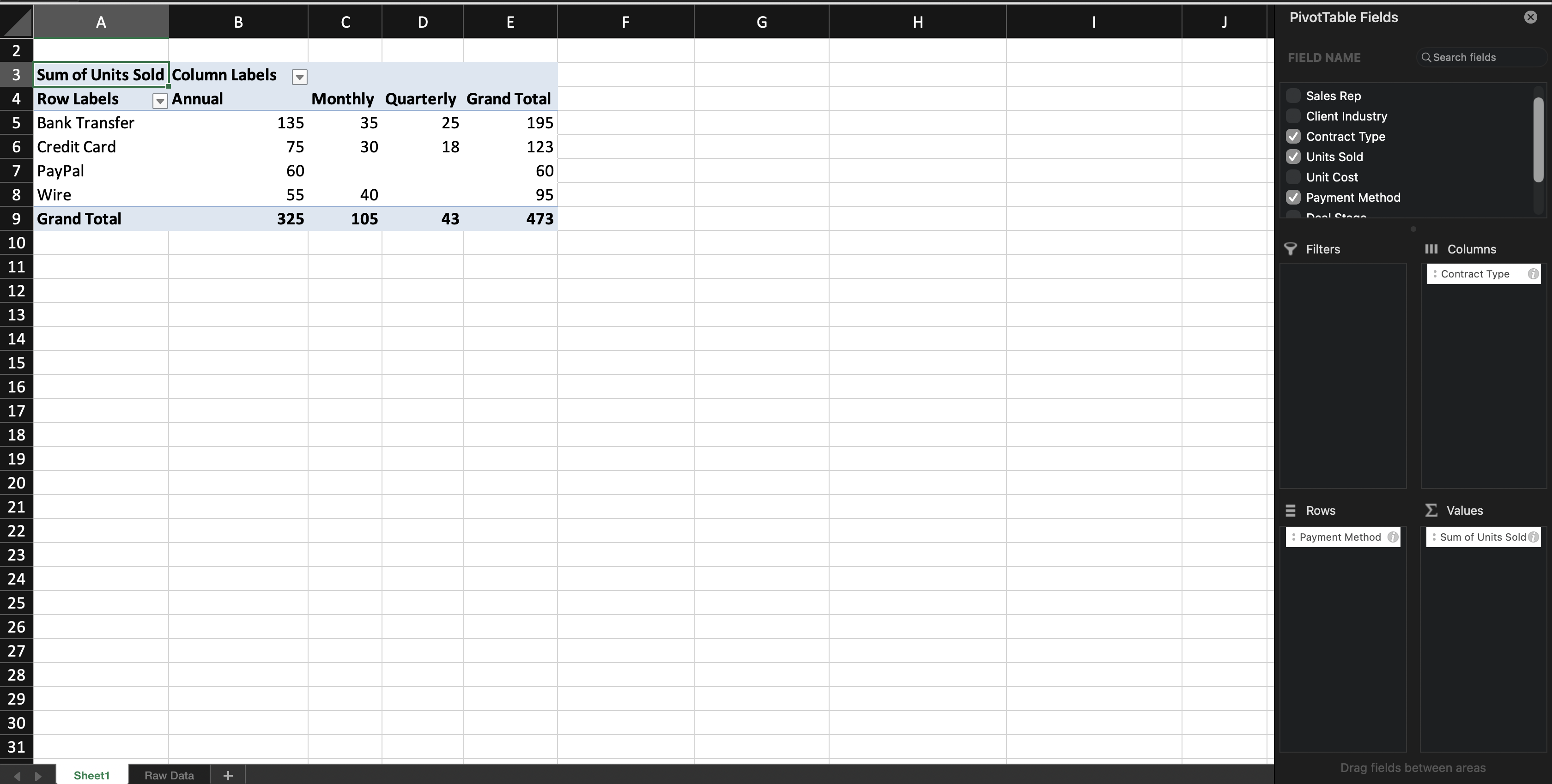
Cuando agregas un campo de texto a Filas (o Columnas), Excel agrupa los registros por ese campo. Cuando agregas un campo numérico a Valores, Excel calcula un total (Suma) de forma predeterminada; esta configuración predeterminada depende del tipo de dato del campo: los campos numéricos se suman por defecto, mientras que los campos de texto se cuentan, ya que los valores de texto no se pueden sumar. Aprenderás cómo cambiar esta configuración predeterminada en el próximo capítulo.
Puedes modificar la Tabla Dinámica en cualquier momento moviendo los campos entre las áreas. Los datos de origen no se modifican.

Si el panel de Lista de campos de tabla dinámica se cierra, haz clic en cualquier parte dentro de la Tabla Dinámica y aparecerá de nuevo automáticamente.
Tarea
Crear la primera tabla dinámica.
Realizar lo siguiente:
- Insertar una tabla dinámica a partir del conjunto de datos;
- Colocar Category en Filas;
- Colocar Sales en Valores;
Crear la tabla dinámica en una nueva hoja de cálculo.
¡Gracias por tus comentarios!
Pregunte a AI

Pregunte a AI

Pregunte lo que quiera o pruebe una de las preguntas sugeridas para comenzar nuestra charla
