Meta Pixel y Seguimiento UTM
Desliza para mostrar el menú
Antes de ejecutar anuncios en Meta, es fundamental configurar un seguimiento adecuado para comprender qué hacen los usuarios después de hacer clic en tu anuncio. Este tutorial explica cómo instalar el Meta Pixel y crear URLs con etiquetas UTM para que puedas rastrear conversiones y fuentes de tráfico con precisión.
Primero, crea tu Pixel en Events Manager seleccionando "Connect Data", eligiendo "Web", nombrando tu Pixel y conectando tu sitio web.

Pixel + UTM funcionan juntos: Pixel rastrea acciones de usuario, UTM muestra la fuente de tráfico en la analítica.
Una vez creado, instálalo en tu sitio web.
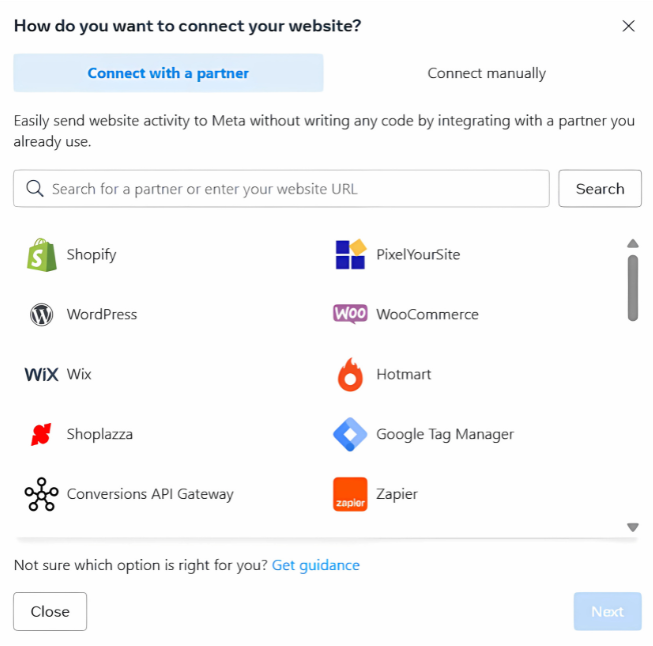
Opción 1: Integración con socios
Si utilizas plataformas como Shopify, WordPress u otra integración de socios disponible:
- Elige tu socio;
- Sigue las instrucciones para conectar el pixel, normalmente basta con pegar tu Pixel ID en un plugin o campo de integración.
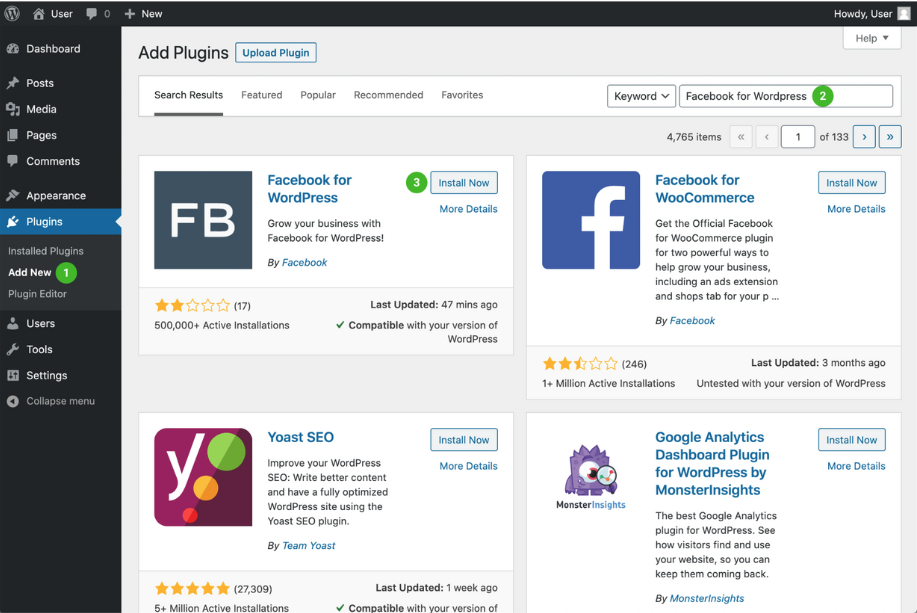
Si utilizas Wordpress, por ejemplo:
- Haz clic en "Plugins", luego en "Añadir nuevo" y busca y selecciona "Facebook for Wordpress";
- Haz clic en el enlace "Conectar con Facebook" que te dirigirá al Business Manager.
Opción 2: Instalación manual
1. Selecciona "Instalar el código manualmente";
2. Copia el código base del Pixel.
Se verá algo así:
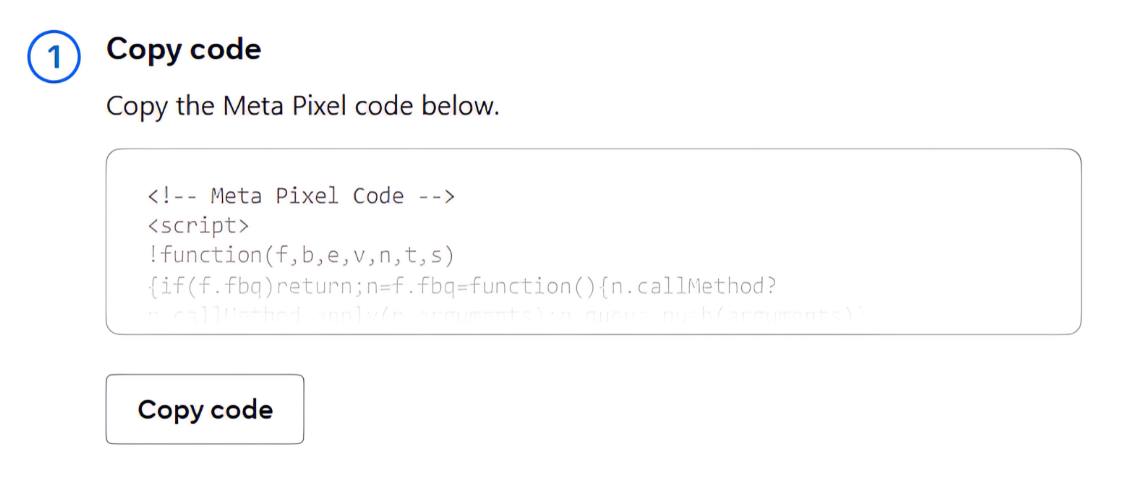
3. Pega el código en la sección <head> de cada página de tu sitio web. Puedes hacerlo accediendo a los archivos de tu tema o utilizando Google Tag Manager.
En Google Tag Manager, crea una nueva etiqueta HTML personalizada, pega el código del Pixel, configura el activador en Todas las páginas y publica los cambios.
Un paso a paso más detallado:
- Haz clic en "Etiquetas" en el menú de la izquierda;
- Haz clic en "Nueva";
- Haz clic en "Configuración de la etiqueta" y selecciona "HTML personalizado";
- Pega el fragmento de código en el campo HTML;
- Inserta el código bajo el título "insert head tags code below" en la página del plugin del tag manager.
Una vez instalado, verifica utilizando la extensión Meta Pixel Helper Chrome. Visita tu sitio y haz clic en el icono de la extensión; si el Pixel está funcionando, verás la confirmación. Si no, revisa la ubicación y configuración. Puedes descargar Meta Pixel Helper en Chrome Store.
A continuación, crea parámetros UTM para rastrear el origen de tu tráfico. Utiliza la herramienta Google UTM Builder para crear un enlace etiquetado. Ingresa tu página de destino y completa los campos como:
- Source:
facebook - Medium:
cpc - Campaign Name:
spring_sale - Content (opcional):
image1
Esto generará una URL como:
https://yourwebsite.com/offer?utm_source=facebook&utm_medium=cpc&utm_campaign=spring_sale&utm_content=image1
Pega este enlace UTM en tu anuncio en el campo Website URL a nivel de Anuncio dentro de Ads Manager. Cuando los usuarios hagan clic, tu Pixel rastreará sus acciones y herramientas como Google Analytics mostrarán información detallada utilizando tus etiquetas UTM.
1. ¿Cuál es la función principal del Meta Pixel?
2. ¿Dónde debe colocarse el código base del Pixel al instalarlo manualmente?
3. ¿Cuál es el propósito de los parámetros UTM en los anuncios de Meta?
¡Gracias por tus comentarios!
Pregunte a AI

Pregunte a AI

Pregunte lo que quiera o pruebe una de las preguntas sugeridas para comenzar nuestra charla
