Uso de Segmentaciones y Líneas de Tiempo
Desliza para mostrar el menú
En los informes profesionales, los usuarios rara vez desean tablas estáticas. Los gerentes quieren filtrar datos rápidamente, comparar escenarios y explorar tendencias sin tener que reconstruir las tablas dinámicas.
Los segmentadores y las líneas de tiempo ofrecen controles interactivos que permiten el filtrado dinámico sin modificar la estructura de la tabla dinámica.
Importancia en informes reales
Usar segmentadores para:
- Filtrar informes por región durante reuniones;
- Comparar el rendimiento entre categorías al instante;
- Cambiar entre periodos de tiempo;
- Crear paneles interactivos y limpios.
En lugar de abrir menús desplegables, los segmentadores proporcionan botones visuales. Las líneas de tiempo ofrecen control visual sobre el filtrado de fechas.
¿Qué es un segmentador?

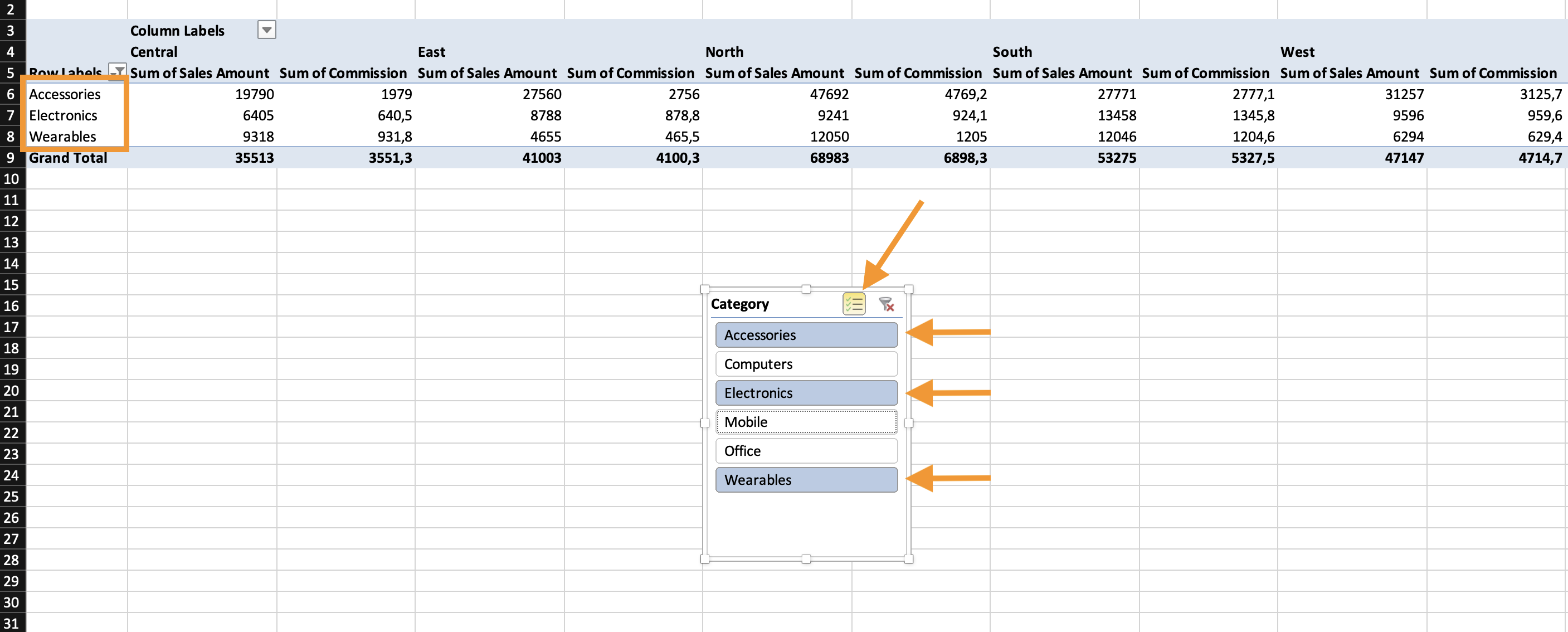
Un segmentador es un panel visual de filtrado conectado a una tabla dinámica. Permite: seleccionar uno o varios elementos, filtrar la tabla dinámica al instante, borrar filtros fácilmente, ver los filtros activos de forma visual.
Cómo insertar un segmentador
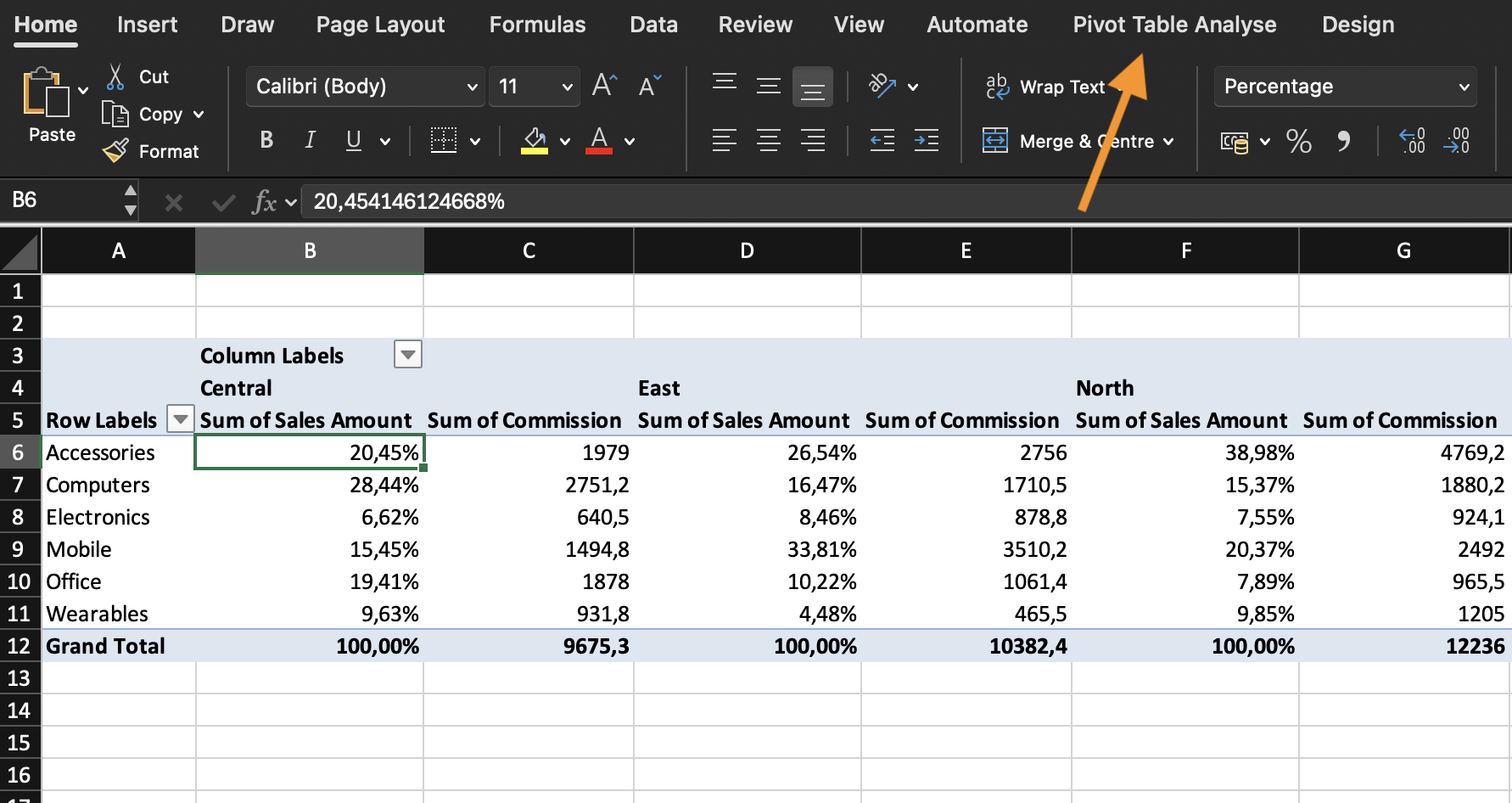
- Haz clic dentro de la tabla dinámica;
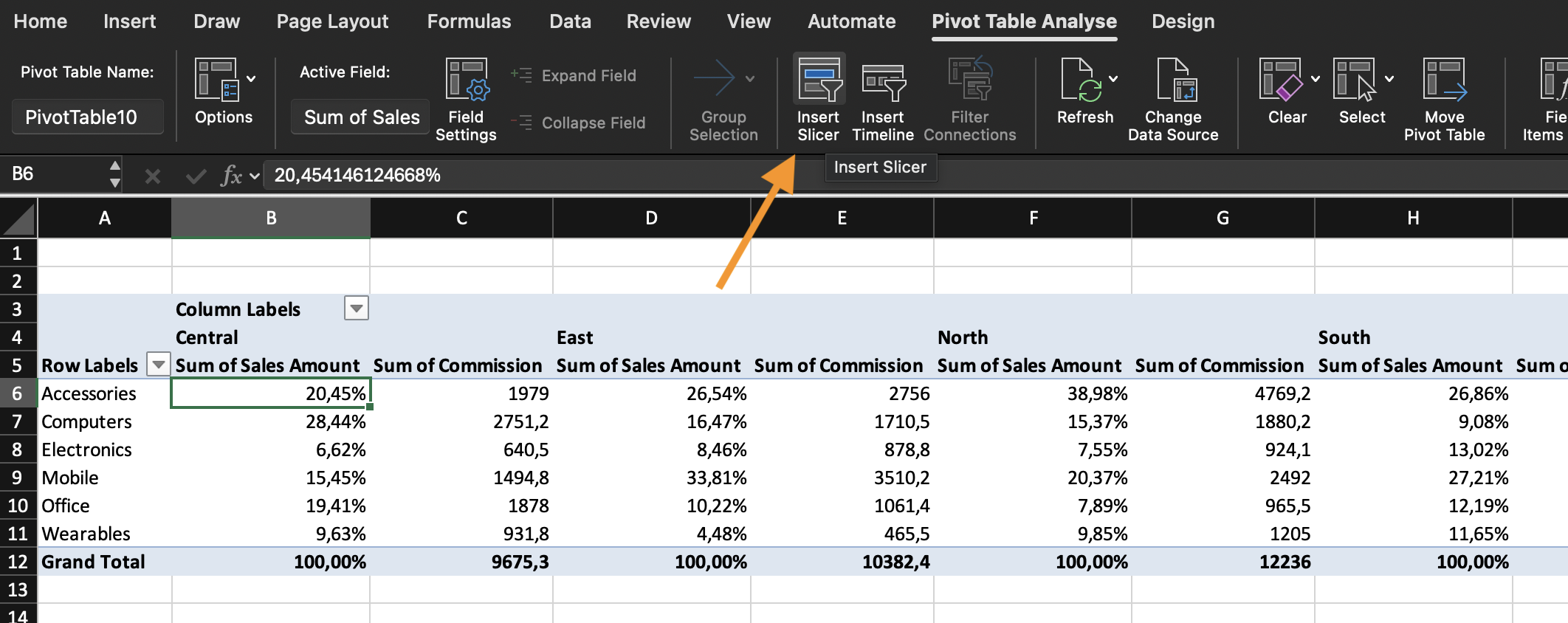
- Ve a la pestaña Analizar tabla dinámica;
- Haz clic en Insertar segmentador;
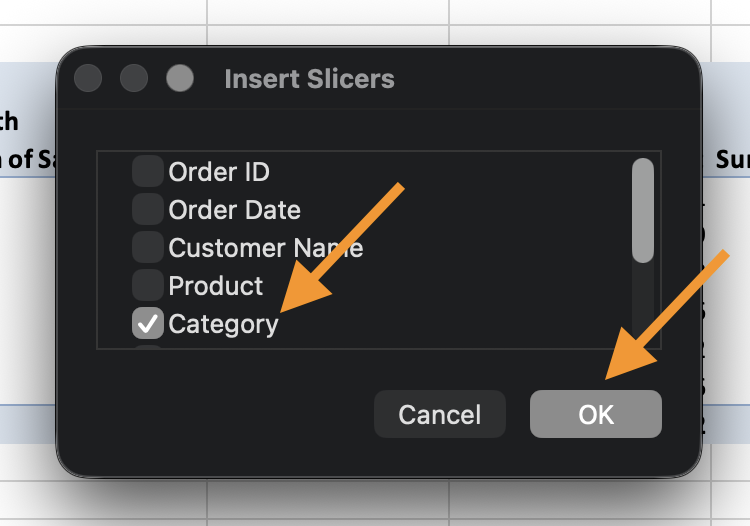
- Selecciona uno o más campos (por ejemplo, Categoría, Región);
- Haz clic en Aceptar.
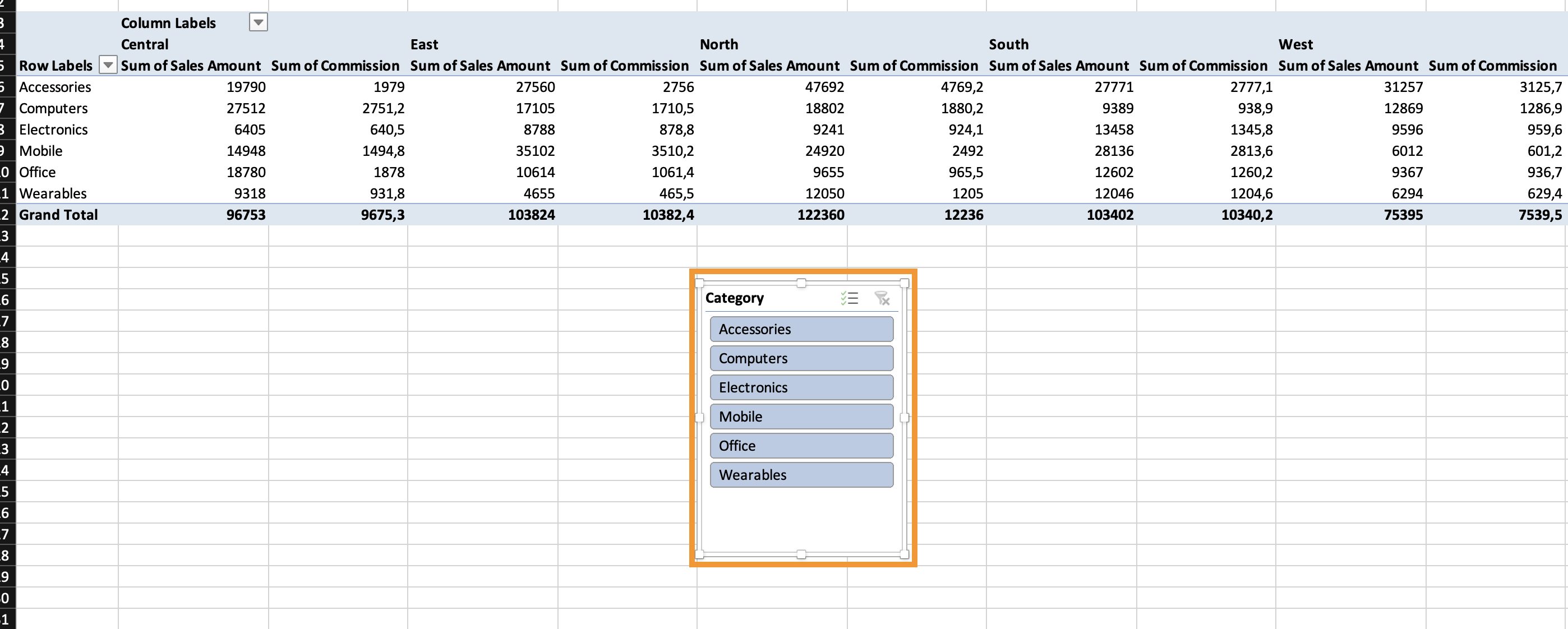
Aparece un panel de filtro visual. Puedes: cambiar su tamaño, modificar el diseño de columnas, aplicar selecciones múltiples.
¿Qué es una línea de tiempo?
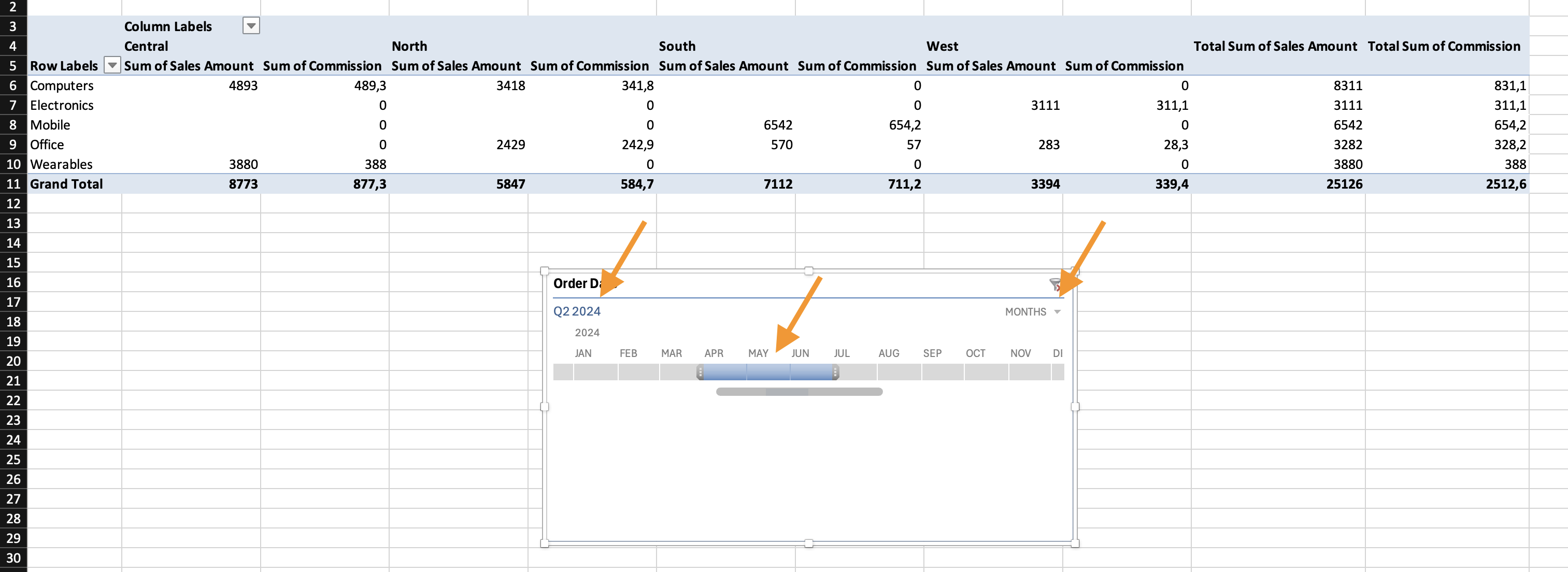
Una Línea de tiempo es un segmentador especializado para campos de fecha. Permite filtrar por: año, trimestre, mes, día.
Cómo insertar una línea de tiempo
- Haz clic dentro de la tabla dinámica;
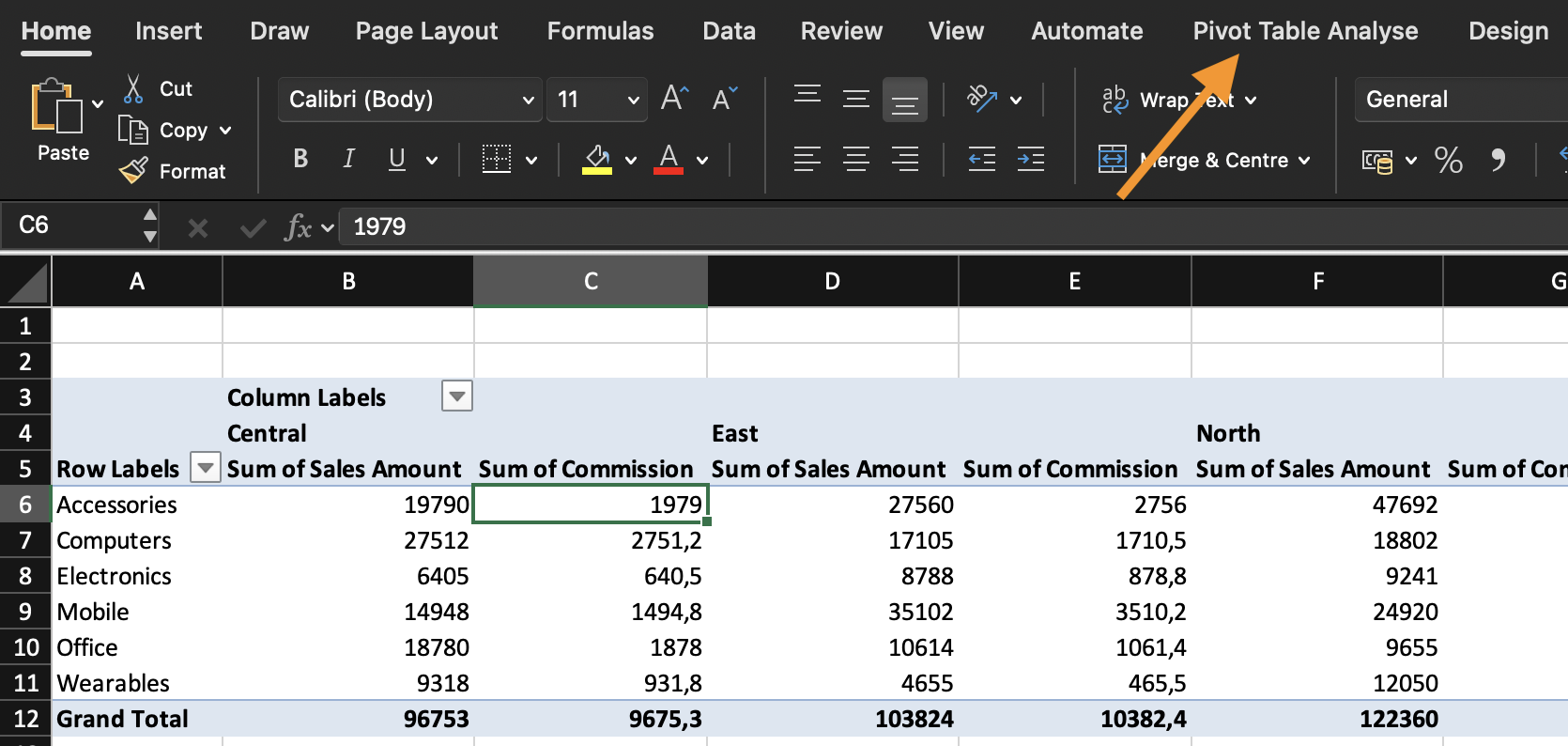
- Ve a Analizar tabla dinámica;
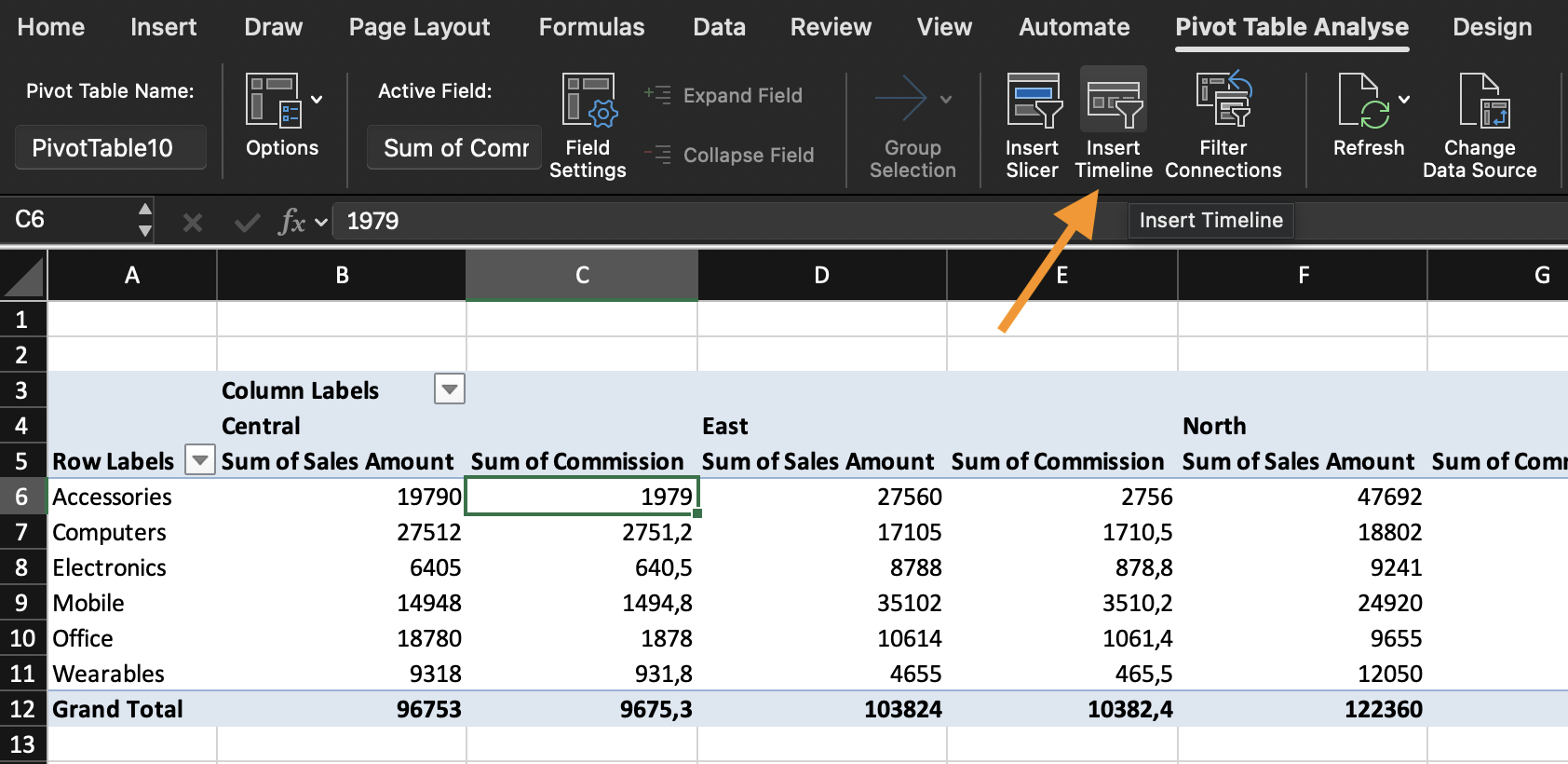
- Haz clic en Insertar línea de tiempo;
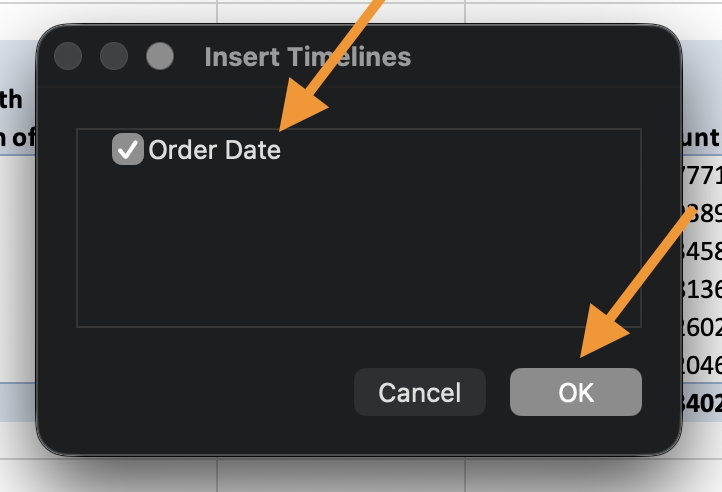
- Selecciona un campo de fecha;
- Haz clic en Aceptar.
Puedes: alternar entre años / trimestres / meses, arrastrar el control deslizante para filtrar periodos y seleccionar varios rangos de tiempo.
Tarea
- Crear Tabla Dinámica #1:
- Filas: Categoría;
- Valores: Suma de Revenue.
- Crear Tabla Dinámica #2:
- Filas: Región;
- Valores: Suma de Revenue.
- Insertar:
- Segmentación de datos para Categoría;
- Segmentación de datos para Región;
- Línea de tiempo para Date.
- Después de crear ambas Tablas Dinámicas y conectar todas las segmentaciones, aplicar los siguientes filtros:
- Seleccionar: Appliances, Electronics, Home Decor, Sports;
- Seleccionar: East, South, West;
- Filtrar el campo Date para mostrar: solo el Segundo Trimestre.

Cuando insertas un segmentador, este se conecta solo a la tabla dinámica que estaba activa en el momento de la inserción.
Si tienes varias tablas dinámicas y deseas que respondan al mismo segmentador, debes conectarlas manualmente.
Cómo conectar un segmentador a varias tablas dinámicas
- Haz clic en el segmentador;
- Ve a la pestaña Segmentador (o Opciones de segmentador);
- Haz clic en Conexiones de informe (en algunas versiones de Excel se llama Conexiones de tabla dinámica);
- Aparecerá un cuadro de diálogo que muestra todas las tablas dinámicas basadas en la misma fuente de datos;
- Marca las casillas de las tablas dinámicas que deseas conectar;
- Haz clic en Aceptar.
Ahora el segmentador controla todas las tablas dinámicas seleccionadas simultáneamente.
Todas las tablas dinámicas deben estar construidas a partir de la misma fuente de datos.
¡Gracias por tus comentarios!
Pregunte a AI

Pregunte a AI

Pregunte lo que quiera o pruebe una de las preguntas sugeridas para comenzar nuestra charla
