Validación Personalizada con Fórmulas
Desliza para mostrar el menú
¿Qué es la validación basada en fórmulas?
Aquí es donde entra la validación personalizada. En lugar de elegir un tipo en el menú desplegable Permitir, se selecciona Personalizada y se escribe una fórmula directamente. Excel evalúa esa fórmula cada vez que se ingresa un valor: si devuelve TRUE, la entrada es aceptada; si devuelve FALSE, es rechazada.
Cómo funciona
- Seleccionar las celdas objetivo;
- Abrir Validación de datos → Configuración;
- En Permitir, elegir Personalizada;
- En Fórmula, ingresar cualquier expresión lógica que devuelva
TRUEoFALSE; - Hacer clic en Aceptar.
La fórmula se evalúa en relación con la primera celda de la selección — exactamente igual que una regla de formato condicional. Si se selecciona H2:H51 y se escribe =H2>0, Excel la ajusta automáticamente a H3>0, H4>0 y así sucesivamente a lo largo de la columna.
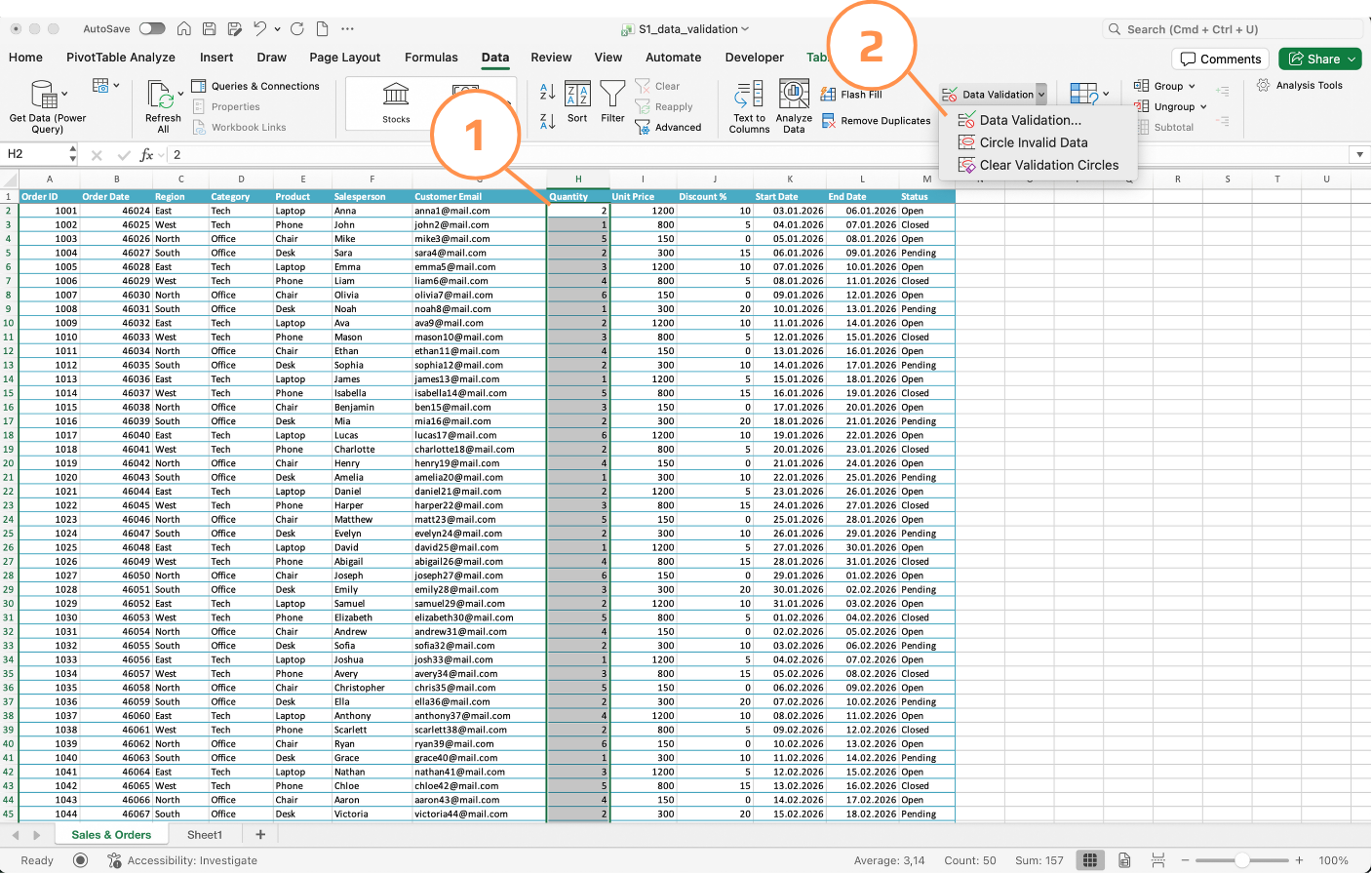
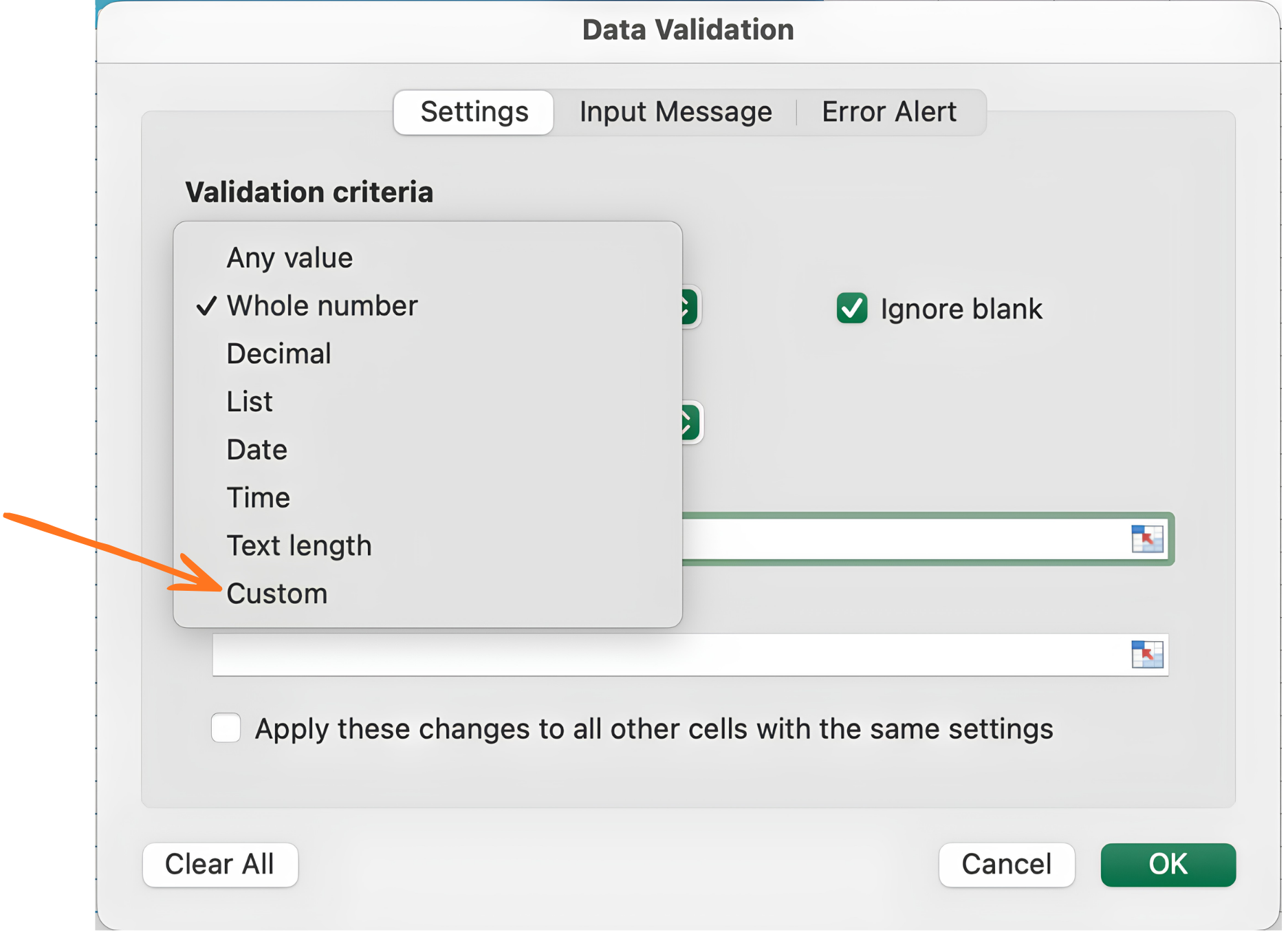
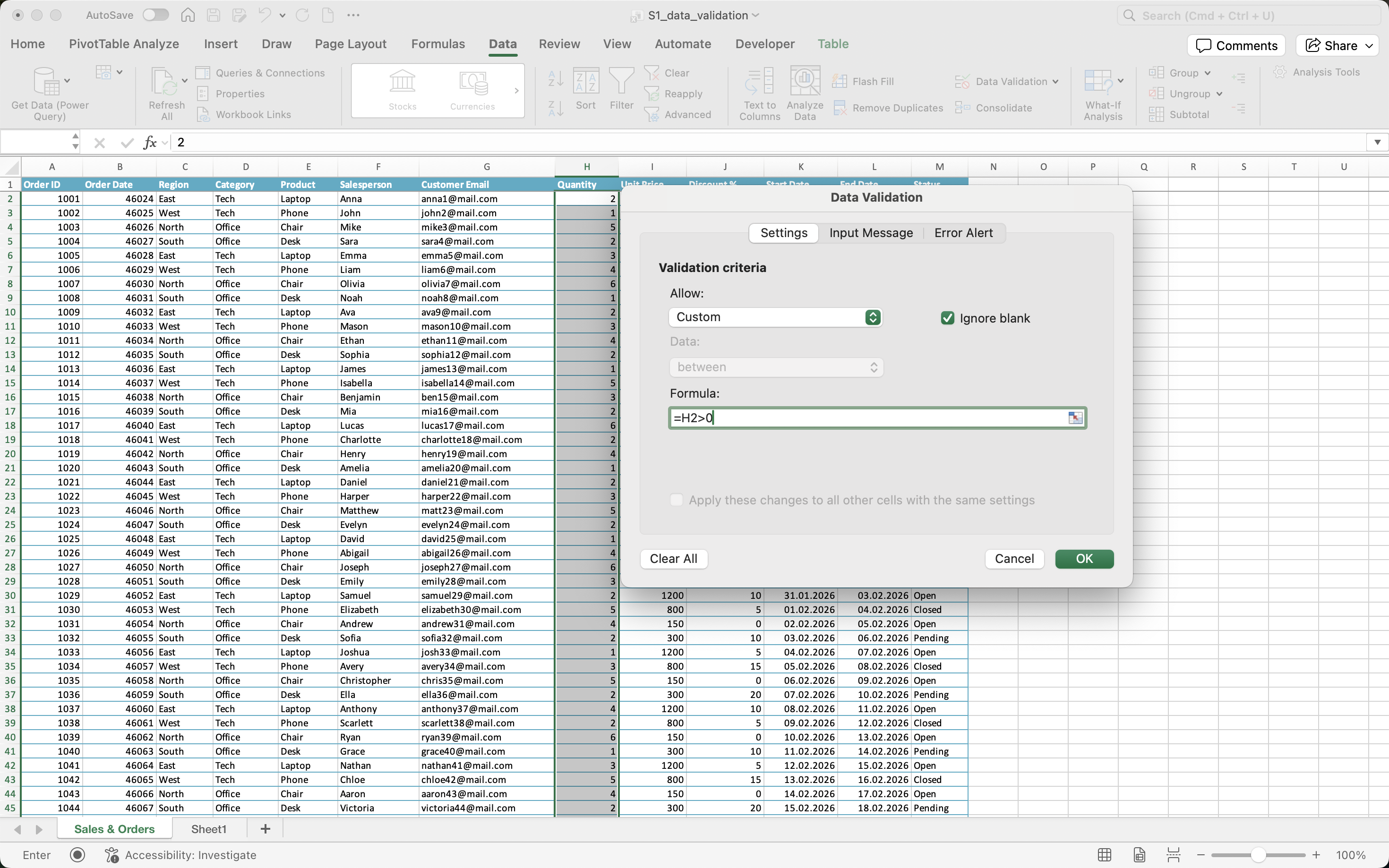
Ejemplo de correo electrónico de cliente
La columna Customer Email siempre debe contener un símbolo @ — este es el control mínimo para un formato de correo electrónico válido. No existe una regla incorporada que cubra esto, pero una fórmula personalizada lo resuelve en una sola línea:
=ISNUMBER(FIND("@",G2))
Cómo funciona:
FIND("@",G2)busca el símbolo@en la celda del correo electrónico — devuelve su posición si lo encuentra, o un error si no;ISNUMBER()convierte ese resultado enTRUE(encontrado) oFALSE(no encontrado);- Excel acepta la entrada solo si el resultado es
TRUE.
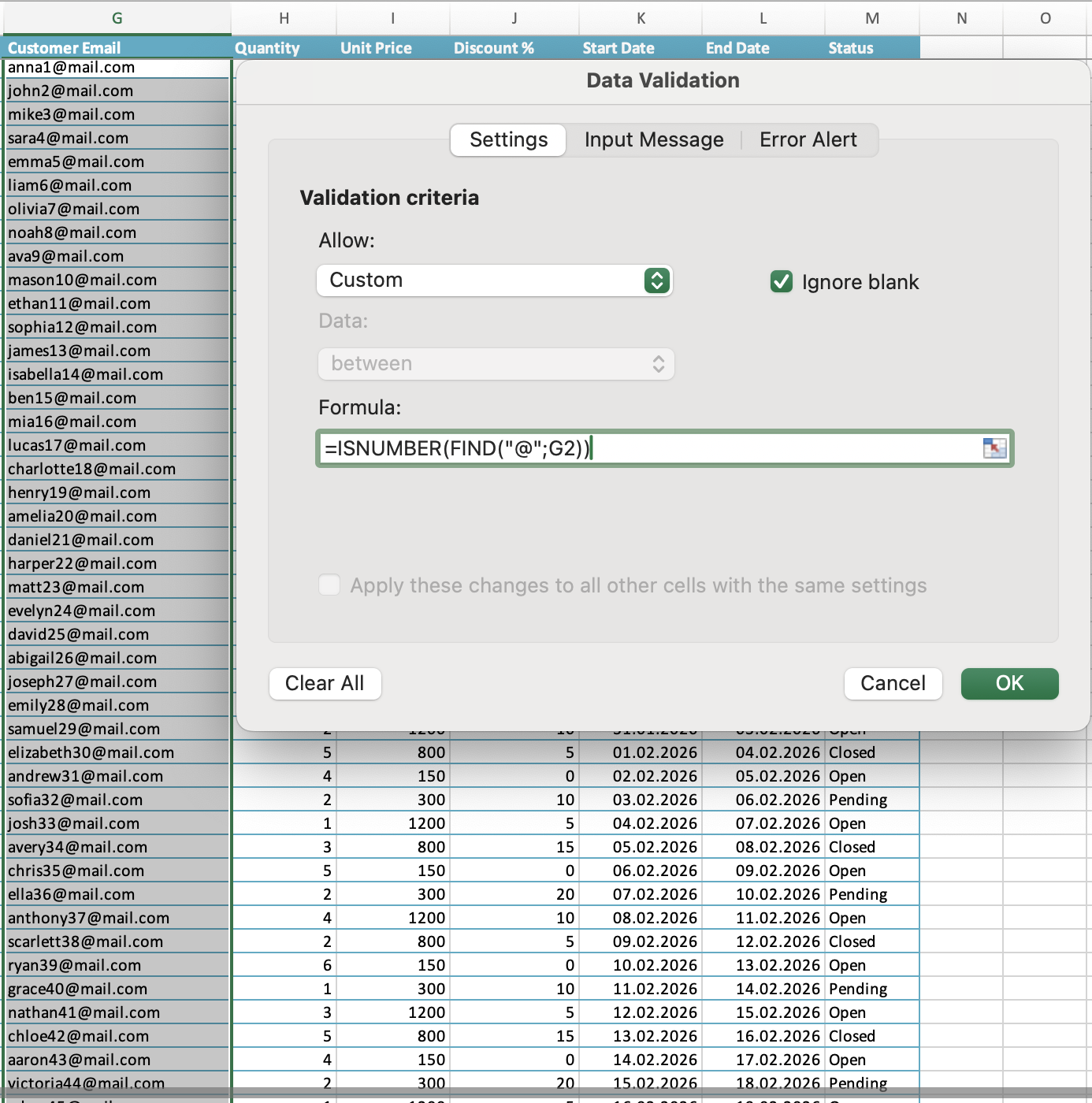

Dependiendo de la versión de Excel y la configuración regional, las fórmulas pueden usar comas , o punto y coma ; como separadores de argumentos.
Por ejemplo:
=ISNUMBER(FIND("@",G2))
=ISNUMBER(FIND("@";G2))
Qué hace válida una fórmula personalizada
- Debe devolver
TRUEoFALSE(o 1/0); - Puede hacer referencia a otras celdas en la misma fila;
- Puede usar cualquier función de Excel —
IF,AND,OR,ISNUMBER,LEN,FIND,COUNTIF, y más; - No puede hacer referencia a celdas en otras hojas directamente en algunas versiones de Excel — use un rango con nombre como solución alternativa.
Tarea
Descuento solo si se cumple la cantidad
- Aplicar una validación personalizada a la columna Discount %:
- Fórmula:
=OR(H2>=3,J2=0); - Estilo de error: Advertencia;
- Mensaje de error: "Discount is only allowed for quantities of 3 or more";
- Fórmula:
- Probar ingresando un descuento de
10con una cantidad de1— observar la advertencia; - Cambiar la cantidad a
3y volver a ingresar el descuento — confirmar que es aceptado.
¡Gracias por tus comentarios!
Pregunte a AI

Pregunte a AI

Pregunte lo que quiera o pruebe una de las preguntas sugeridas para comenzar nuestra charla
