Uso de la validación con formato condicional
Desliza para mostrar el menú
¿Por qué combinarlos?
La validación de datos controla lo que se ingresa. El formato condicional controla cómo se ven las celdas. Por sí solos, cada uno es útil; juntos, crean un sistema que tanto previene datos incorrectos como comunica visualmente el estado de los datos a cualquier persona que lea la hoja.
Una celda validada que contiene un valor no válido (ingresado antes de aplicar las reglas o pegado) no muestra ninguna advertencia visual por defecto. El formato condicional cubre esa necesidad, marcando las celdas problemáticas con color para que los problemas sean imposibles de pasar por alto.
Cómo funcionan juntos
La clave es que ambas herramientas pueden usar las mismas condiciones lógicas. Si tu validación rechaza un descuento superior al 30%, tu formato condicional puede resaltar en rojo cualquier celda donde el descuento supere el 30%. Una regla aplica la restricción, la otra la visualiza.
Configuración del formato condicional
- Selecciona las celdas objetivo;
- Ve a Inicio → Formato condicional → Nueva regla;
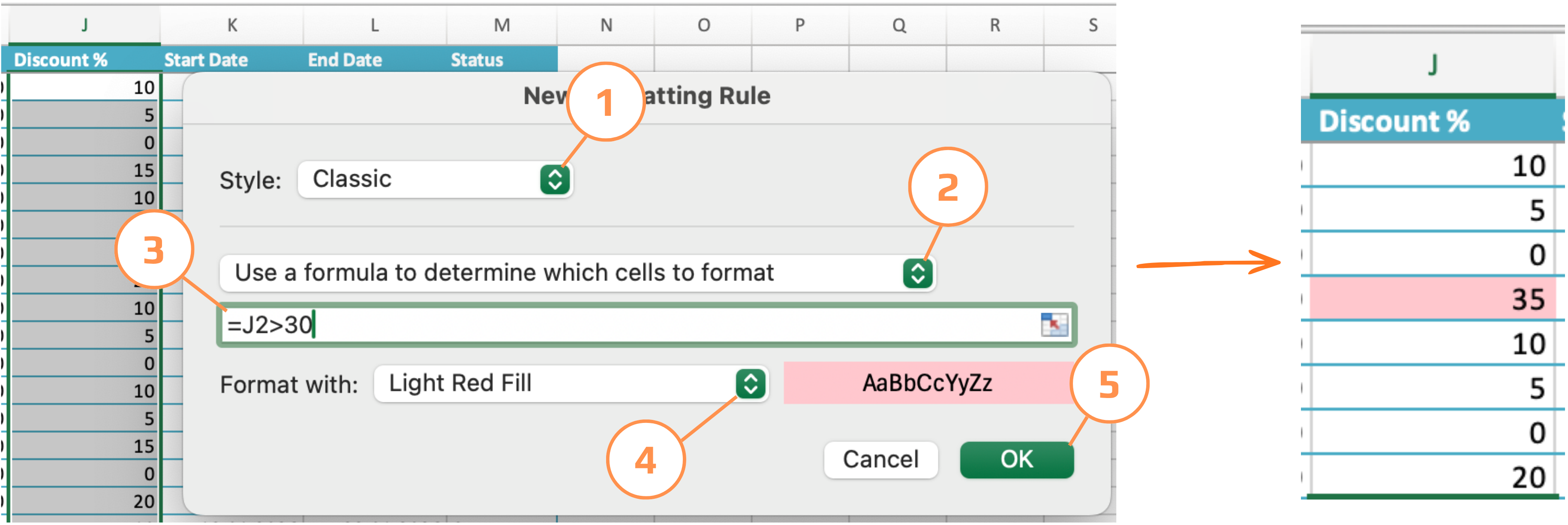
- Elige Usar una fórmula para determinar qué celdas formatear;
- Ingresa tu fórmula;
- Establece el formato (color de relleno, color de fuente, borde);
- Haz clic en Aceptar.
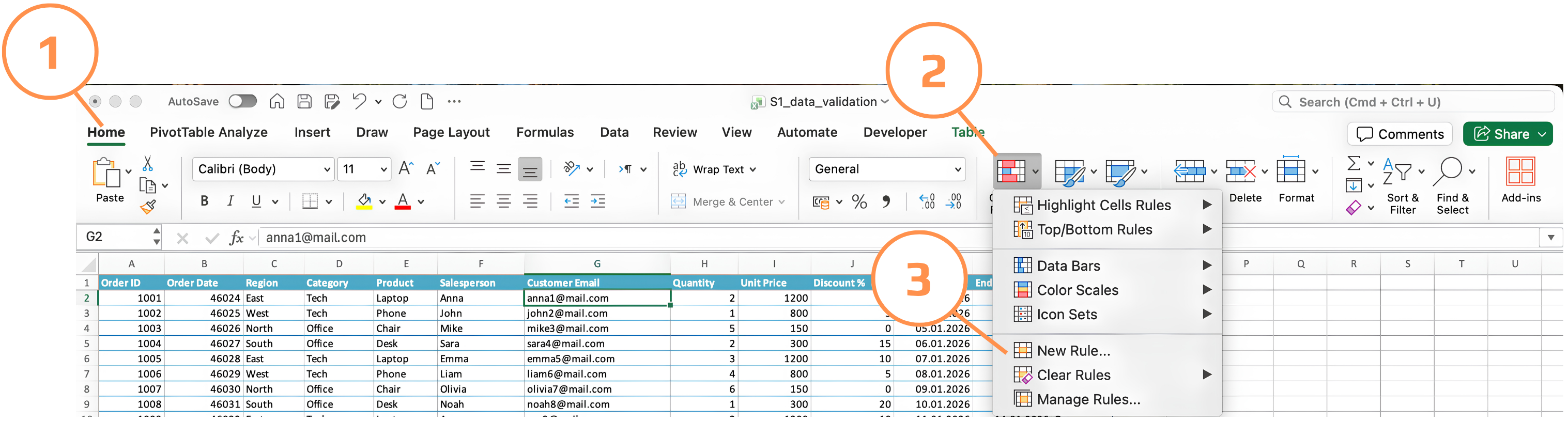
Ejemplo 1: Resaltar descuentos no válidos
La regla de validación ya rechaza descuentos superiores al 30%. Pero, ¿qué pasa con los valores que se ingresaron antes de aplicar la regla? El formato condicional los detecta visualmente.
Aplicado a la columna Discount % (J):
=J2>30
Formato: relleno rojo. Cualquier celda que supere el 30% se vuelve roja de inmediato.
Ejemplo 2: Señalar fecha de finalización anterior a la fecha de inicio
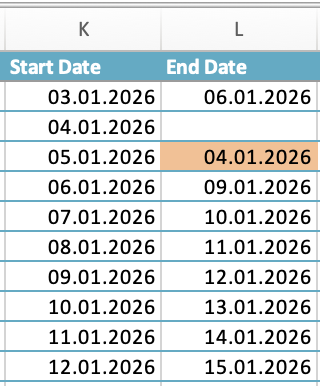
La validación bloquea nuevas infracciones, pero las existentes deben ser visibles. Suponiendo Start Date en la columna K y End Date en la columna L:
Aplicado a la columna End Date L:
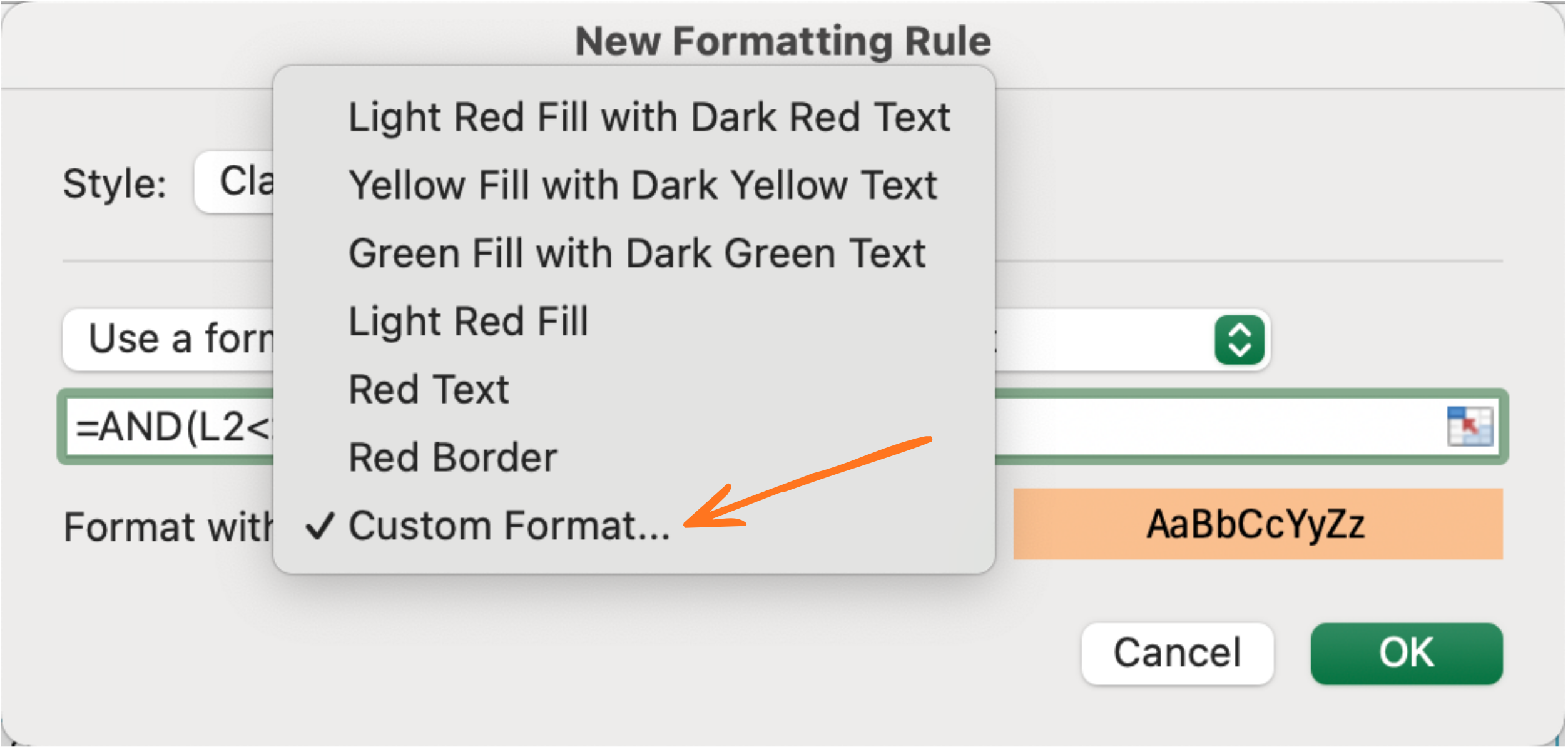
=AND(L2<>"", L2<=K2)
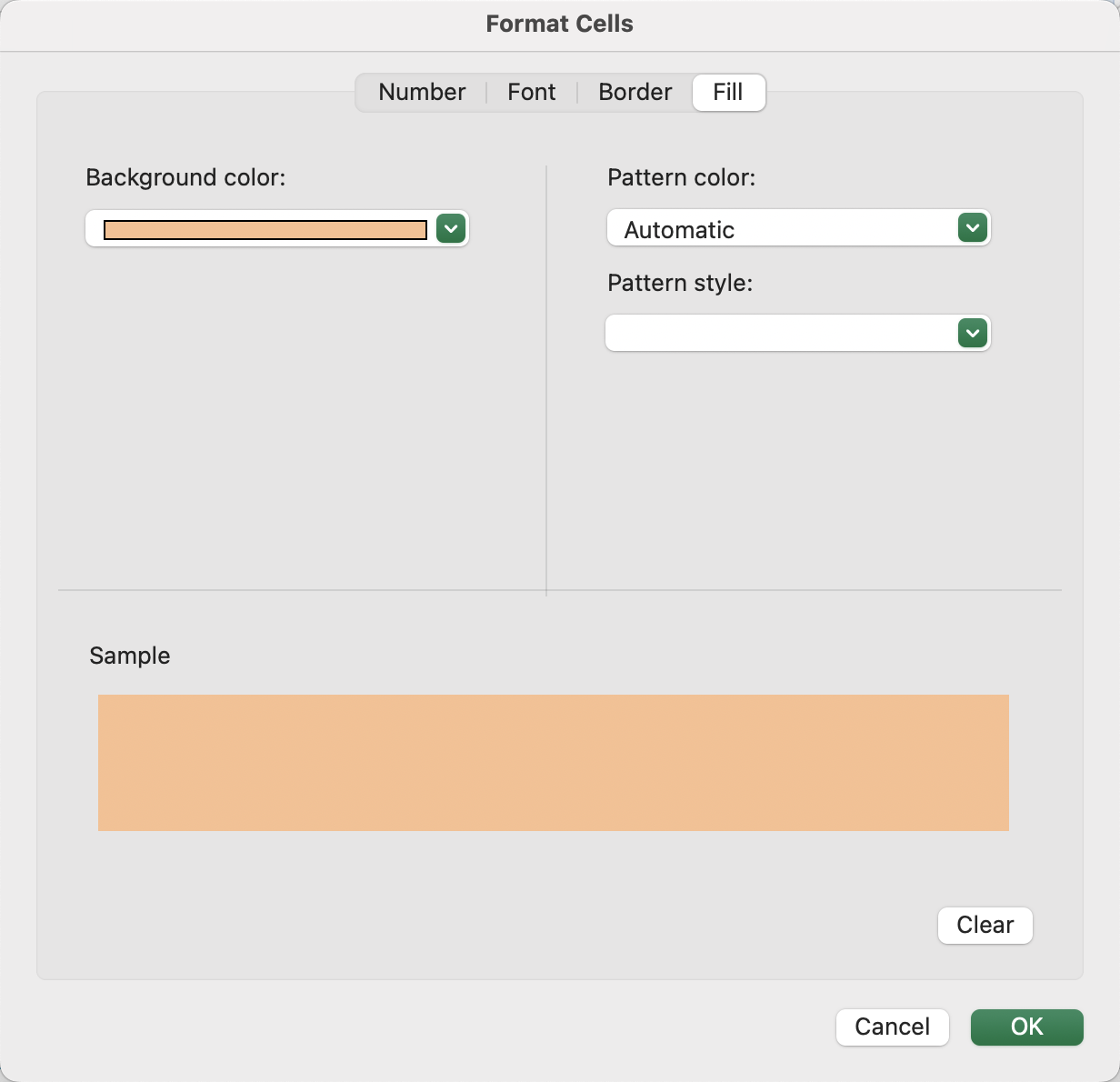
Formato: relleno naranja. La comprobación L2<>"" asegura que las End Dates en blanco no se señalen innecesariamente.
Ejemplo 3: Resaltar filas incompletas
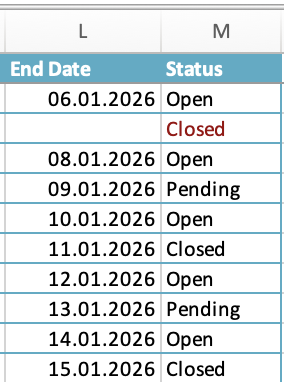
Una fila donde el Estado es Closed pero End Date está vacío es lógicamente incompleta. Haz que destaque:
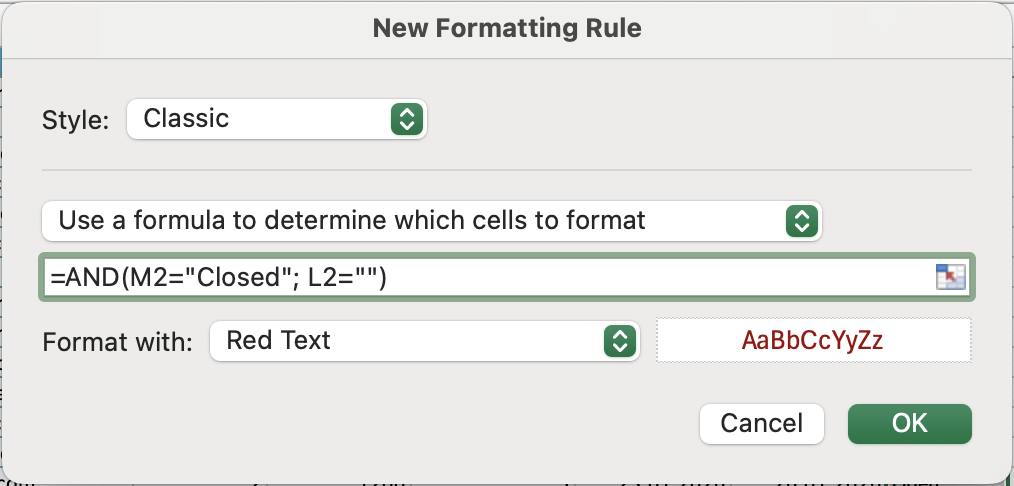
Aplicado a la columna Status (M):
=AND(M2="Closed", L2="")
Formato: fuente roja. Cualquier orden cerrada sin una End Date es inmediatamente visible.
Ejemplo 4: Verde para válido, rojo para no válido
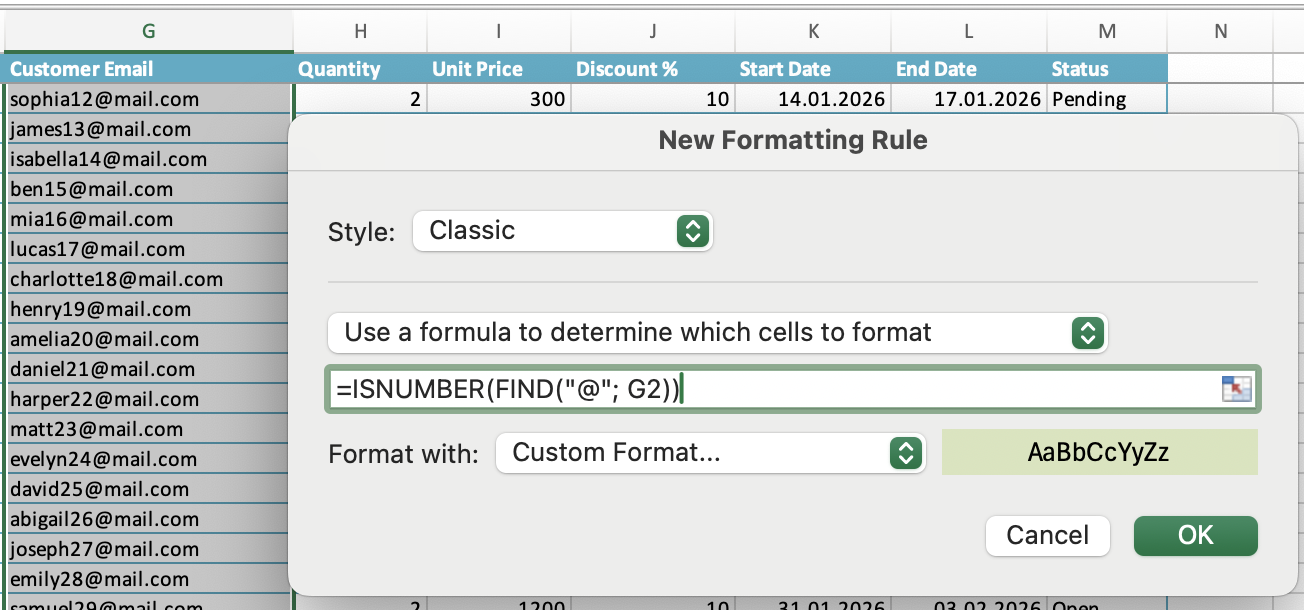
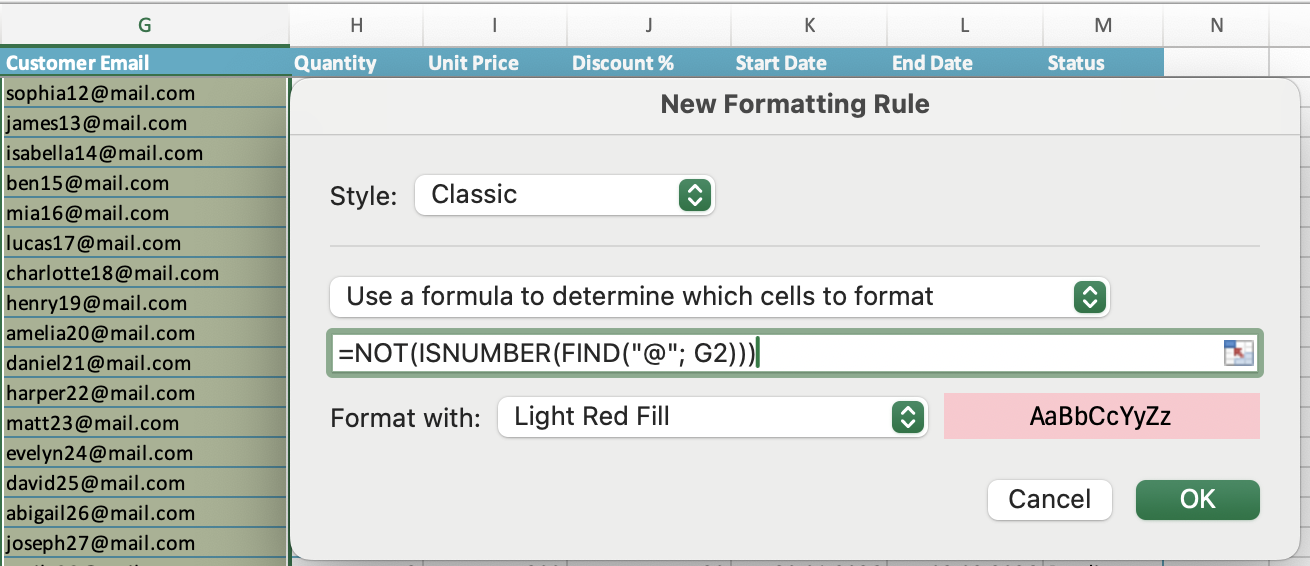
Para una columna como Customer Email, puedes usar dos reglas para crear un efecto de semáforo:
- Relleno verde:
=ISNUMBER(FIND("@", G2))— correo válido; - Relleno rojo:
=NOT(ISNUMBER(FIND("@", G2)))— correo no válido.
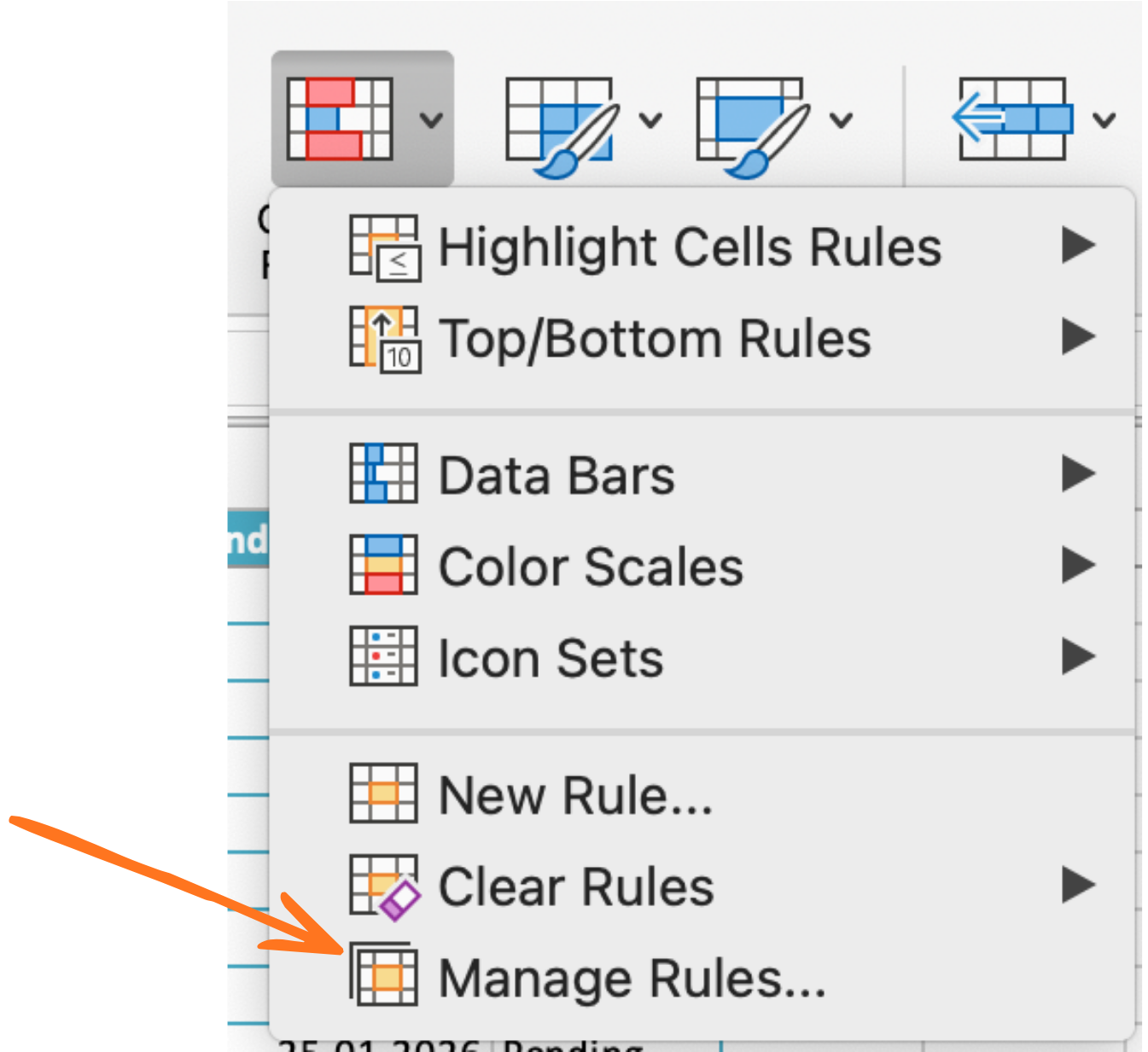
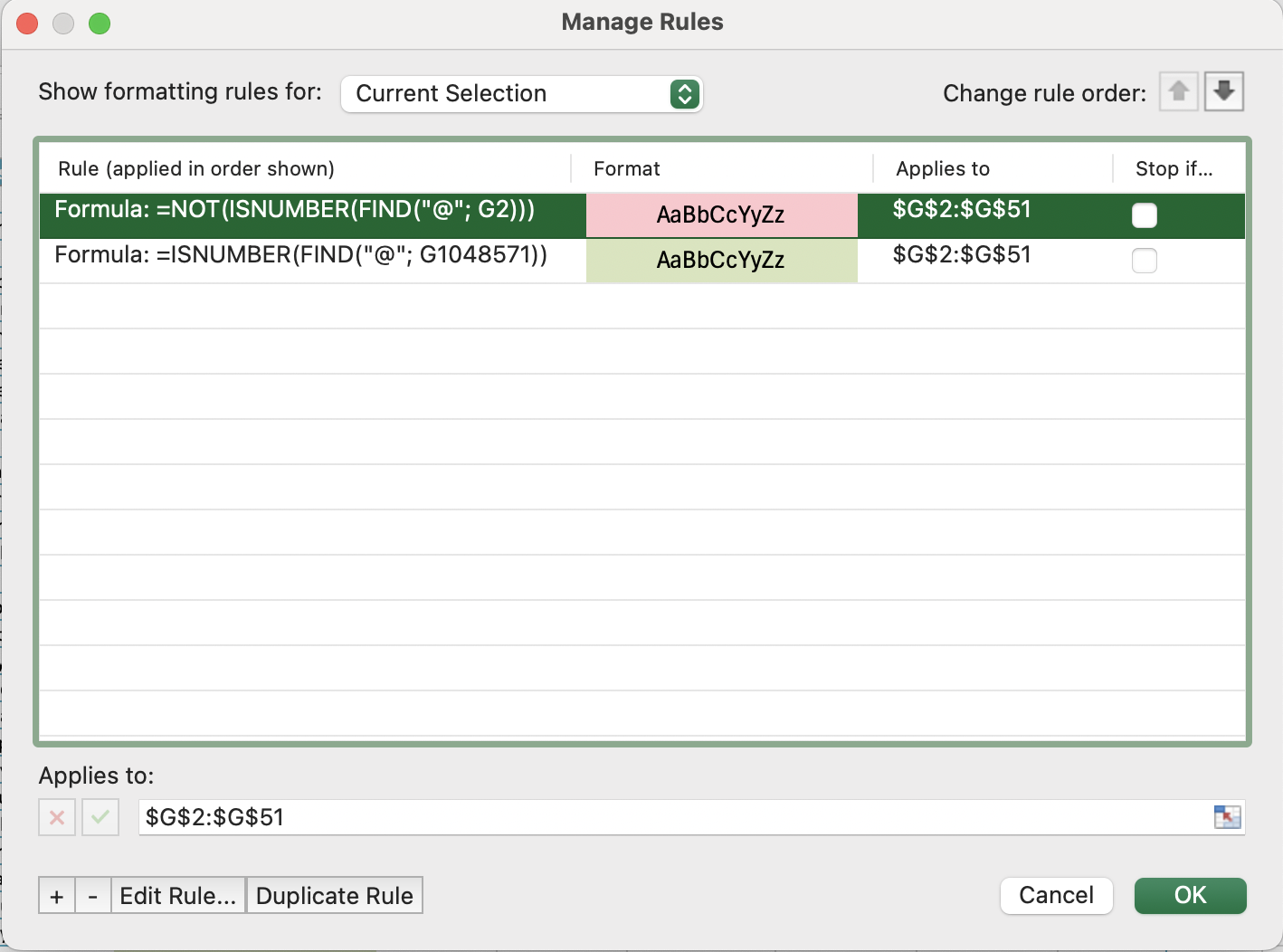
El formato condicional evalúa las reglas en orden; asegúrate de que la regla más específica esté más arriba en la lista de prioridades (Administrar reglas → usa los botones de flecha para reordenar).
Gestión de la prioridad de reglas
Cuando varias reglas de formato condicional se aplican a la misma celda, Excel las evalúa de arriba hacia abajo y aplica la primera coincidencia. Esto es relevante cuando las reglas se superponen.
Para gestionar la prioridad:
- Ir a Inicio → Formato condicional → Administrar reglas;
- Seleccionar el alcance de la hoja en la parte superior;
- Utilizar las flechas arriba/abajo para reordenar las reglas;
- Marcar Detener si es verdadero para evitar que las reglas inferiores sobrescriban una coincidencia.

El formato condicional y la validación de datos son complementarios pero independientes: eliminar uno no afecta al otro. Para una hoja completamente robusta, se recomienda utilizar ambos: la validación para bloquear entradas incorrectas en adelante y el formato condicional para resaltar cualquier problema ya presente en los datos.
Tarea
-
Aplicar una regla de formato condicional de relleno rojo a la columna Discount %:
- Fórmula:
=J2>30
- Fórmula:
-
Aplicar una regla de relleno naranja a la columna End Date:
- Fórmula:
=AND(L2<>"", L2<=K2)
- Fórmula:
-
Aplicar una regla de fuente roja a la columna Status:
- Fórmula:
=AND(M2="Closed", L2="")
- Fórmula:
-
Aplicar un formato de semáforo de dos reglas a la columna Customer Email:
- Relleno verde:
=ISNUMBER(FIND("@", G2)) - Relleno rojo:
=NOT(ISNUMBER(FIND("@", G2)))
- Relleno verde:
-
Ingresar deliberadamente valores no válidos en cada columna y confirmar que el formato se aplica correctamente.
-
Abrir Manage Rules y practicar el reordenamiento de las reglas de correo electrónico; observar cómo la prioridad afecta qué formato prevalece cuando ambas condiciones pueden aplicarse.
-
Agregar una fila con Status
Closedy sin End Date; confirmar que la fuente roja aparece en la celda de Status.
¡Gracias por tus comentarios!
Pregunte a AI

Pregunte a AI

Pregunte lo que quiera o pruebe una de las preguntas sugeridas para comenzar nuestra charla
