Comprensión del comportamiento de ignorar celdas en blanco
Desliza para mostrar el menú
¿Qué es "Omitir en blanco"?
Si has estado observando detenidamente el cuadro de diálogo de Validación de datos, puede que hayas notado una casilla en la pestaña Configuración que está marcada por defecto: Omitir en blanco. Es fácil pasarla por alto, pero tiene un impacto directo en cómo se comportan tus reglas de validación cuando una celda queda vacía.
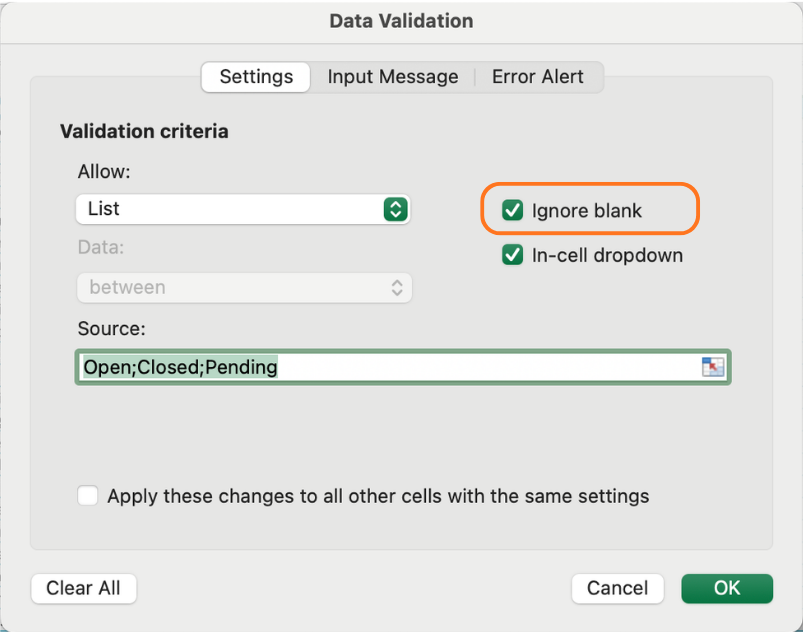
Cuando Omitir en blanco está ACTIVADO, Excel trata las celdas vacías como exentas de la regla: no se genera ningún error, la celda simplemente se omite. Cuando Omitir en blanco está DESACTIVADO, dejar una celda vacía se considera una infracción y Excel la marcará.
Cuándo tiene sentido "Omitir en blanco"
Para la mayoría de los campos, dejarlo activado es lo más adecuado. No todas las filas están completas en el momento de la entrada: los pedidos se inician antes de que se completen todos los detalles, las fechas se agregan después, etc. Obligar a completar todos los campos de inmediato genera fricción innecesaria.
Buenos candidatos para Omitir en blanco ACTIVADO:
- Fecha de finalización — puede no conocerse al crear el pedido;
- % de descuento — un descuento cero es válido, pero un campo en blanco significa "aún no decidido";
- Notas o comentarios — opcionales por naturaleza.
Cuándo deberías desactivarlo
Algunos campos son obligatorios por definición. Si un identificador principal o un campo requerido está en blanco, el registro está incompleto y no debería pasar desapercibido.
Buenos candidatos para Omitir en blanco DESACTIVADO:
- Order ID — cada registro debe tener uno;
- Order Date — un registro sin fecha no se puede rastrear;
- Status — un pedido siempre debe tener un estado definido;
- Quantity — un registro de ventas sin cantidad no tiene sentido.
Para desactivarlo: abre Validación de datos → Configuración y desmarca Omitir en blanco.
Un detalle sutil pero importante
Desactivar Omitir en blanco no hace automáticamente que un campo sea obligatorio en el sentido tradicional: Excel no impedirá que el usuario avance sobre una celda vacía a menos que se active una regla. Lo que hace es asegurar que si se vuelve a evaluar la validación (por ejemplo, mediante Círculo de datos no válidos), las celdas vacías en esa columna se marcarán como infracciones.
Esto lo hace especialmente útil al auditar un conjunto de datos posteriormente, un tema que se tratará más adelante en el curso.
Omitir en blanco y validación de listas
Hay una interacción específica que vale la pena conocer: si tienes una regla de Lista y Omitir en blanco está ACTIVADO, una celda vacía no mostrará un error aunque una cadena vacía no esté en tu lista. Desactívalo si quieres que las celdas vacías se marquen en una columna desplegable obligatoria como Status.
Tarea
- Abrir la Validación de datos para la columna Status y desmarcar Ignorar en blanco — este campo siempre es obligatorio.
- Hacer lo mismo para Order Date y Quantity.
- Dejar Ignorar en blanco ACTIVADO para Discount % y End Date.
- Ir a la pestaña Data y hacer clic en Circle Invalid Data — observar qué celdas en blanco son marcadas.
- Completar algunas de las celdas marcadas y notar que los círculos desaparecen una vez que se ingresa un dato válido.

El botón Circle Invalid Data se encuentra en el menú desplegable de Data Validation en la pestaña Data — haz clic en la pequeña flecha debajo del botón Data Validation para mostrarlo.
¡Gracias por tus comentarios!
Pregunte a AI

Pregunte a AI

Pregunte lo que quiera o pruebe una de las preguntas sugeridas para comenzar nuestra charla
