Mensajes de entrada y alertas de error
Desliza para mostrar el menú
En el capítulo anterior, viste el mensaje de error predeterminado de Excel: una ventana emergente genérica que dice algo como "El valor que ingresó no es válido." Bloquea la entrada, pero no le dice nada útil al usuario: no explica la regla, ni el formato esperado, ni cómo corregirlo.
Excel te ofrece dos herramientas para mejorar esta experiencia: Mensajes de entrada y Alertas de error.
Mensajes de entrada
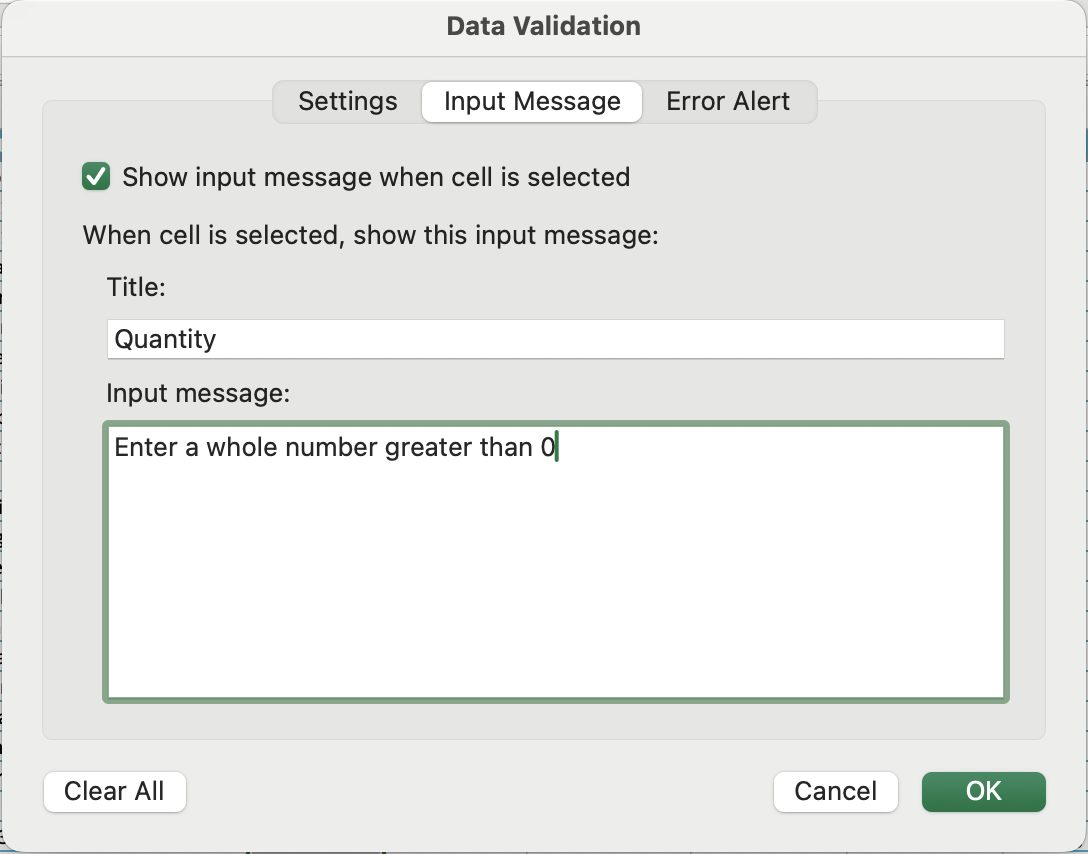
Un mensaje de entrada aparece como una pequeña sugerencia cuando el usuario hace clic en una celda validada — antes de que empiece a escribir. Es una pista proactiva, no una reacción a un error.
Cómo configurarlo:
- Selecciona la celda o rango validado;
- Abre Validación de datos → ve a la pestaña Mensaje de entrada;
- Marca Mostrar mensaje de entrada al seleccionar la celda;
- Ingresa un Título (en negrita, corto — por ejemplo,
Quantity); - Ingresa un Mensaje (por ejemplo,
Enter a whole number greater than 0); - Haz clic en Aceptar.
Utiliza los mensajes de entrada para guiar a los usuarios antes de que ocurran errores — especialmente útil para reglas menos evidentes como formatos de fecha o límites de descuento.
Alertas de error
Una alerta de error se activa después de ingresar un valor no válido. Puedes controlar tanto el contenido del mensaje como la forma en que Excel reacciona.
Cómo configurarlo:
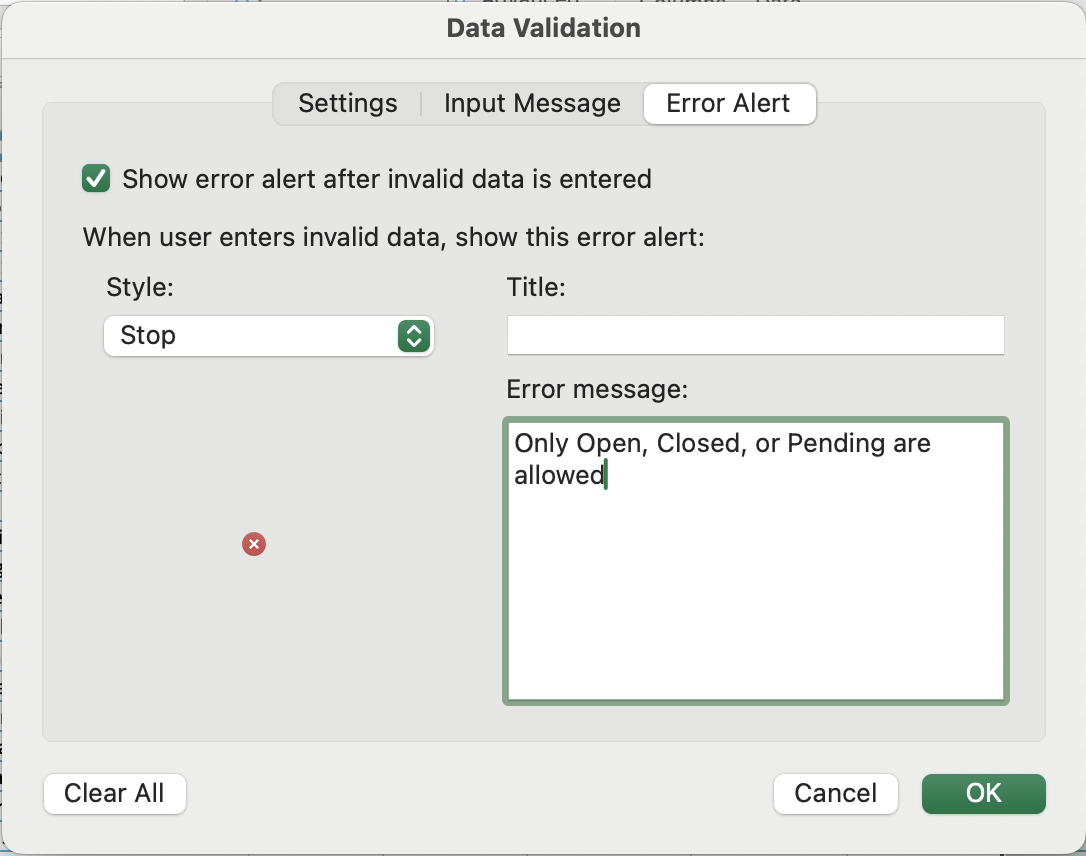
- Abre Validación de datos → ve a la pestaña Alerta de error;
- Marca Mostrar alerta de error después de ingresar datos no válidos;
- Elige un Estilo, escribe un Título y un Mensaje de error.
Los tres estilos de alerta
Esta es la decisión más importante al configurar una alerta de error:
Detener
La opción más estricta. Excel bloquea completamente la entrada: el usuario no puede continuar hasta que ingrese un valor válido o presione Cancelar. Úsalo cuando los datos incorrectos puedan afectar tu lógica.
Advertencia
Excel señala el problema pero le da al usuario una opción: continuar de todos modos o cancelar. Útil cuando la regla es una recomendación y no un requisito estricto.
Información
La opción más flexible. Excel muestra el mensaje, pero acepta el valor de todas formas. Ideal para notas informativas donde se necesita flexibilidad.
Tarea
Archivo: S1_data_validation.xlsx → hoja Chapter 4 después de aplicar todas las reglas de validación.
Las cinco reglas de validación del Capítulo 3 ya están aplicadas. La tarea consiste en agregar Mensajes de entrada y Alertas de error a cada columna:
Después de configurar todo, prueba cada columna haciendo clic primero en una celda (verifica que aparezca la información sobre herramientas), luego ingresa un valor no válido (verifica que la alerta se active con tu mensaje). Observa cómo la opción Advertencia en Descuento % aún te permite continuar, mientras que Detener en Cantidad no lo permite.
¡Gracias por tus comentarios!
Pregunte a AI

Pregunte a AI

Pregunte lo que quiera o pruebe una de las preguntas sugeridas para comenzar nuestra charla
