Creación de tus primeras reglas de validación
Desliza para mostrar el menú
Abrir el cuadro de diálogo de validación de datos
Todas las reglas de validación se crean en el mismo lugar. Así es como se accede:
- Selecciona la celda o rango que deseas restringir;
- Ve a la pestaña Datos en la cinta de opciones;
- Haz clic en Validación de datos en el grupo Herramientas de datos;
- El cuadro de diálogo se abre con tres pestañas: Configuración, Mensaje de entrada y Alerta de error — por ahora, trabaja en Configuración.
Configuración de la regla
En la pestaña Configuración encontrarás el menú desplegable Permitir — aquí es donde eliges el tipo de validación. Cada tipo muestra campos adicionales debajo.
Lista
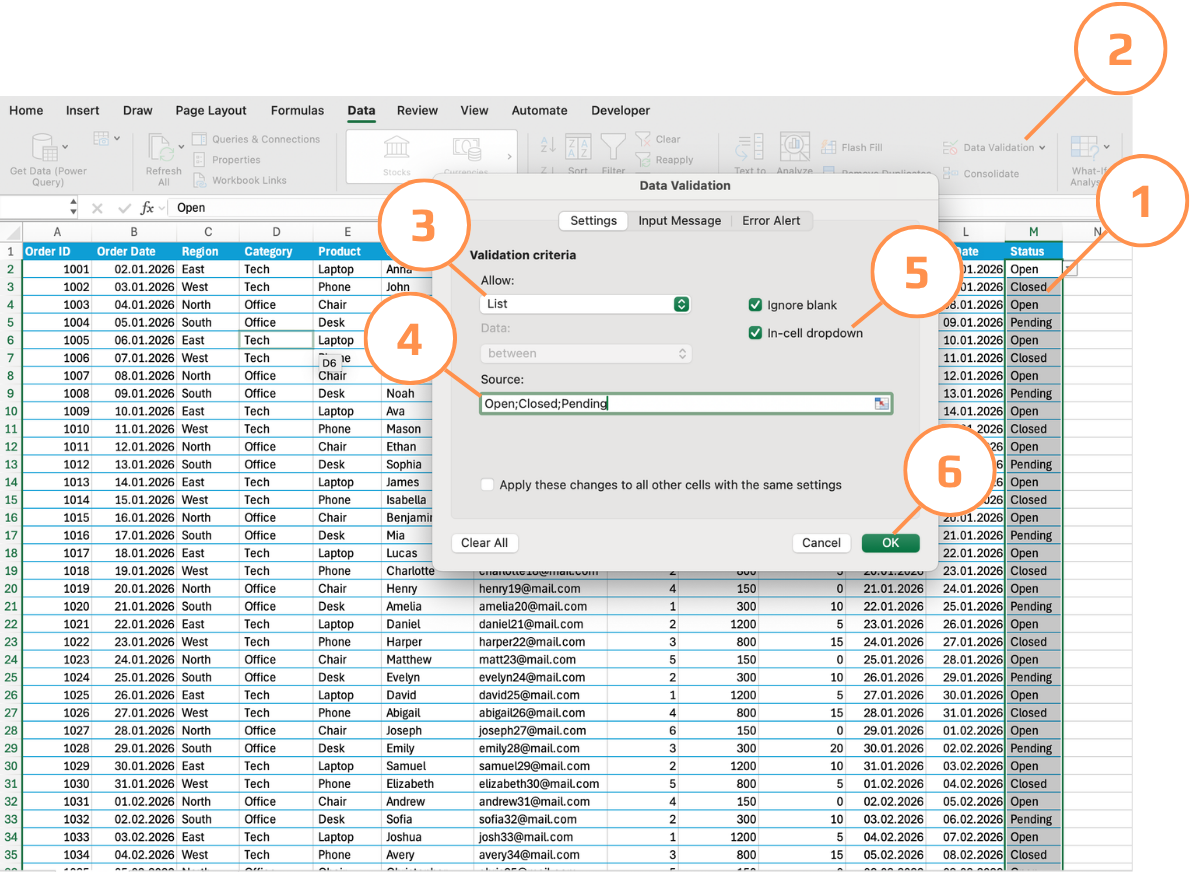
- Selecciona las celdas de la columna Status (
M2:M51); - Abre Validación de datos → Configuración;
- En Permitir, elige Lista;
- En el campo Origen, escribe:
Open,Closed,Pending; - Asegúrate de que la opción Desplegable en celda esté marcada;
- Haz clic en Aceptar.
Ahora aparecerá una flecha desplegable en cada celda. Solo se aceptan estos tres valores.

Dependiendo de la configuración regional y la versión de Excel, el campo de origen de la Lista puede requerir un punto y coma como separador en lugar de una coma. Si al escribir Open,Closed,Pending no funciona o los tres valores aparecen como un solo elemento en el desplegable, prueba con Open;Closed;Pending. Esto es común en configuraciones regionales europeas donde el punto y coma es el separador de listas predeterminado.
Número entero
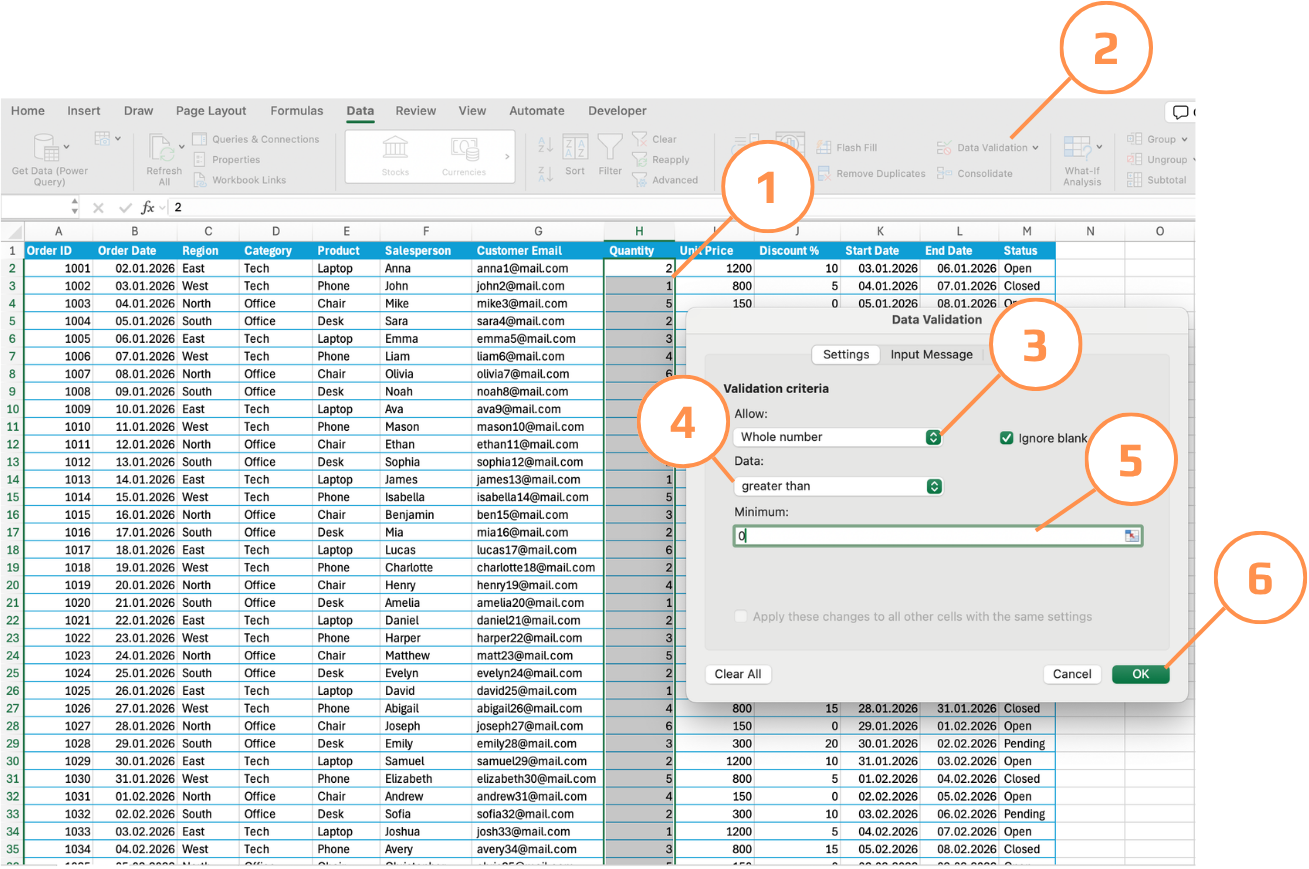
- Selecciona las celdas de la columna Quantity (
H2:H51); - Abre Data Validation → Settings;
- En Allow, elige Whole number;
- En Data, selecciona greater than;
- En Minimum, ingresa
0; - Haz clic en OK.
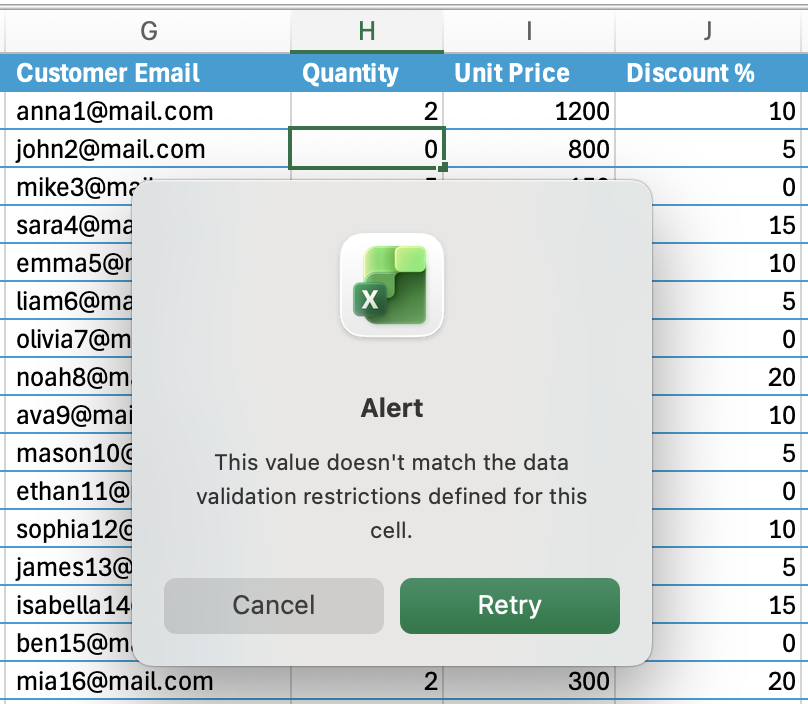
Esto bloquea decimales, ceros y números negativos.
Decimal
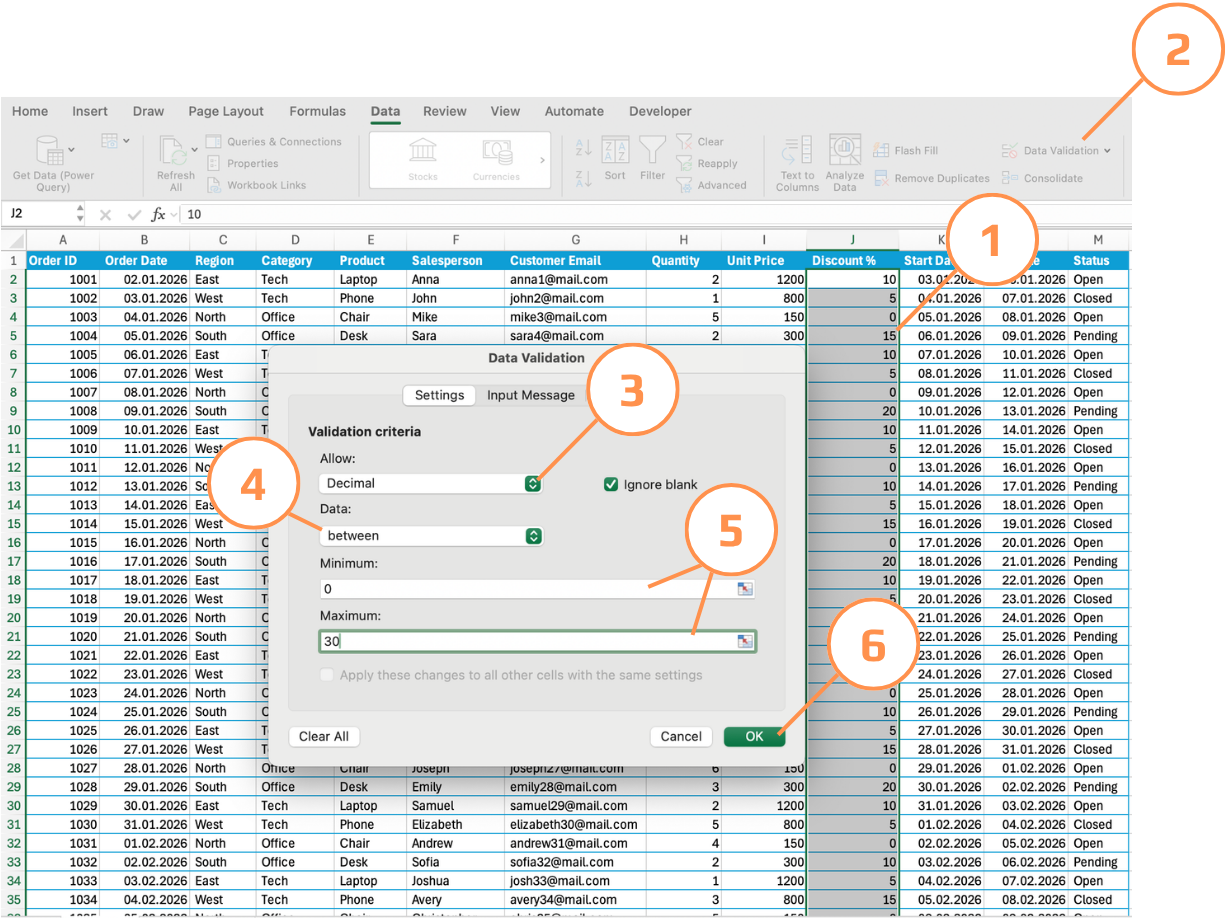
- Selecciona las celdas de la columna Discount % (
J2:J51); - Abre Data Validation → Settings;
- En Allow, elige Decimal;
- En Data, selecciona between;
- Establece Minimum en
0y Maximum en30; - Haz clic en OK.
Valores como –5 o 45 serán rechazados; 15.5 es aceptado.
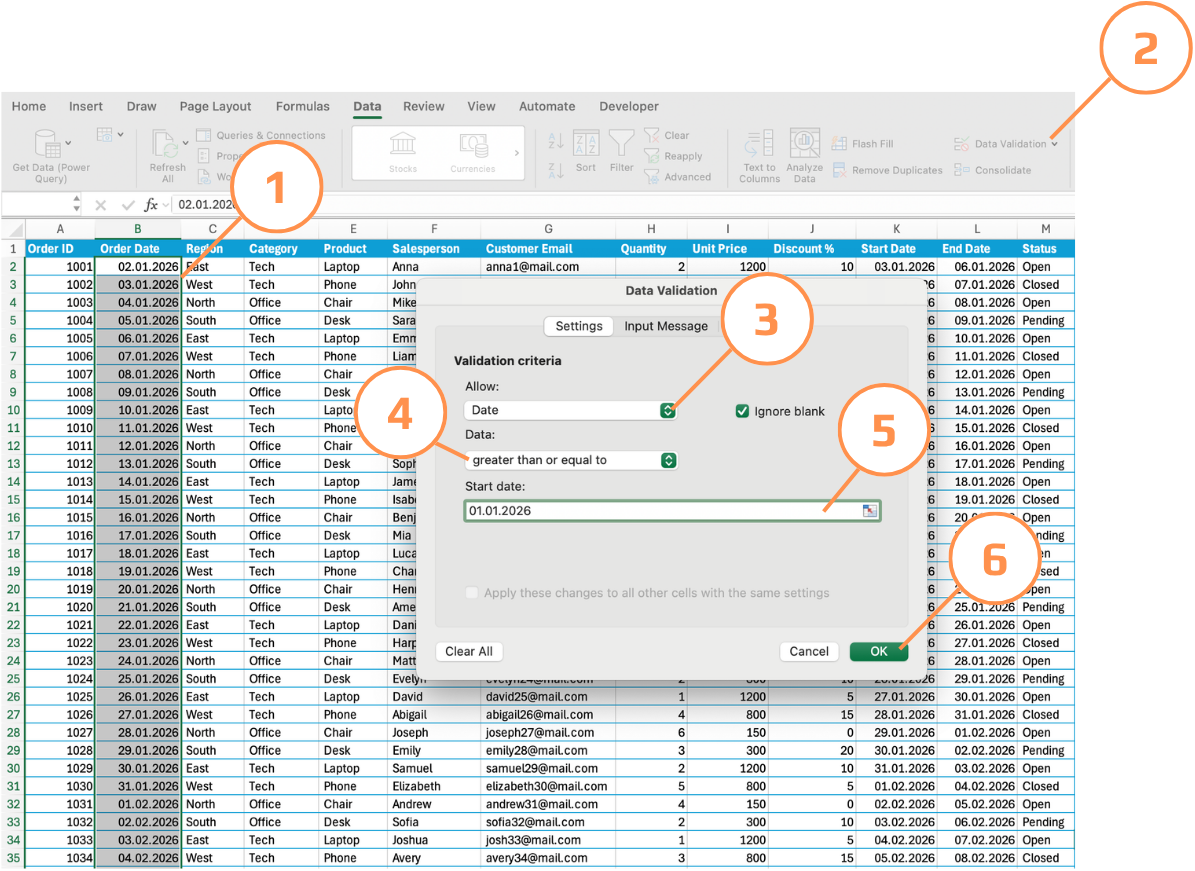
Fecha
- Seleccionar las celdas de la columna Order Date (
B2:B51); - Abrir Validación de datos → Configuración;
- En Permitir, elegir Fecha;
- En Datos, seleccionar mayor o igual que;
- En Fecha de inicio, ingresar
01/01/2026; - Hacer clic en Aceptar.
Cualquier fecha anterior al 1 de enero de 2026 será bloqueada.
Tarea
Las primeras cuatro reglas anteriores ya están aplicadas como ejemplos. Tu tarea es agregar la quinta de forma independiente:
Columna Salesperson → aplicar una regla de Longitud de texto:
- Permitir: Longitud de texto.
- Datos: entre.
- Mínimo:
2. - Máximo:
50.
Una vez hecho esto, prueba las cinco reglas intentando ingresar valores no válidos en cada columna:
- Escribe
Cancelleden Status. - Ingresa
0o-3en Quantity. - Ingresa
85en Discount %. - Ingresa una fecha de 2025 en Order Date.
- Escribe una sola letra en Salesperson.
Observa el error que aparece: es el mensaje genérico predeterminado de Excel. Observa que no da contexto sobre qué salió mal o qué debería hacer el usuario en su lugar.
¡Gracias por tus comentarios!
Pregunte a AI

Pregunte a AI

Pregunte lo que quiera o pruebe una de las preguntas sugeridas para comenzar nuestra charla
