VBA-ympäristön Käyttöönotto
Pyyhkäise näyttääksesi valikon
VBA:n työkalut ovat oletuksena piilotettuina, koska useimmat Excelin käyttäjät eivät tarvitse niitä. Ennen kuin kirjoitat ensimmäistäkään koodiriviä, sinun tulee ottaa käyttöön Kehittäjä-välilehti, tutustua Visual Basic Editor (VBE) -ohjelmaan ja ymmärtää yksi tiedostomuotoon liittyvä sääntö, joka aiheuttaa ongelmia lähes kaikille aloittelijoille.
Kehittäjä-välilehden ottaminen käyttöön
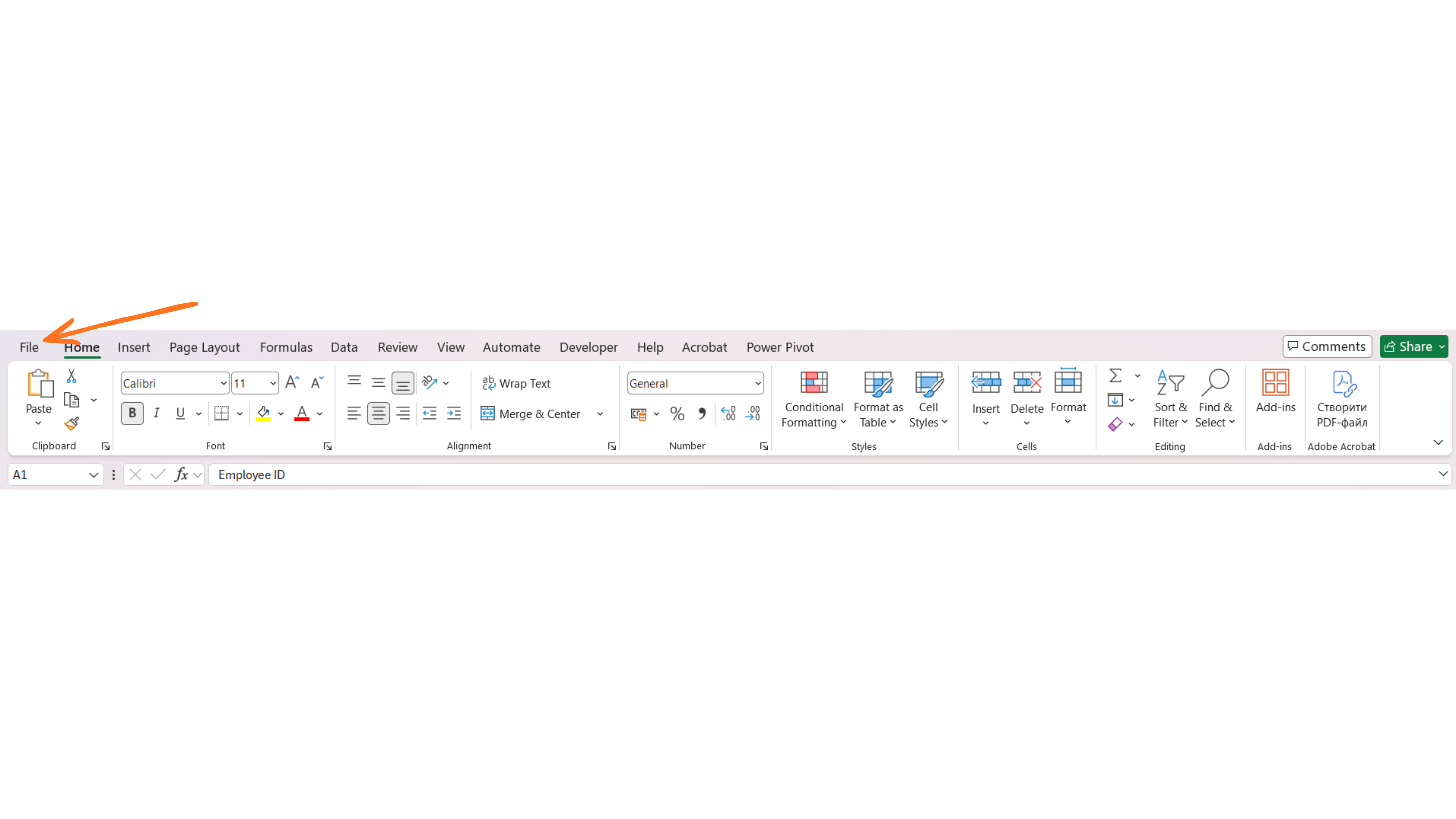
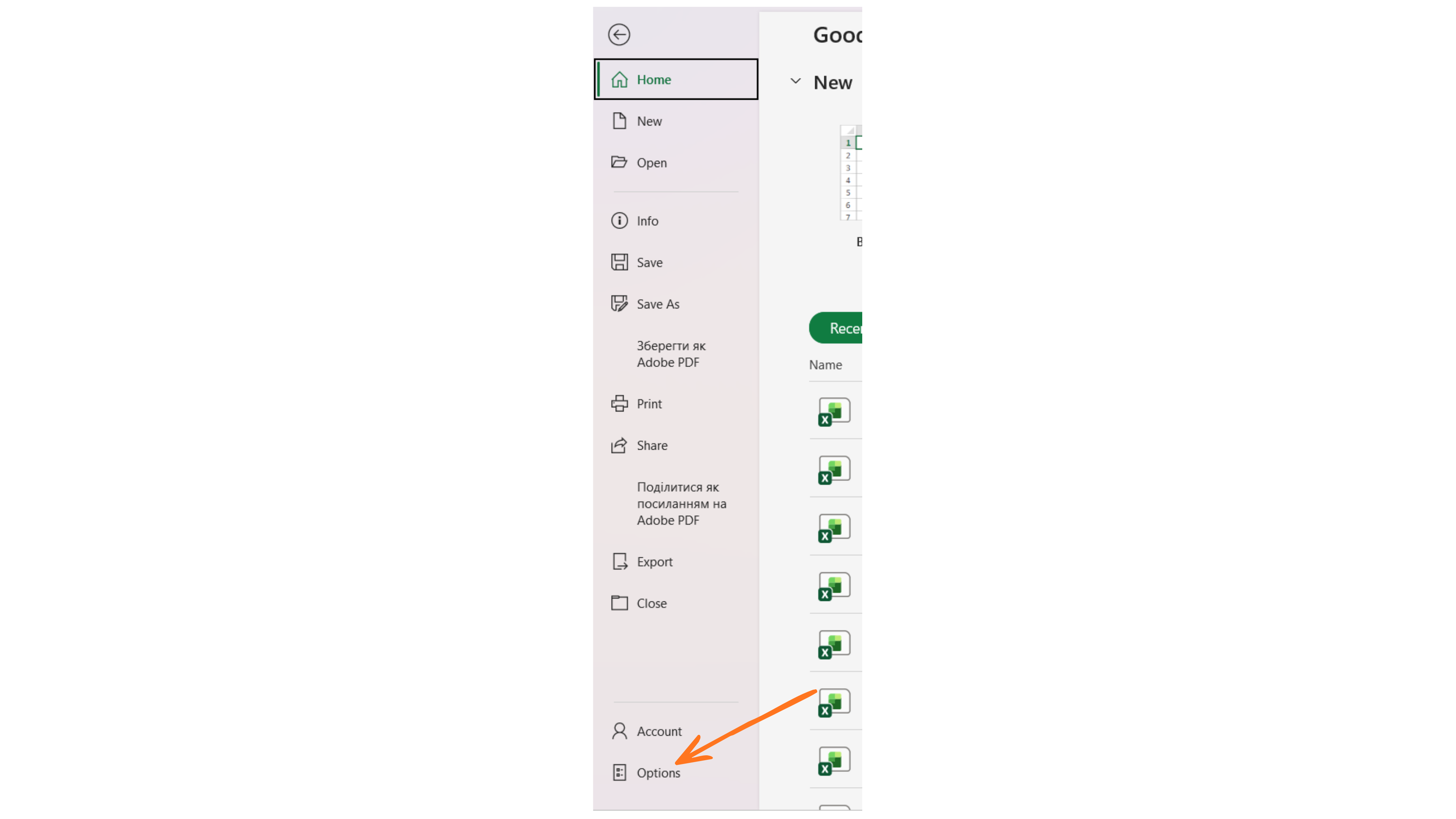
- Siirry kohtaan Tiedosto → Asetukset;
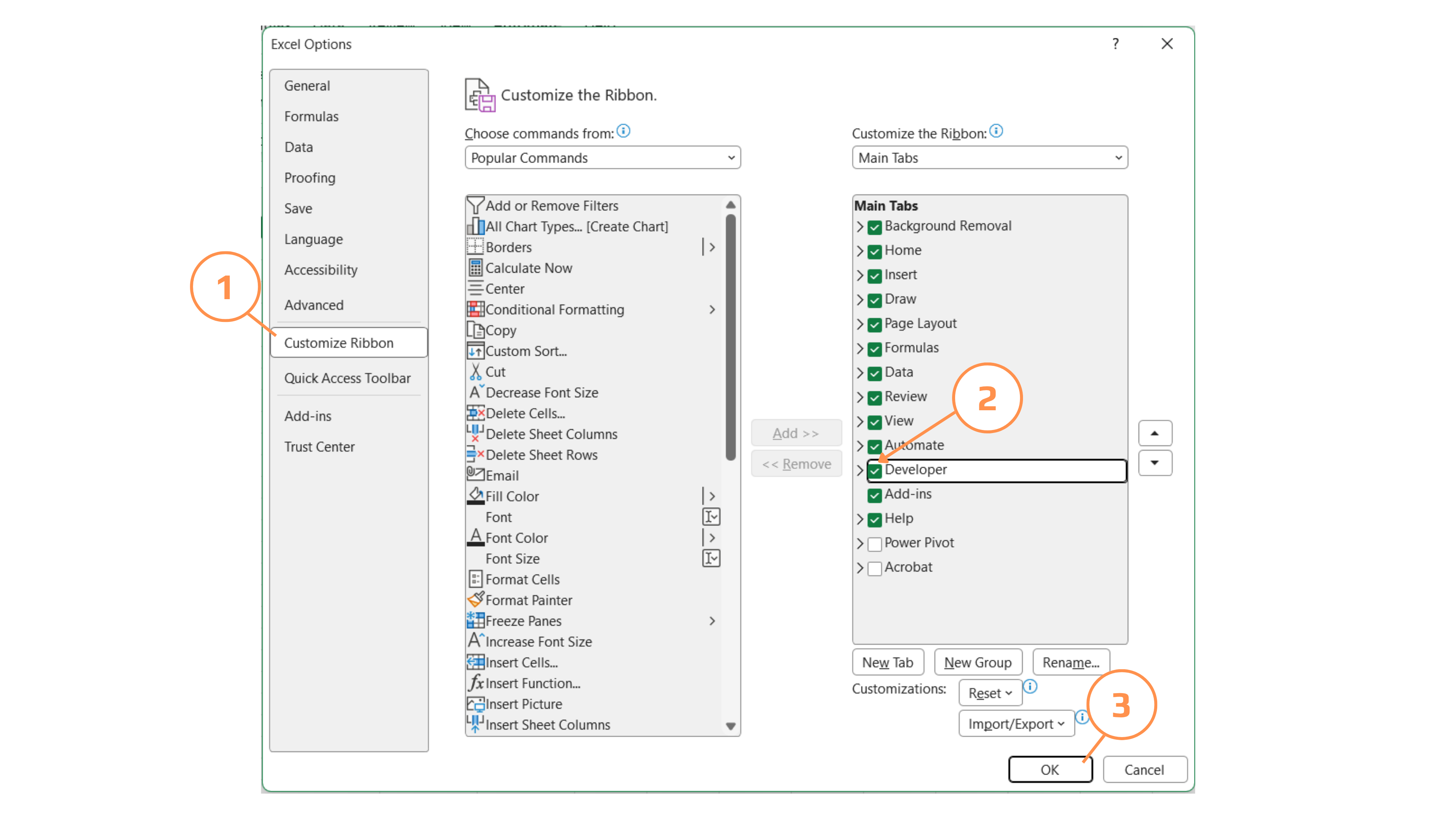
- Napsauta Mukauta valintanauhaa;
- Oikeanpuoleisessa päävälilehtien luettelossa valitse Kehittäjä-kohdan valintaruutu;
- Napsauta OK. Kehittäjä-välilehti näkyy nyt valintanauhassasi.
Visual Basic Editorin avaaminen
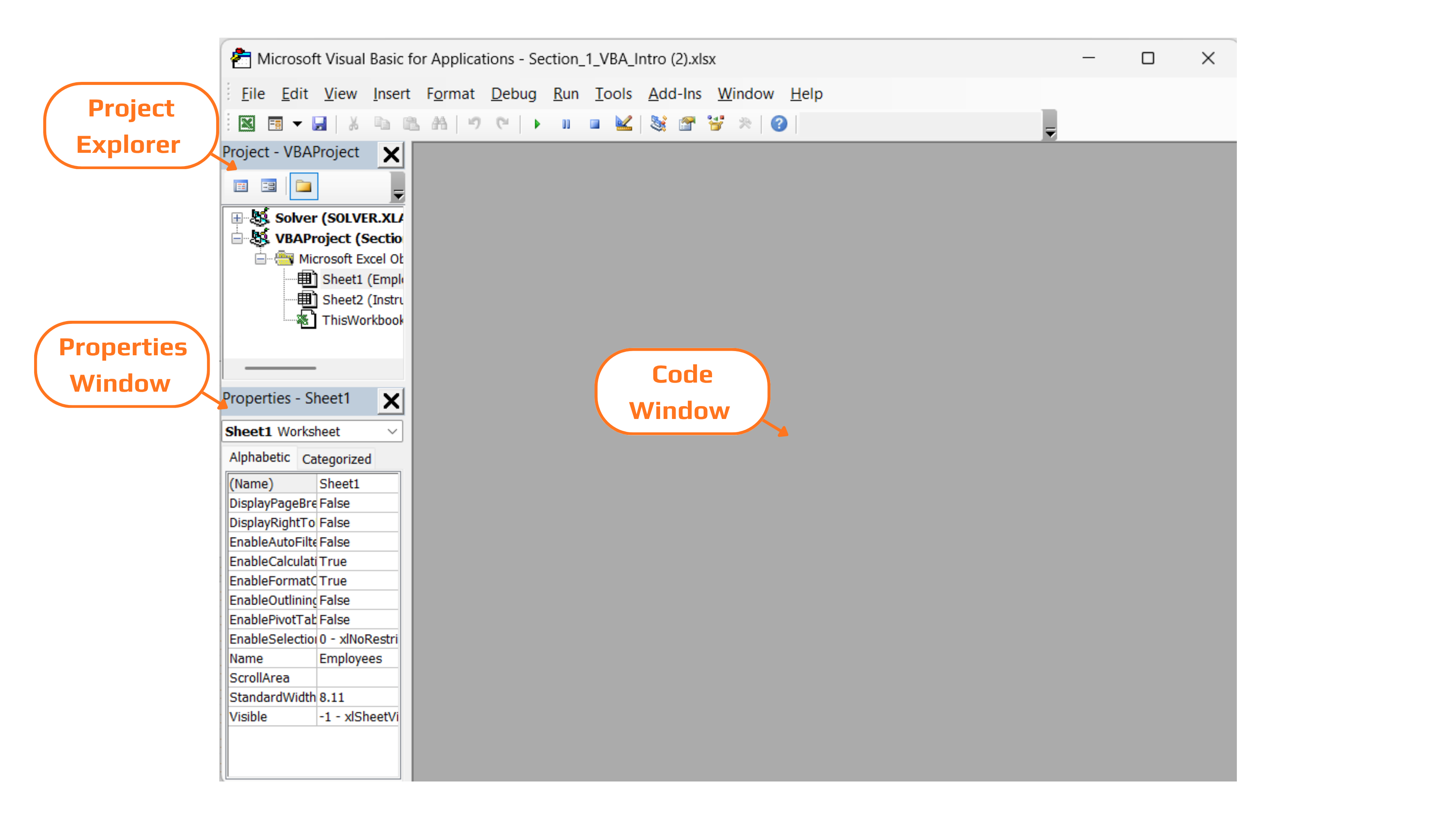
Paina Alt+F11 missä tahansa Excelissä (tai napsauta Visual Basic Kehittäjä-välilehdellä). Tämä avaa VBE:n — erillisen sovellusikkunan, jossa kaikki VBA-koodi sijaitsee. Kolme paneelia ovat erityisen tärkeitä oppimisen aikana:
- Projektinhallinta (ylävasen) — puunäkymä kaikista avoimista työkirjoista, niiden laskentataulukoista ja koodimoduuleista;
- Ominaisuusikkuna (alavasen) — valitun objektin asetukset Projektinhallinnassa;
- Koodi-ikkuna (oikea) — paikka, jossa VBA-proseduureja luetaan, kirjoitetaan ja suoritetaan.
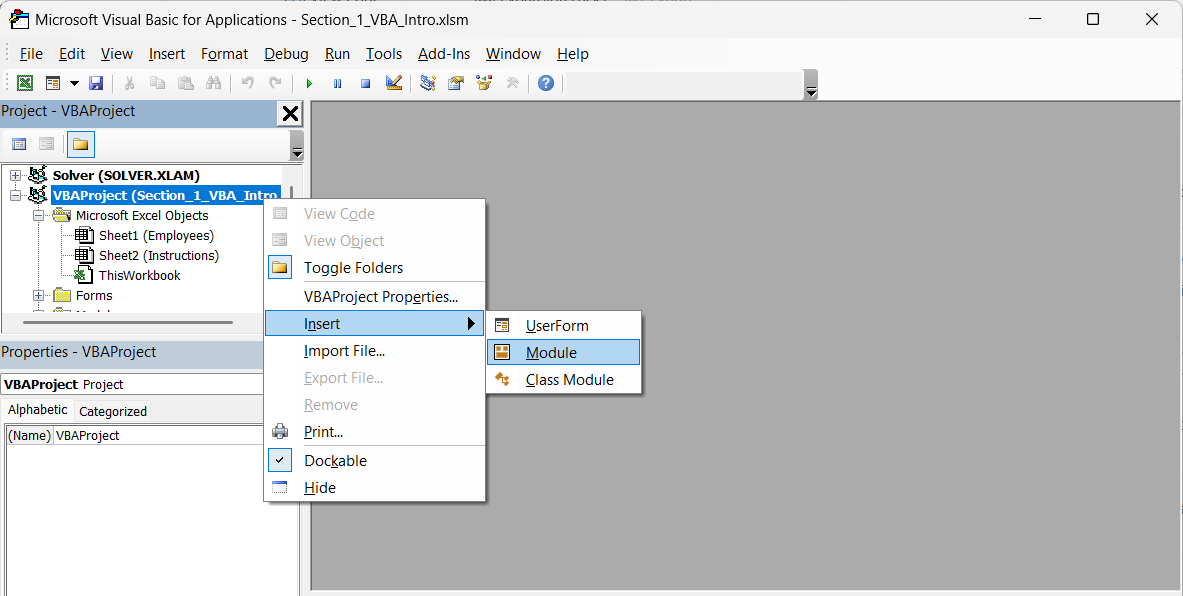
Projektinhallinnan tarkastelu
Yllä olevassa kuvassa huomaa hierarkia: VBAProject (Section_1_VBA_Intro.xlsm) sisältää Microsoft Excel -objektit (yksi merkintä jokaista laskentataulukkoa kohden sekä ThisWorkbook) ja, kun lisäät koodia, Moduulit-kansion. Tavallinen koodi — se, jota kirjoitat suurimman osan tästä kurssista — kuuluu Moduuliin, ei suoraan laskentataulukon tai ThisWorkbookin taakse. Napsauta hiiren oikealla VBAProject → Lisää → Moduuli lisätäksesi uuden moduulin.
Makroja tukevien työkirjojen tallentaminen (.xlsm)

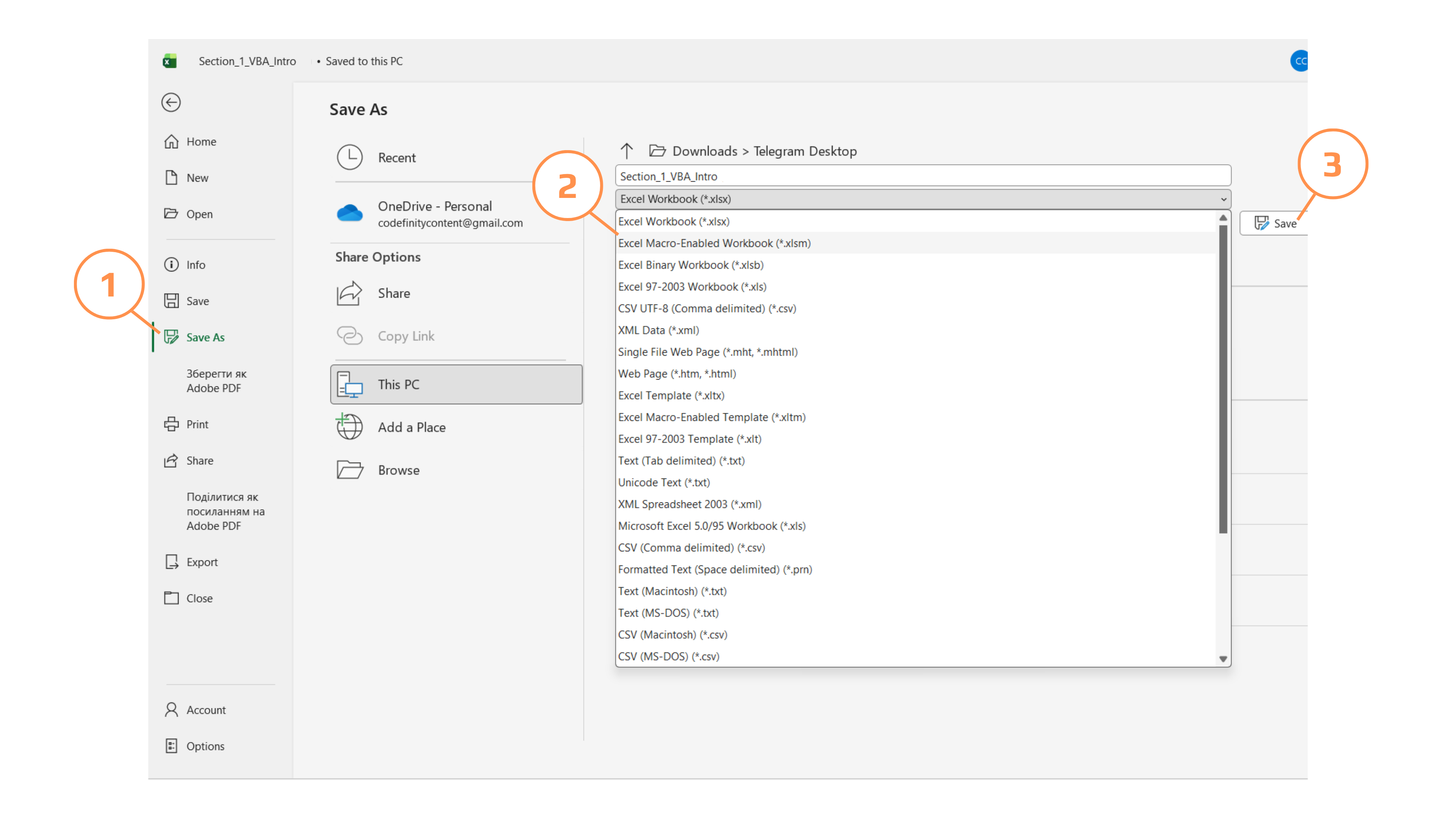
Jos tallennat työkirjan, joka sisältää VBA-koodia, tavallisena Excel-työkirjana (.xlsx), Excel poistaa kaikki makrot huomaamattomasti. Varsinaista varoitusikkunaa ei tule — Excel kyllä varoittaa, mutta varoituksen voi helposti ohittaa lukematta sitä. Valitse aina Excel-makroja tukeva työkirja (*.xlsm) "Tallenna tiedostotyyppinä" -valikosta, kun tiedosto sisältää koodia.
Tehtävä
Ympäristön valmistelu.
- Avaa Section_1_VBA_Intro.xlsx ja ota käyttöön Kehittäjä-välilehti, jos se ei ole jo näkyvissä.
- Paina
Alt+F11ja etsi Employees-työkirja ja ThisWorkbook Project Explorerista. - Lisää uusi moduuli (napsauta hiiren oikealla VBAProject → Lisää → Moduuli) ja nimeä se Ominaisuudet-ikkunassa nimellä
modIntro. - Tallenna tiedosto nimellä Section_1_VBA_Intro.xlsm valitsemalla Tiedosto → Tallenna nimellä → Excel-makroilla varustettu työkirja.
Kiitos palautteestasi!
Kysy tekoälyä

Kysy tekoälyä

Kysy mitä tahansa tai kokeile jotakin ehdotetuista kysymyksistä aloittaaksesi keskustelumme
