Ehtolauseet
Pyyhkäise näyttääksesi valikon
Kaikki tähän asti on koskenut arvojen tallentamista ja testaamista. Ehdollinen logiikka on kohta, jossa koodisi alkaa tehdä päätöksiä — suorittaa yhden ohjeiston toisen sijaan riippuen siitä, mitä testit palauttavat.
If...Then
Yksinkertaisin muoto: suorita yksi toiminto vain, jos yksi ehto täyttyy.
If currentStock < reorderLevel Then
    MsgBox "Reorder needed!"
End If
Jos If-ehto on epätosi, VBA ohittaa suoraan kaiken, mikä tulee End If-rivillä — mitään ei tapahdu eikä virhettä synny.
If...ElseIf...Else
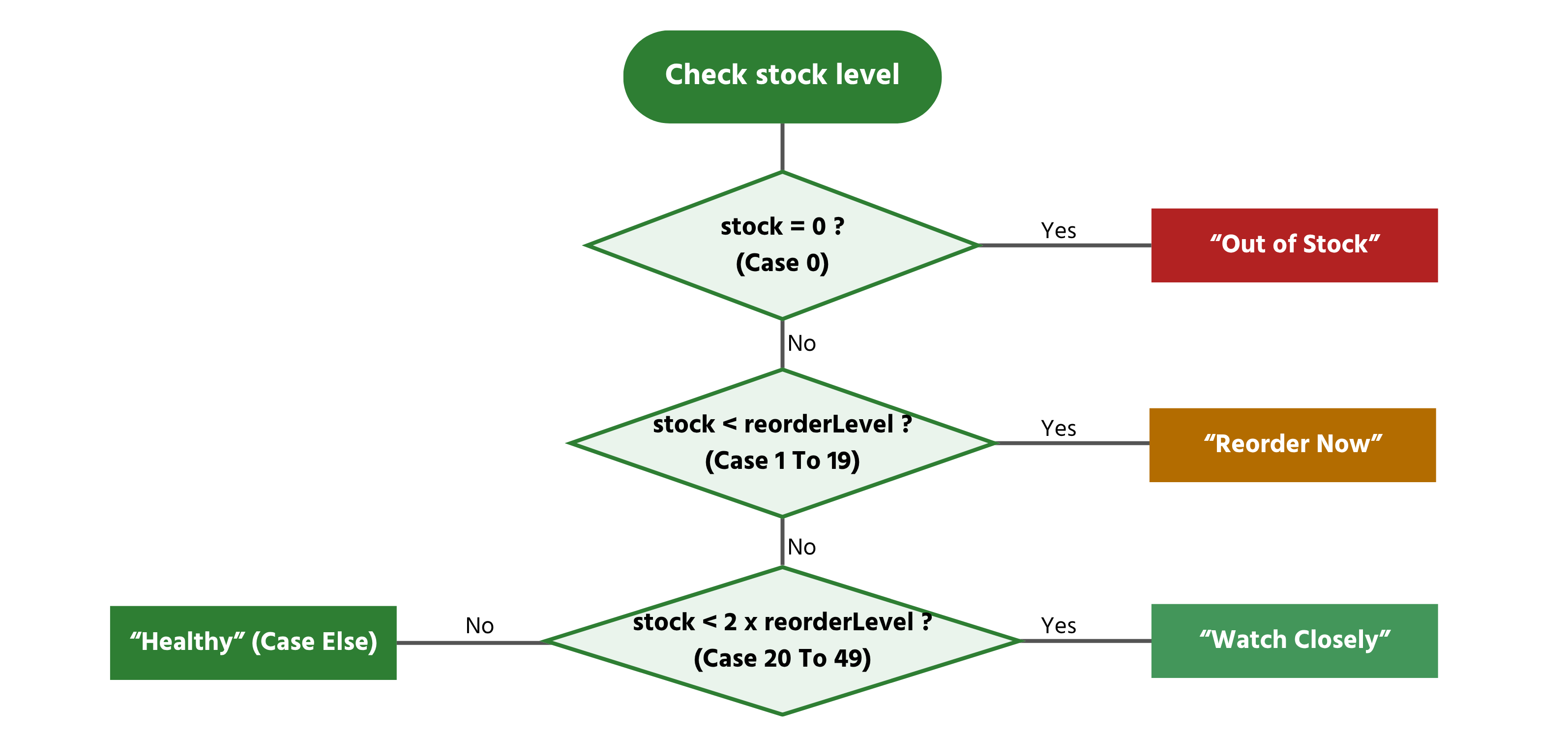
Käsittelee useampia mahdollisia lopputuloksia ketjuttamalla ehtoja:
If currentStock = 0 Then
    status = "Out of Stock"
ElseIf currentStock < reorderLevel Then
    status = "Reorder Now"
ElseIf currentStock < reorderLevel * 2 Then
    status = "Watch Closely"
Else
    status = "Healthy"
End If
VBA tarkistaa nämä ylhäältä alas ja pysähtyy ensimmäiseen ehtoon, joka on True — se ei tarkista muita, vaikka myöhempikin ehto olisi teknisesti True. Juuri siksi järjestyksellä on väliä: jos currentStock on 0, ensimmäinen ehto (= 0) nappaa sen ja status on heti "Out of Stock". Huomaa, että 0 on myös teknisesti pienempi kuin reorderLevel, joten jos ElseIf currentStock < reorderLevel olisi ensin, se ilmoittaisi virheellisesti "Reorder Now" tuotteelle, jota ei ole lainkaan varastossa. Tarkimman ja kiireellisimmän ehdon asettaminen ensin — ja laajempien ehtojen käyttäminen vasta myöhemmin — saa tällaisen ketjun toimimaan oikein.
Select Case
Kun tarkistat yhtä muuttujaa useita mahdollisia kiinteitä arvoja vastaan, Select Case ilmaisee saman asian kuin pitkä ElseIf-ketju, mutta on selkeälukuinen:
Select Case category
    Case "Electronics"
        discountRate = 0.05
    Case "Office"
        discountRate = 0.1
    Case Else
        discountRate = 0
End Select
Select Case käsittelee myös lukuvälejä selkeästi, mikä on vaikeampaa lukea ElseIf-vertailujen ketjuna:
Select Case currentStock
    Case 0
        status = "Out of Stock"
    Case 1 To 19
        status = "Low"
    Case 20 To 49
        status = "Adequate"
    Case Is >= 50
        status = "Well Stocked"
End Select
Case 1 To 19 vastaa mitä tahansa arvoa väliltä 1–19 (molemmat mukaan lukien); Case Is >= 50 käyttää Is-sanaa vertaillakseen testattavaan muuttujaan kiinteän arvon sijaan.
Tehtävä
- Kirjoita
Sub, jossa onSelect Case-lohko (kuten yllä), joka asettaa tilan merkkijonon kovakoodatun varastomäärän perusteella. - Testaa sitä kolme kertaa saman
Sub-rutiinin sisällä vaihtamalla varastoarvoa: kokeile 0, 15 ja 134, tulostaen tulosDebug.Print-komennolla joka kerta. - Lisää neljäs ehto tarkalleen arvolle 20 (Keyboardin tilausraja) ja varmista, mikä Case sen nappaa.

1. Sub-proseduurin kirjoittaminen Select Case -rakenteella
- Määrittele yksi muuttuja varastomäärälle ja toinen tulostekstille (
status). - Anna varastomuuttujalle ensin kovakoodattu arvo (esim.
stockLevel = 0), ja käsittele se sittenSelect Case stockLevel-rakenteella — kopioi samaCase-rakenne kuin kohdassa 2.4 (Case 0,Case 1 To 19,Case 20 To 49,Case Is > 50). - Jokainen
Case-haara asettaa eri tekstiarvon muuttujaanstatus.
2. Kolmen arvon testaaminen yhdessä Subissa
- Et tarvitse kolmea erillistä proseduuria — muuta vain muuttujan arvoa, suorita
Select Case-lohko, tulosta tulos, muuta arvo uudelleen ja suorita toinen kerta, kaikki samanSubin sisällä peräkkäin. - Jokaisen arvon asettamisen jälkeen
Debug.Print statusnäyttää tuloksen Välitön-ikkunassa ilman, että muut testit keskeytyvät ponnahdusikkunoilla.
3. Tapauksen lisääminen tarkalleen arvolle 20
- Palaa kohtaan 2.4 ja tarkastele, missä
Case 1 To 19päättyy jaCase 20 To 49alkaa — toinen näistä sisältää jo arvon 20. - Koska
Select Casepysähtyy ensimmäiseen osumaan, erillisenCase 20-rivin lisääminen vaikuttaa vain, jos sijoitat sen ennen sitä tapausta, joka muuten ottaisi sen. - Suorita koodia arvolla
stockLevel = 20ja tarkista, mikä viesti tulostuu — näin näet, mikäCasesen oikeasti käsitteli, ilman että tarvitsee lisätä mitään uutta.
Sub ClassifyStockLevels()
    Dim stockLevel As Integer
    Dim status As String

    ' --- Test 1 ---
    stockLevel = 0
    Select Case stockLevel
        Case 0
            status = "Out of Stock"
        Case 20
            status = "Exactly at Reorder Level"
        Case 1 To 19
            status = "Low"
        Case 20 To 49
            status = "Adequate"
        Case Is > 50
            status = "Well Stocked"
    End Select
    Debug.Print stockLevel & " -> " & status

    ' --- Test 2 ---
    stockLevel = 15
    Select Case stockLevel
        Case 0
            status = "Out of Stock"
        Case 20
            status = "Exactly at Reorder Level"
        Case 1 To 19
            status = "Low"
        Case 20 To 49
            status = "Adequate"
        Case Is > 50
            status = "Well Stocked"
    End Select
    Debug.Print stockLevel & " -> " & status

    ' --- Test 3 ---
    stockLevel = 134
    Select Case stockLevel
        Case 0
            status = "Out of Stock"
        Case 20
            status = "Exactly at Reorder Level"
        Case 1 To 19
            status = "Low"
        Case 20 To 49
            status = "Adequate"
        Case Is > 50
            status = "Well Stocked"
    End Select
    Debug.Print stockLevel & " -> " & status

    ' --- Test 4: exactly 20 ---
    stockLevel = 20
    Select Case stockLevel
        Case 0
            status = "Out of Stock"
        Case 20
            status = "Exactly at Reorder Level"
        Case 1 To 19
            status = "Low"
        Case 20 To 49
            status = "Adequate"
        Case Is > 50
            status = "Well Stocked"
    End Select
    Debug.Print stockLevel & " -> " & status
End Sub
Kiitos palautteestasi!
Kysy tekoälyä

Kysy tekoälyä

Kysy mitä tahansa tai kokeile jotakin ehdotetuista kysymyksistä aloittaaksesi keskustelumme
