Notice: This page requires JavaScript to function properly.
Please enable JavaScript in your browser settings or update your browser.
Oppiskele Akselien ja Asteikkoviivojen Mukauttaminen | Osio
Datan Visualisointi Matplotlibilla

bookAkselien ja Asteikkoviivojen Mukauttaminen

Asteikkoviivojen mukauttaminen

Mukauta asteikkoviivoja käyttämällä:

  • xticks x-akselille;
  • yticks y-akselille.

Molemmat hyväksyvät:

  • ticks — asteikkoviivojen sijainnit (tyhjä lista poistaa asteikkoviivat);
  • labels — mukautettu teksti näille sijainneille.

Lisäavainsanoilla voit muotoilla asteikkoviivojen tekstejä (esim. kierto, fonttikoko).

Alla on kuvaaja, jossa näitä työkaluja on käytetty:
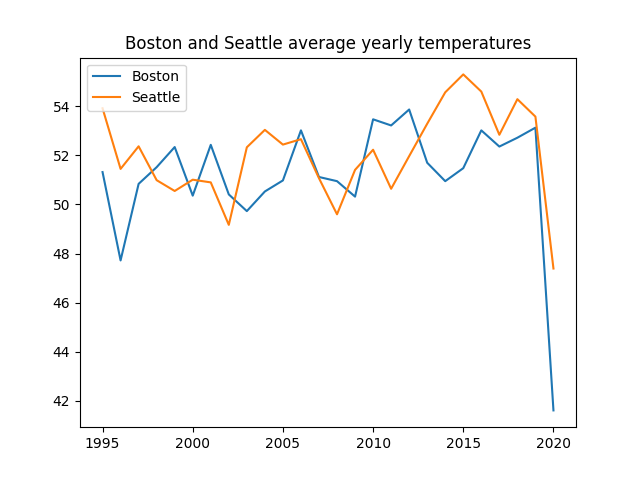
Kuvaaja oletusasteikkoviivoilla

Tämä kuvaaja näyttää melko hyvältä, mutta olisi parempi, jos x-akselilla olisi enemmän vuosia tällä välillä (1995-2020). Käytetään tähän tarkoitukseen xticks()-funktiota:

123456789101112131415
import pandas as pd import matplotlib.pyplot as plt url = 'https://staging-content-media-cdn.codefinity.com/courses/47339f29-4722-4e72-a0d4-6112c70ff738/weather_data.csv' weather_df = pd.read_csv(url, index_col=0) plt.plot(weather_df['Boston'], label='Boston') plt.plot(weather_df['Seattle'], label='Seattle') plt.title('Boston and Seattle average yearly temperatures') plt.legend(loc='upper left') plt.xticks(range(1995, 2021, 2), rotation=30) plt.show()
copy

Joka toinen vuosi näytetään x-akselilla kiitos range(1995, 2021, 2)-funktion. Tunnisteet on käännetty 30° luettavuuden parantamiseksi. Akselitunnisteet voidaan myös asettaa manuaalisesti antamalla lista labels-parametrille.

Akselitunnisteiden mukauttaminen

Käytä xlabel() ja ylabel() -funktioita asettaaksesi akselien tunnisteet. Molemmat ottavat yhden merkkijonon.

123456789101112131415
import pandas as pd import matplotlib.pyplot as plt url = 'https://content-media-cdn.codefinity.com/courses/47339f29-4722-4e72-a0d4-6112c70ff738/weather_data.csv' weather_df = pd.read_csv(url, index_col=0) plt.plot(weather_df['Boston'], label='Boston') plt.plot(weather_df['Seattle'], label='Seattle') plt.title('Boston and Seattle average yearly temperatures') plt.legend(loc='upper left') plt.xticks(range(1995, 2021, 2), rotation=30) plt.ylabel('Temperature, °F') plt.show()
copy

Tunnisteita voi muotoilla vaihtoehdoilla, kuten fontsize ja color. Argumentti loc määrittää tunnisteen sijainnin:

  • X-akselin tunnisteille: 'left', 'center', 'right';
  • Y-akselin tunnisteille: 'top', 'center', 'bottom'.
Note
Lisätietoa

Lisätietoja löytyy dokumentaatiosta: xlabel() ja ylabel().

Tehtävä

Swipe to start coding

  1. Käytä oikeaa funktiota asettaaksesi data_linear x-akselin asteikkoarvoiksi.
  2. Käytä oikeaa funktiota asettaaksesi 'x' x-akselin nimeksi.
  3. Käytä 'right' x-akselin nimen sijaintina.
  4. Käytä oikeaa funktiota asettaaksesi 'y' y-akselin nimeksi.
  5. Käytä 'top' y-akselin nimen sijaintina.
  6. Aseta rotation-parametri arvoksi 0 y-akselin nimelle.

Ratkaisu

Oliko kaikki selvää?

Miten voimme parantaa sitä?

Kiitos palautteestasi!

Osio 1. Luku 11
single

single

Kysy tekoälyä

expand

Kysy tekoälyä

ChatGPT

Kysy mitä tahansa tai kokeile jotakin ehdotetuista kysymyksistä aloittaaksesi keskustelumme

close

bookAkselien ja Asteikkoviivojen Mukauttaminen

Pyyhkäise näyttääksesi valikon

Asteikkoviivojen mukauttaminen

Mukauta asteikkoviivoja käyttämällä:

  • xticks x-akselille;
  • yticks y-akselille.

Molemmat hyväksyvät:

  • ticks — asteikkoviivojen sijainnit (tyhjä lista poistaa asteikkoviivat);
  • labels — mukautettu teksti näille sijainneille.

Lisäavainsanoilla voit muotoilla asteikkoviivojen tekstejä (esim. kierto, fonttikoko).

Alla on kuvaaja, jossa näitä työkaluja on käytetty:

Kuvaaja oletusasteikkoviivoilla

Tämä kuvaaja näyttää melko hyvältä, mutta olisi parempi, jos x-akselilla olisi enemmän vuosia tällä välillä (1995-2020). Käytetään tähän tarkoitukseen xticks()-funktiota:

123456789101112131415
import pandas as pd import matplotlib.pyplot as plt url = 'https://staging-content-media-cdn.codefinity.com/courses/47339f29-4722-4e72-a0d4-6112c70ff738/weather_data.csv' weather_df = pd.read_csv(url, index_col=0) plt.plot(weather_df['Boston'], label='Boston') plt.plot(weather_df['Seattle'], label='Seattle') plt.title('Boston and Seattle average yearly temperatures') plt.legend(loc='upper left') plt.xticks(range(1995, 2021, 2), rotation=30) plt.show()
copy

Joka toinen vuosi näytetään x-akselilla kiitos range(1995, 2021, 2)-funktion. Tunnisteet on käännetty 30° luettavuuden parantamiseksi. Akselitunnisteet voidaan myös asettaa manuaalisesti antamalla lista labels-parametrille.

Akselitunnisteiden mukauttaminen

Käytä xlabel() ja ylabel() -funktioita asettaaksesi akselien tunnisteet. Molemmat ottavat yhden merkkijonon.

123456789101112131415
import pandas as pd import matplotlib.pyplot as plt url = 'https://content-media-cdn.codefinity.com/courses/47339f29-4722-4e72-a0d4-6112c70ff738/weather_data.csv' weather_df = pd.read_csv(url, index_col=0) plt.plot(weather_df['Boston'], label='Boston') plt.plot(weather_df['Seattle'], label='Seattle') plt.title('Boston and Seattle average yearly temperatures') plt.legend(loc='upper left') plt.xticks(range(1995, 2021, 2), rotation=30) plt.ylabel('Temperature, °F') plt.show()
copy

Tunnisteita voi muotoilla vaihtoehdoilla, kuten fontsize ja color. Argumentti loc määrittää tunnisteen sijainnin:

  • X-akselin tunnisteille: 'left', 'center', 'right';
  • Y-akselin tunnisteille: 'top', 'center', 'bottom'.
Note
Lisätietoa

Lisätietoja löytyy dokumentaatiosta: xlabel() ja ylabel().

Tehtävä

Swipe to start coding

  1. Käytä oikeaa funktiota asettaaksesi data_linear x-akselin asteikkoarvoiksi.
  2. Käytä oikeaa funktiota asettaaksesi 'x' x-akselin nimeksi.
  3. Käytä 'right' x-akselin nimen sijaintina.
  4. Käytä oikeaa funktiota asettaaksesi 'y' y-akselin nimeksi.
  5. Käytä 'top' y-akselin nimen sijaintina.
  6. Aseta rotation-parametri arvoksi 0 y-akselin nimelle.

Ratkaisu

Switch to desktopVaihda työpöytään todellista harjoitusta vartenJatka siitä, missä olet käyttämällä jotakin alla olevista vaihtoehdoista
Oliko kaikki selvää?

Miten voimme parantaa sitä?

Kiitos palautteestasi!

Osio 1. Luku 11
single

single

some-alt