SUBSTITUTE-Funktion Dynaamiseen Korvaamiseen
Pyyhkäise näyttääksesi valikon
SUBSTITUTE-funktio mahdollistaa tietyn tekstin korvaamisen solussa pitäen tuloksen dynaamisena. Tämä tarkoittaa, että jos alkuperäinen data muuttuu, tulos päivittyy automaattisesti.
SUBSTITUTE-funktio
SUBSTITUTE-funktiota käytetään korvaamaan tietty teksti solussa toisella arvolla. Toisin kuin Etsi ja korvaa, joka muuttaa datan suoraan, SUBSTITUTE toimii kaavan sisällä ja palauttaa uuden, puhdistetun tuloksen.
Esimerkiksi, jos solussa on arvo "new york", voit käyttää seuraavaa kaavaa:
=SUBSTITUTE(A2, "new york", "New York")
Excel ottaa alkuperäisen tekstin solusta A2, etsii osan, joka vastaa "new york", ja korvaa sen "New York". Tämän seurauksena kaava palauttaa arvon "New York".
Tärkeä ajatus tässä on, että alkuperäinen data solussa A2 ei muutu. Sen sijaan luot uuden sarakkeen korjatuilla arvoilla. Tämä tekee ratkaisusta turvallisemman ja joustavamman, koska jos alkuperäinen data muuttuu, kaava päivittää tuloksen automaattisesti.
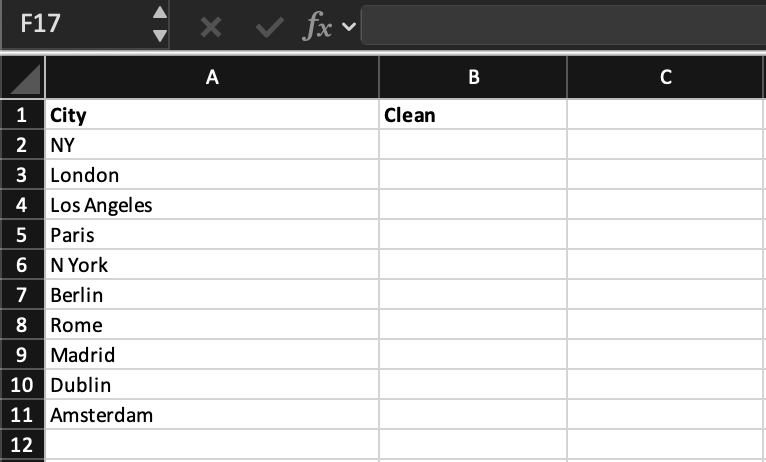
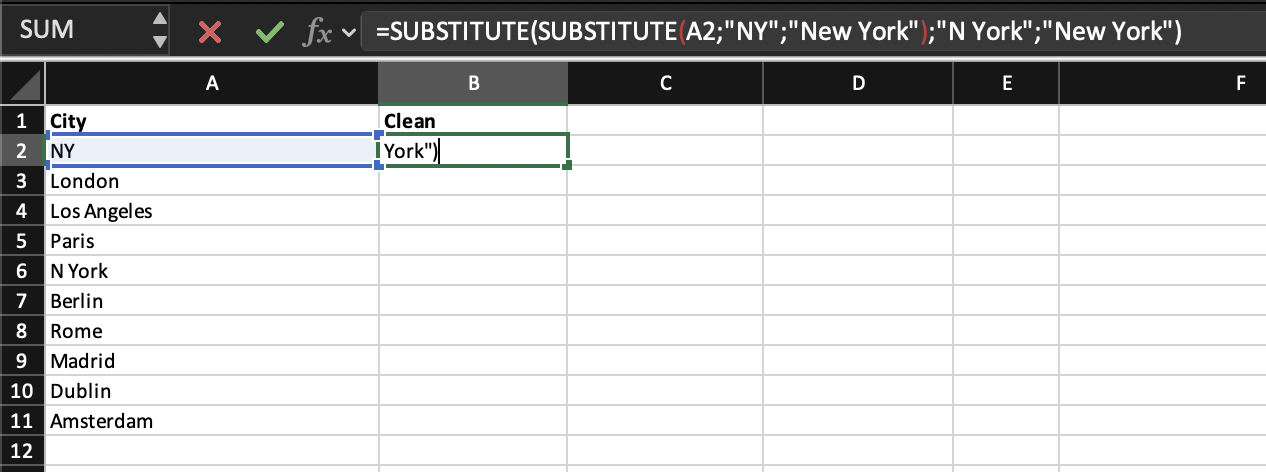
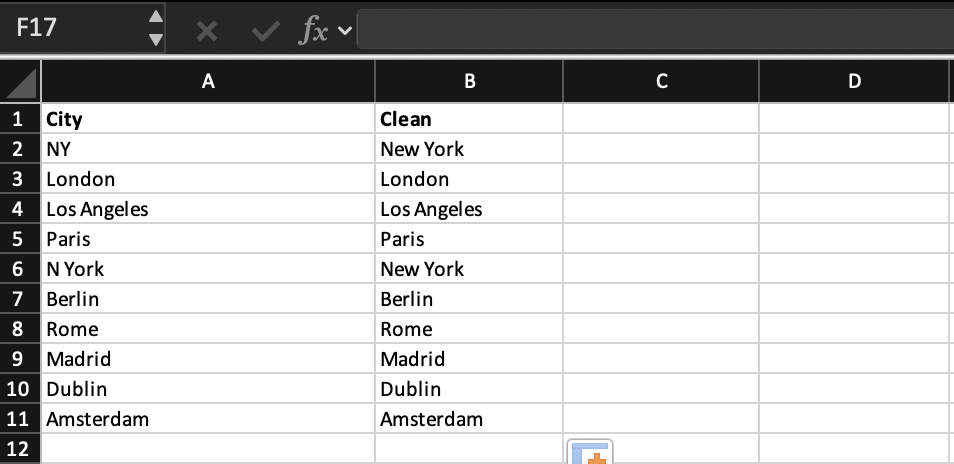
Luo uusi sarake nimeltä Standardized City.
Käytä SUBSTITUTE-funktiota kaupunkinimien standardisoimiseen.
Korvaa kaikki virheelliset "new york" -muunnelmat oikealla muodolla "New York".
Sovella kaavaa kaikkiin riveihin varmistaaksesi yhtenäisyyden koko tietoaineistossa.
Käytä =SUBSTITUTE(C2,"new york","New York") ja sovella kaavaa kaikkiin riveihin.
Kiitos palautteestasi!
Kysy tekoälyä

Kysy tekoälyä

Kysy mitä tahansa tai kokeile jotakin ehdotetuista kysymyksistä aloittaaksesi keskustelumme
