Ensimmäisen Laskentaresurssin Luominen
Pyyhkäise näyttääksesi valikon

Laskentaresurssin (klusterin) luominen tarkoittaa virtuaalisen laitteiston varaamista pilvessä tietotehtävien suorittamista varten. Oppimistarkoituksessa käytetään Single Node -kokoonpanoa suorituskyvyn ja kustannusten tasapainottamiseksi.
On aika käynnistää "moottori". Tässä luvussa käydään läpi tarkat vaiheet ensimmäisen klusterin luomiseksi. Tämä resurssi mahdollistaa SQL- ja Python-koodin suorittamisen, jota kirjoitat myöhemmin kurssilla. Noudata näitä ohjeita huolellisesti varmistaaksesi, että ympäristösi on asetettu oikein ja kustannustehokkaasti.

Databricks mahdollistaa myös erikoistuneempien klusterien, kuten job compute -klusterin, luomisen, joka soveltuu paremmin työnkulkuihin. Tämän luvun tarkoituksena on kuitenkin käydä läpi perusteet, joten tutustut yleiskäyttöisen klusterin luomiseen. Kaikki tässä käsitelty pätee kuitenkin myös muiden klusterityyppien luomiseen ja hallintaan.
Vaihe 1: Siirry Compute-valikkoon
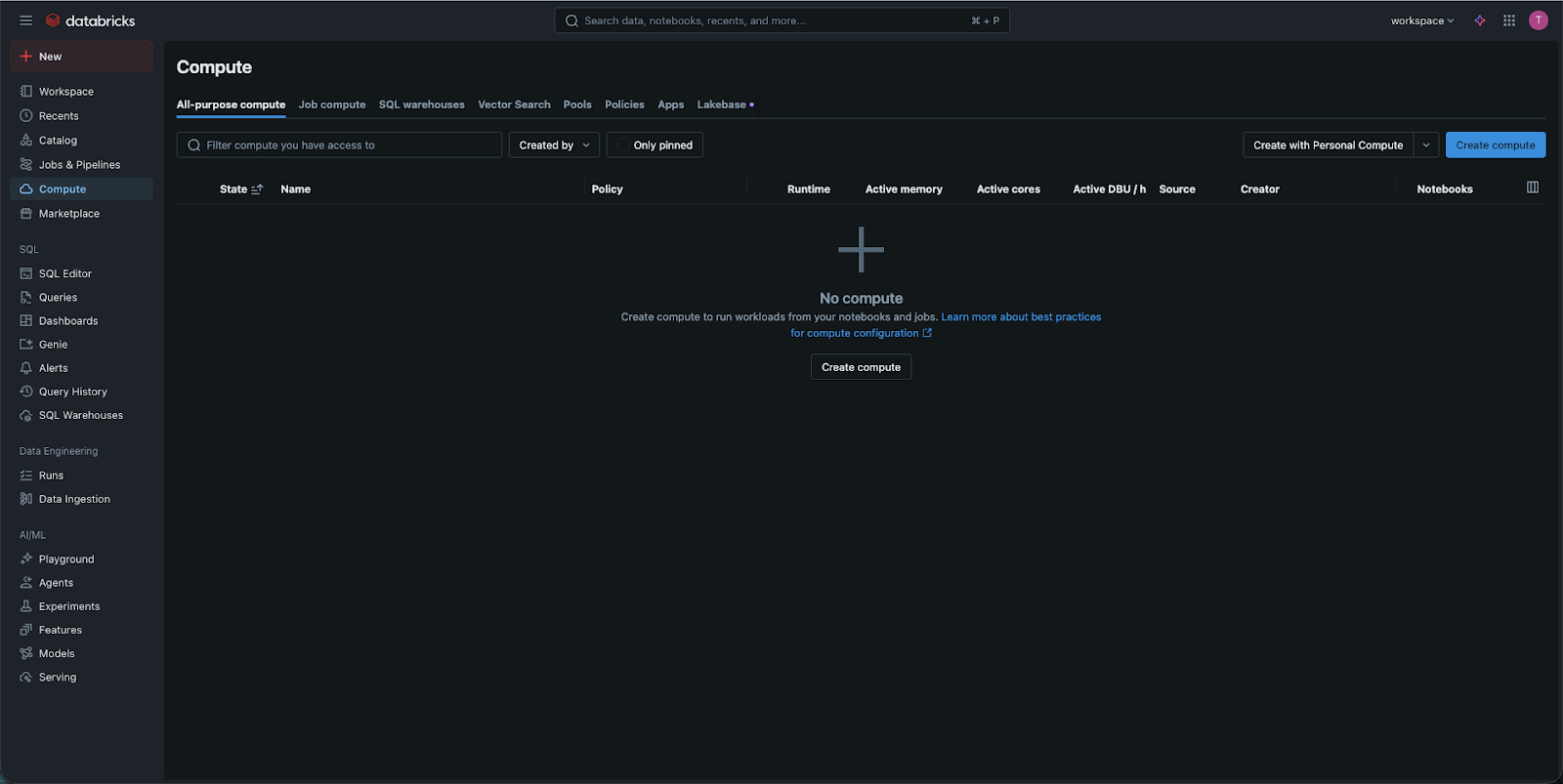
Vasemmanpuoleisessa sivupalkissa napsauta Compute-kuvaketta. Tämä vie sinut compute-yleisnäkymään. Oikeassa yläkulmassa napsauta sinistä Create Compute -painiketta.
Vaihe 2: Klusterityypin valinta
Näet kaksi päävaihtoehtoa ylhäällä: Multi Node ja Single Node.
- Valitse Single Node. Miksi? Multi-node-klusterit on tarkoitettu suurelle tai erittäin suurelle, yritystason datalle. Oppimiskäyttöön Single Node -klusteri on huomattavasti edullisempi (tai jopa ilmainen joissakin versioissa) ja tarjoaa riittävästi tehoa käyttämiämme tietoaineistoja varten.
Vaihe 3: Nimeäminen ja ajonaikainen ympäristö
- Nimi: anna klusterillesi selkeä nimi, kuten
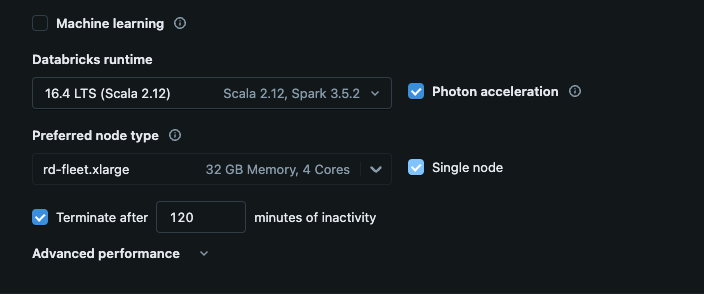
Student_Cluster_1; - Databricks Runtime Version: tämä pudotusvalikko määrittää "moottorin" version. Etsi uusin versio, jonka vieressä on LTS. LTS tarkoittaa "Long Term Support" eli pitkäaikaista tukea. Se on vakain versio ja useimpien yritysten käyttämä todellisissa projekteissa.
Vaihe 4: "Laitteiston" määrittäminen
Node Type -kohdassa näet luettelon pilvipalvelun virtuaalikoneista (esim. Standard_DS3_v2 Azurella tai i3.xlarge AWS:ssä).
- Tällä kurssilla oletusvalinta on yleensä sopiva;
- Varmista, että muistia on vähintään 15GB, jos aiot tehdä myöhemmin edistyneempää data-analytiikkaa, mutta perus SQL- ja Python-harjoituksiin pienin vaihtoehto riittää usein.
Vaihe 5: Tärkein vaihe – Automaattinen sammutus
Etsi valintaruutu, jossa lukee "Sammuta ___ minuutin käyttämättömyyden jälkeen."
- Aseta tämä arvoon 20 minuuttia;
- Kuten edellisessä luvussa käsiteltiin, tämä on turvaverkkosi. Jos lopetat työskentelyn ja suljet kannettavan tietokoneesi mutta unohdat sammuttaa klusterin, Databricks tunnistaa, ettei koodia suoriteta, ja sammuttaa "moottorin" automaattisesti 20 minuutin kuluttua laskutuksen pysäyttämiseksi.
Vaihe 6: Luo ja odota
Napsauta Luo Compute. Näet pyörivän täytetyn ympyrän klusterisi nimen vieressä. Pilvipalveluntarjoajalta kestää yleensä 3–5 minuuttia "lämmittää" palvelimet. Kun ympyrä muuttuu vihreäksi valintamerkiksi tai vihreäksi "Käynnissä"-tilaksi, moottorisi on valmis käyttöön!
1. Mikä on oikea tapa avata uuden laskentaresurssin (klusterin) luontivalikko Databricksissa?
2. Kun luot ensimmäistä Databricks-klusteriasi tätä kurssia varten, miksi sinun kannattaa valita yksisolmuinen klusteri monisolmuisen sijaan?
Kiitos palautteestasi!
Kysy tekoälyä

Kysy tekoälyä

Kysy mitä tahansa tai kokeile jotakin ehdotetuista kysymyksistä aloittaaksesi keskustelumme
