Python-koodin Kirjoittaminen ja Suorittaminen
Pyyhkäise näyttääksesi valikon

Python on Databricksin ensisijainen kieli, jota käytetään datan käsittelyyn, koneoppimiseen ja automaatioon. Databricks-muistikirjat tarjoavat interaktiivisen ympäristön, jossa Python-koodia kirjoitetaan soluihin ja suoritetaan yhdistetyllä klusterilla.
Nyt kun muistikirjasi on luotu ja liitetty klusteriin, voit aloittaa koodin kirjoittamisen ja suorittamisen. Koska Databricks-muistikirjat ovat saaneet inspiraationsa Jupyterista, kokemus tuntuu tutulta, jos olet käyttänyt muita koodausympäristöjä.
Solujen ymmärtäminen
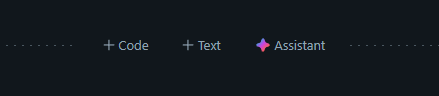
Muistikirjan perusyksikkö on solu. Voit lisätä muistikirjaan niin monta solua kuin haluat. Luo uusi solu viemällä hiiri olemassa olevan solun ylä- tai alapuolelle ja napsauttamalla "+"-kuvaketta joko Code- tai Text-vaihtoehdon vieressä, jolloin luot haluamasi solutyypin.
- Syöte: kirjoita Python-koodisi harmaaseen laatikkoon;
- Tuloste: suorittamisen jälkeen tulokset (kuten tietotaulut, tulostettu teksti tai virheilmoitukset) näkyvät suoraan kyseisen solun alapuolella.
Koodin suorittaminen
Python-solun suorittamiseen Databricksissa on kolme pääasiallista tapaa:
- Toistokuvake: napsauta solun oikeassa yläkulmassa olevaa "Run Cell" (kolmio) -kuvaketta;
- Shift + Enter: suorittaa nykyisen solun ja siirtää kohdistimen automaattisesti seuraavaan soluun (tai luo uuden solun);
- Ctrl + Enter (Cmd + Enter Macilla): suorittaa nykyisen solun ja pitää kohdistimen siinä. Tämä on hyödyllistä, kun testaat ja suoritat samaa koodilohkoa useaan kertaan.
Yksinkertainen Python-harjoitus
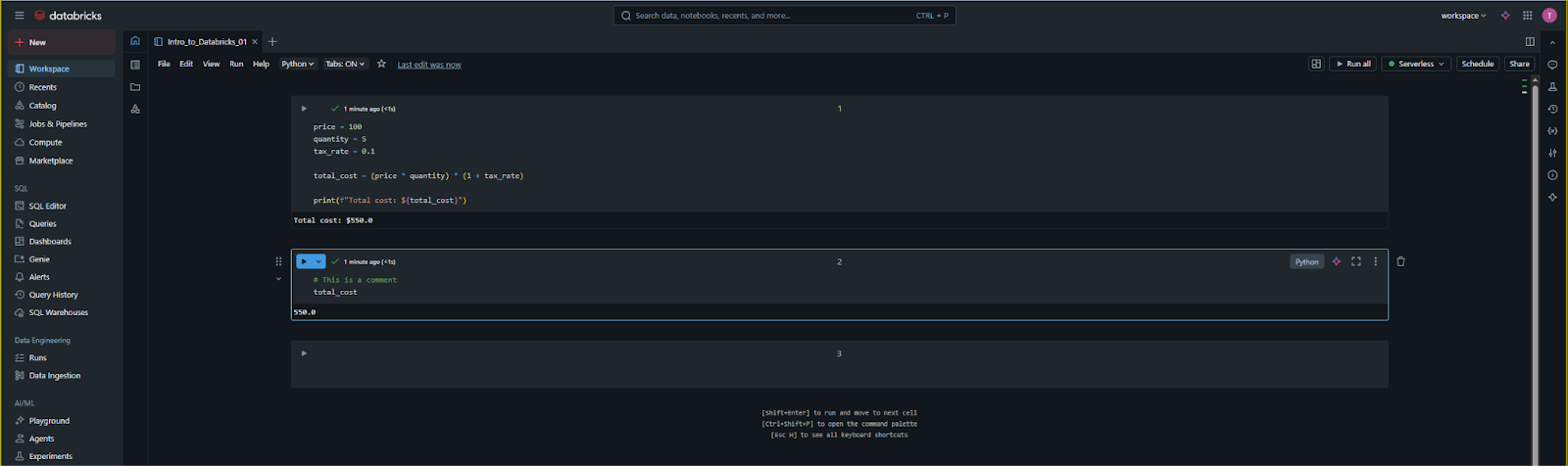
Videolla näit, miten muuttujien kanssa työskennellään. Tässä on mielenkiintoisempi esimerkki, jolla voit testata ympäristösi toimivuutta: suoritetaan yksinkertainen laskutoimitus. Kopioi seuraava koodi soluun:
12345678910# Defining the variables price = 100 quantity = 5 tax_rate = 0.1 # Performing the calculation total_cost = (price * quantity) * (1 + tax_rate) # Printing the result print(f"The total cost of the items is: ${total_cost}")
Kun suoritat tämän solun, klusteri käsittelee muuttujat ja näyttää tekstin: The total cost of the items is: $550.0.
Muuttujien käyttäminen solujen välillä
Databricksin keskeinen ominaisuus on tilan säilyvyys. Tämä tarkoittaa, että jos määrittelet muuttujan yhdessä solussa, se on käytettävissä kaikissa seuraavissa solussa kyseisessä muistikirjassa niin kauan kuin klusteri on käynnissä.
Jos esimerkiksi luot uuden solun edellisen alle ja kirjoitat vain print(total_cost), järjestelmä muistaa edelleen arvon 550.0. Jos käynnistät klusterin uudelleen tai valitset "Clear State", sinun täytyy suorittaa solut uudelleen ylhäältä alkaen alustaksesi muuttujat uudelleen.
Kommentit ja dokumentointi
Python-soluissa kaikki rivit, jotka alkavat merkillä #, ovat kommentteja. Klusteri ohittaa nämä rivit, mutta ne ovat olennaisia logiikkasi selittämisessä tiimikavereille. Kommenttien käyttö mahdollistaa ammattimaisen koodauskäytännön ylläpitämisen Workspace-ympäristön yhteistyössä.
1. Mikä näppäinyhdistelmä suorittaa solun ja pitää sinut samassa solussa?
2. Mitä tapahtuu solussa 1 määritetylle muuttujalle, kun yrität käyttää sitä solussa 2?
Kiitos palautteestasi!
Kysy tekoälyä

Kysy tekoälyä

Kysy mitä tahansa tai kokeile jotakin ehdotetuista kysymyksistä aloittaaksesi keskustelumme
Python-koodin Kirjoittaminen ja Suorittaminen
Python on Databricksin ensisijainen kieli, jota käytetään datan käsittelyyn, koneoppimiseen ja automaatioon. Databricks-muistikirjat tarjoavat interaktiivisen ympäristön, jossa Python-koodia kirjoitetaan soluihin ja suoritetaan yhdistetyllä klusterilla.
Nyt kun muistikirjasi on luotu ja liitetty klusteriin, voit aloittaa koodin kirjoittamisen ja suorittamisen. Koska Databricks-muistikirjat ovat saaneet inspiraationsa Jupyterista, kokemus tuntuu tutulta, jos olet käyttänyt muita koodausympäristöjä.
Solujen ymmärtäminen
Muistikirjan perusyksikkö on solu. Voit lisätä muistikirjaan niin monta solua kuin haluat. Luo uusi solu viemällä hiiri olemassa olevan solun ylä- tai alapuolelle ja napsauttamalla "+"-kuvaketta joko Code- tai Text-vaihtoehdon vieressä, jolloin luot haluamasi solutyypin.
- Syöte: kirjoita Python-koodisi harmaaseen laatikkoon;
- Tuloste: suorittamisen jälkeen tulokset (kuten tietotaulut, tulostettu teksti tai virheilmoitukset) näkyvät suoraan kyseisen solun alapuolella.
Koodin suorittaminen
Python-solun suorittamiseen Databricksissa on kolme pääasiallista tapaa:
- Toistokuvake: napsauta solun oikeassa yläkulmassa olevaa "Run Cell" (kolmio) -kuvaketta;
- Shift + Enter: suorittaa nykyisen solun ja siirtää kohdistimen automaattisesti seuraavaan soluun (tai luo uuden solun);
- Ctrl + Enter (Cmd + Enter Macilla): suorittaa nykyisen solun ja pitää kohdistimen siinä. Tämä on hyödyllistä, kun testaat ja suoritat samaa koodilohkoa useaan kertaan.
Yksinkertainen Python-harjoitus
Videolla näit, miten muuttujien kanssa työskennellään. Tässä on mielenkiintoisempi esimerkki, jolla voit testata ympäristösi toimivuutta: suoritetaan yksinkertainen laskutoimitus. Kopioi seuraava koodi soluun:
12345678910# Defining the variables price = 100 quantity = 5 tax_rate = 0.1 # Performing the calculation total_cost = (price * quantity) * (1 + tax_rate) # Printing the result print(f"The total cost of the items is: ${total_cost}")
Kun suoritat tämän solun, klusteri käsittelee muuttujat ja näyttää tekstin: The total cost of the items is: $550.0.
Muuttujien käyttäminen solujen välillä
Databricksin keskeinen ominaisuus on tilan säilyvyys. Tämä tarkoittaa, että jos määrittelet muuttujan yhdessä solussa, se on käytettävissä kaikissa seuraavissa solussa kyseisessä muistikirjassa niin kauan kuin klusteri on käynnissä.
Jos esimerkiksi luot uuden solun edellisen alle ja kirjoitat vain print(total_cost), järjestelmä muistaa edelleen arvon 550.0. Jos käynnistät klusterin uudelleen tai valitset "Clear State", sinun täytyy suorittaa solut uudelleen ylhäältä alkaen alustaksesi muuttujat uudelleen.
Kommentit ja dokumentointi
Python-soluissa kaikki rivit, jotka alkavat merkillä #, ovat kommentteja. Klusteri ohittaa nämä rivit, mutta ne ovat olennaisia logiikkasi selittämisessä tiimikavereille. Kommenttien käyttö mahdollistaa ammattimaisen koodauskäytännön ylläpitämisen Workspace-ympäristön yhteistyössä.
Kiitos palautteestasi!
