Muistikirjojen Jakaminen ja Yhteistyö
Pyyhkäise näyttääksesi valikon

Yhteistyö on Databricks-työtilan keskeinen peruspilari. Sen avulla useat käyttäjät voivat työskennellä samassa muistikirjassa samanaikaisesti, jättää kommentteja ja hallita versiohistoriaa, samalla tavalla kuin Google Docs tekstidokumenteille.
Databricks on suunniteltu poistamaan tiimin jäsenten väliset siilot. Tässä luvussa tutustut siihen, miten voit jakaa muistikirjasi kollegoille ja käyttää sisäänrakennettuja viestintätyökaluja tehokkaampaan yhteistyöhön.
Jaa-painike
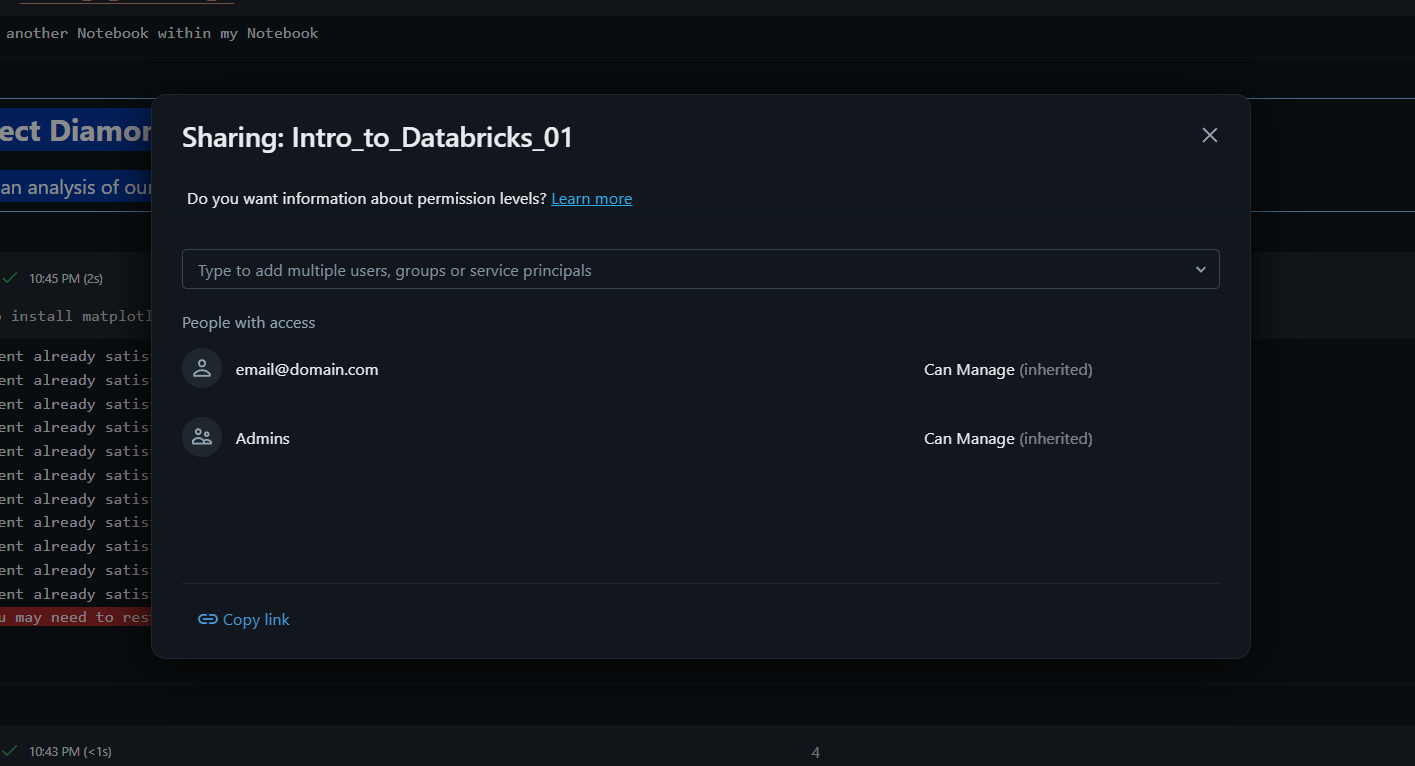
Jokaisen muistikirjan oikeassa yläkulmassa näkyy "Jaa"-painike. Täällä hallitaan käyttöoikeuksia. Voit jakaa muistikirjan yksittäisille käyttäjille tai kokonaisille ryhmille. Käytettävissä on useita käyttöoikeustasoja:
- Voi tarkastella: käyttäjä näkee koodin ja tulokset, mutta ei voi muuttaa mitään;
- Voi suorittaa: käyttäjä voi liittää muistikirjan klusteriin ja suorittaa soluja, mutta ei voi muokata koodia;
- Voi muokata: käyttäjällä on täydet oikeudet muuttaa koodia ja dokumentaatiota;
- Voi hallita: käyttäjä voi lisäksi muuttaa muiden jakamisoikeuksia.
Reaaliaikainen yhteiskirjoittaminen
Kun useampi henkilö on avannut muistikirjan, heidän profiilikuvakkeensa näkyvät oikeassa yläkulmassa. Databricks tukee reaaliaikaista yhteiskirjoittamista, jolloin näet tiimikaverisi kohdistimen heidän kirjoittaessaan soluun. Tämä poistaa tarpeen viedä ja lähettää tiedostoja sähköpostitse, varmistaen että kaikki työskentelevät aina "Single Source of Truth" -periaatteella.
Kommenttien käyttö palautteeseen
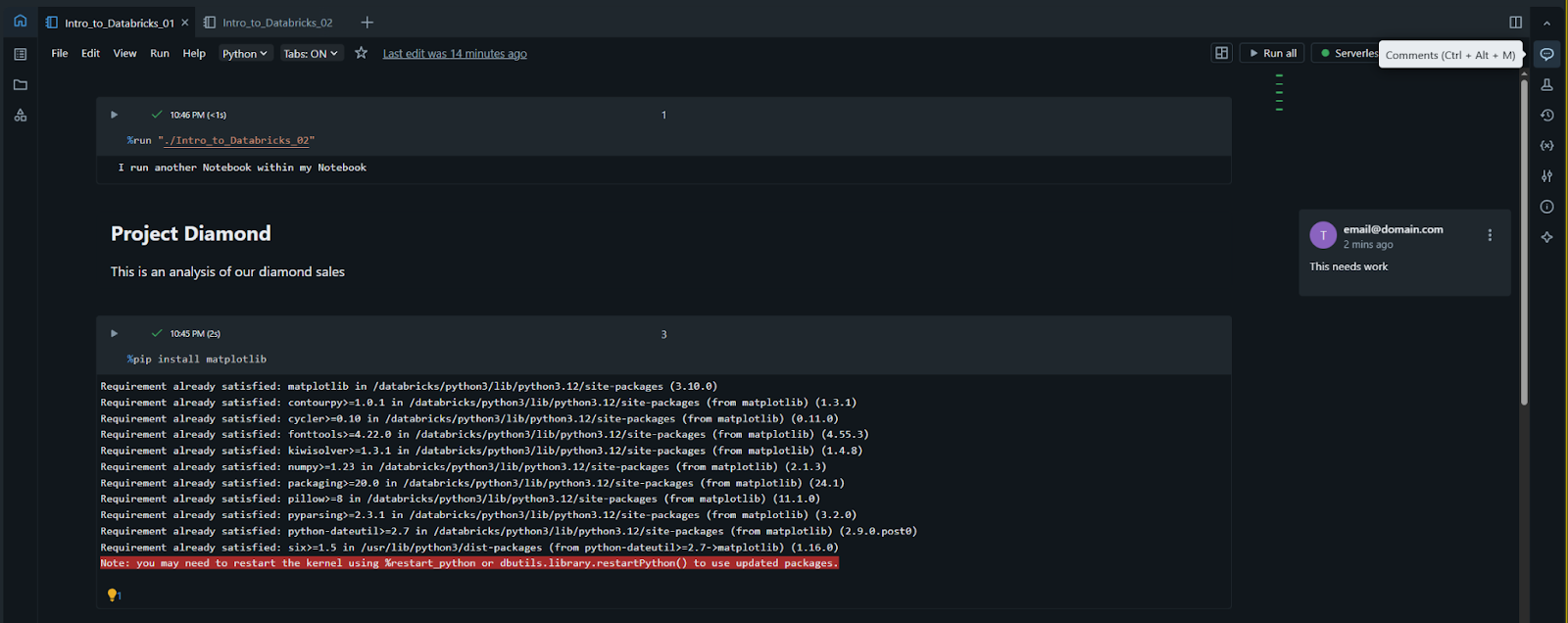
Sen sijaan, että selittäisit koodimuutoksiasi erillisessä keskustelusovelluksessa, voit jättää kommentteja suoraan muistikirjaan:
- Lisää kommentti korostamalla koodia tai tekstiä ja napsauttamalla marginaaliin ilmestyvää "Kommentoi"-kuvaketta;
- Tiimikaverit voivat vastata kommentteihisi, ja kun keskustelu on päättynyt, voit napsauttaa "Ratkaise" piilottaaksesi ketjun. Tämä pitää työtilan siistinä ja säilyttää keskustelun historian.
Muutoshistoria
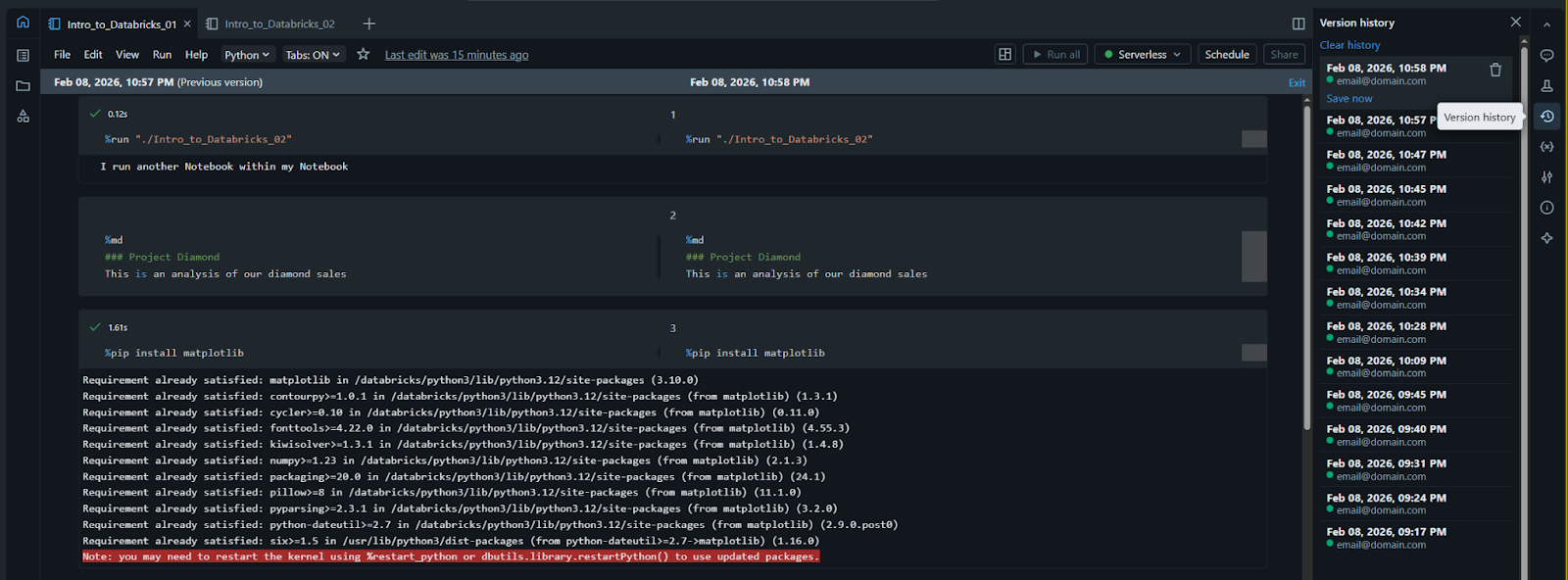
Jokainen tekemäsi muutos tallentuu automaattisesti Databricksissa. Napsauttamalla "Revision History" -linkkiä (löytyy oikeasta yläkulmasta, yleensä "Last saved" -tekstin alta) näet luettelon aiemmista versioista:
- Versioiden vertailu: voit tarkastella tarkalleen, mitä koodia on lisätty tai poistettu kahden ajankohdan välillä;
- Palautus: jos sinä tai tiimikaverisi poistatte vahingossa monimutkaisen koodilohkon, voit palauttaa muistikirjan aiempaan versioon yhdellä napsautuksella.
Muistikirjojen vienti
Vaikka työskentely alustalla on suositeltavaa, joskus sinun täytyy jakaa työsi Databricks-ympäristön ulkopuolella. Tiedosto-valikosta voit valita Vie muistikirjasi:
- DBC-arkisto: paras muistikirjojen siirtämiseen toiseen Databricks-työtilaan;
- Lähdetiedosto: vie muistikirjan tavallisena
.py- tai.sql-tiedostona; - HTML/PDF: paras staattisen raportin jakamiseen sidosryhmille, joiden ei tarvitse suorittaa koodia.
1. Minkä käyttöoikeustason annat tiimikaverille, jos haluat hänen näkevän koodisi mutta EI voivan muuttaa sitä?
2. Mikä on "Revision History" -ominaisuuden hyöty?
Kiitos palautteestasi!
Kysy tekoälyä

Kysy tekoälyä

Kysy mitä tahansa tai kokeile jotakin ehdotetuista kysymyksistä aloittaaksesi keskustelumme
Muistikirjojen Jakaminen ja Yhteistyö
Yhteistyö on Databricks-työtilan keskeinen peruspilari. Sen avulla useat käyttäjät voivat työskennellä samassa muistikirjassa samanaikaisesti, jättää kommentteja ja hallita versiohistoriaa, samalla tavalla kuin Google Docs tekstidokumenteille.
Databricks on suunniteltu poistamaan tiimin jäsenten väliset siilot. Tässä luvussa tutustut siihen, miten voit jakaa muistikirjasi kollegoille ja käyttää sisäänrakennettuja viestintätyökaluja tehokkaampaan yhteistyöhön.
Jaa-painike
Jokaisen muistikirjan oikeassa yläkulmassa näkyy "Jaa"-painike. Täällä hallitaan käyttöoikeuksia. Voit jakaa muistikirjan yksittäisille käyttäjille tai kokonaisille ryhmille. Käytettävissä on useita käyttöoikeustasoja:
- Voi tarkastella: käyttäjä näkee koodin ja tulokset, mutta ei voi muuttaa mitään;
- Voi suorittaa: käyttäjä voi liittää muistikirjan klusteriin ja suorittaa soluja, mutta ei voi muokata koodia;
- Voi muokata: käyttäjällä on täydet oikeudet muuttaa koodia ja dokumentaatiota;
- Voi hallita: käyttäjä voi lisäksi muuttaa muiden jakamisoikeuksia.
Reaaliaikainen yhteiskirjoittaminen
Kun useampi henkilö on avannut muistikirjan, heidän profiilikuvakkeensa näkyvät oikeassa yläkulmassa. Databricks tukee reaaliaikaista yhteiskirjoittamista, jolloin näet tiimikaverisi kohdistimen heidän kirjoittaessaan soluun. Tämä poistaa tarpeen viedä ja lähettää tiedostoja sähköpostitse, varmistaen että kaikki työskentelevät aina "Single Source of Truth" -periaatteella.
Kommenttien käyttö palautteeseen
Sen sijaan, että selittäisit koodimuutoksiasi erillisessä keskustelusovelluksessa, voit jättää kommentteja suoraan muistikirjaan:
- Lisää kommentti korostamalla koodia tai tekstiä ja napsauttamalla marginaaliin ilmestyvää "Kommentoi"-kuvaketta;
- Tiimikaverit voivat vastata kommentteihisi, ja kun keskustelu on päättynyt, voit napsauttaa "Ratkaise" piilottaaksesi ketjun. Tämä pitää työtilan siistinä ja säilyttää keskustelun historian.
Muutoshistoria
Jokainen tekemäsi muutos tallentuu automaattisesti Databricksissa. Napsauttamalla "Revision History" -linkkiä (löytyy oikeasta yläkulmasta, yleensä "Last saved" -tekstin alta) näet luettelon aiemmista versioista:
- Versioiden vertailu: voit tarkastella tarkalleen, mitä koodia on lisätty tai poistettu kahden ajankohdan välillä;
- Palautus: jos sinä tai tiimikaverisi poistatte vahingossa monimutkaisen koodilohkon, voit palauttaa muistikirjan aiempaan versioon yhdellä napsautuksella.
Muistikirjojen vienti
Vaikka työskentely alustalla on suositeltavaa, joskus sinun täytyy jakaa työsi Databricks-ympäristön ulkopuolella. Tiedosto-valikosta voit valita Vie muistikirjasi:
- DBC-arkisto: paras muistikirjojen siirtämiseen toiseen Databricks-työtilaan;
- Lähdetiedosto: vie muistikirjan tavallisena
.py- tai.sql-tiedostona; - HTML/PDF: paras staattisen raportin jakamiseen sidosryhmille, joiden ei tarvitse suorittaa koodia.
Kiitos palautteestasi!
