Olennaiset Muistikirjavinkit ja -Niksit
Pyyhkäise näyttääksesi valikon

Tehokkuus Databricksissa perustuu notebook-käyttöliittymän hallintaan. Näppäinoikoteiden, solujen hallintatekniikoiden ja suoritustapojen hyödyntäminen mahdollistaa suurten projektien navigoinnin ja koodin virheenkorjauksen huomattavasti nopeammin.
Tämän Notebook-kokemusta käsittelevän osion lopuksi keskitymme "ammattilaistason" ominaisuuksiin, jotka säästävät tuntikausia manuaalista klikkailua. Näiden oikoteiden ja hallintatyökalujen hallinta erottaa aloittelijan kokeneesta käyttäjästä.
Olennaiset näppäinoikotiet
Näppäinoikotiet ovat nopein tapa työskennellä. Useimmat noudattavat Jupyterin vakiokäytäntöjä. Näiden käyttö edellyttää, että solusi on komentotilassa (paina Esc, jolloin solun reunus muuttuu siniseksi).
- A: lisää uusi solu Yläpuolelle nykyistä solua;
- B: lisää uusi solu Alapuolelle nykyistä solua;
- D, D: painamalla 'D' kahdesti Poistaa nykyisen solun;
- Z: Kumoa viimeisin solutoiminto (hyödyllinen, jos poistit koodin vahingossa).
Kehittyneet suoritustavat
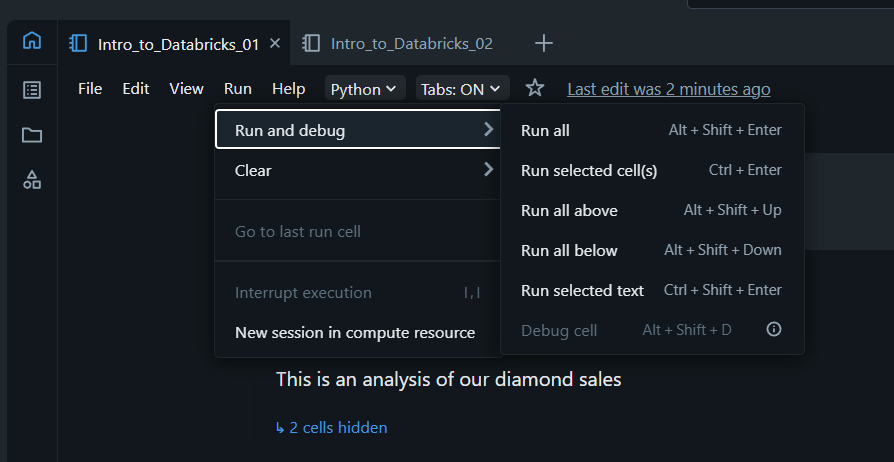
Joskus solujen suorittaminen yksi kerrallaan on liian hidasta. Muistikirjan yläosassa on "Suorita kaikki" -painike, mutta solun pudotusvalikossa tai "Suorita"-valikossa on tarkempia vaihtoehtoja:
- Suorita kaikki yläpuolella: suorittaa kaikki solut muistikirjan alusta nykyiseen kohtaan asti. Käytä tätä varmistaaksesi, että kaikki muuttujat on alustettu;
- Suorita kaikki alapuolella: suorittaa nykyisestä kohdasta dokumentin loppuun asti;
- Tyhjennä tila ja tulokset: tämä poistaa näytöltäsi tulosteet ja tyhjentää klusterin muistista muuttujasi. Tämä on "parhaiden käytäntöjen" mukainen ennen muistikirjan jakamista, jotta koodi toimii puhtaalta aloitukselta.
Solujen hallinta ja järjestely
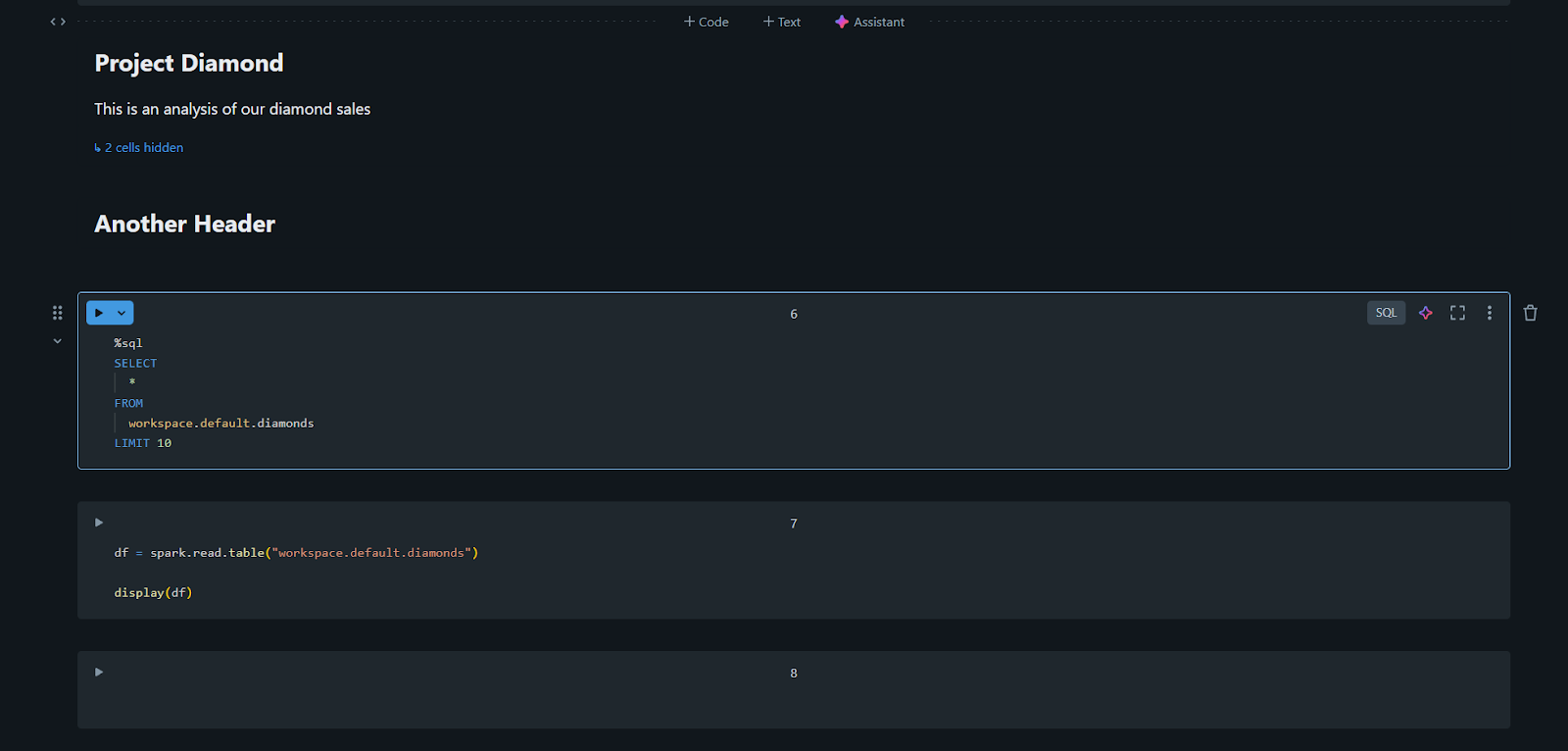
Kun muistikirjasi kasvavat, niistä voi tulla vaikeasti hallittavia. Voit käyttää taitettavia otsikoita pysyäksesi järjestyksessä. Jos luot otsikon Markdownilla (esim. # My Header), voit napsauttaa sen vieressä olevaa pientä nuolta taittaaksesi kaikki sen alla olevat solut. Näin voit "piilottaa" monimutkaiset koodilohkot ja näyttää vain olennaiset tulokset tai yhteenvedot.
Etsi ja korvaa
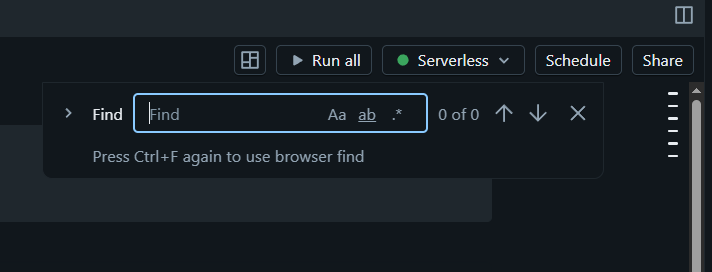
Aivan kuten tekstieditorissa, Databricksissa on sisäänrakennettu etsi ja korvaa -työkalu. Käytä Ctrl + F (tai Cmd + F Macilla). Tämä on erityisen hyödyllistä, kun päätät nimetä taulun tai muuttujan uudelleen ja sinun täytyy päivittää jokainen solu muistikirjassa samanaikaisesti.
1. Jos poistat solun vahingossa muistikirjassa, mikä pikanäppäin (komentotilassa) kumoaa tämän toiminnon?
2. Miksi käyttäisit "Suorita kaikki yllä olevat" -komentoa?
Kiitos palautteestasi!
Kysy tekoälyä

Kysy tekoälyä

Kysy mitä tahansa tai kokeile jotakin ehdotetuista kysymyksistä aloittaaksesi keskustelumme
Olennaiset Muistikirjavinkit ja -Niksit
Tehokkuus Databricksissa perustuu notebook-käyttöliittymän hallintaan. Näppäinoikoteiden, solujen hallintatekniikoiden ja suoritustapojen hyödyntäminen mahdollistaa suurten projektien navigoinnin ja koodin virheenkorjauksen huomattavasti nopeammin.
Tämän Notebook-kokemusta käsittelevän osion lopuksi keskitymme "ammattilaistason" ominaisuuksiin, jotka säästävät tuntikausia manuaalista klikkailua. Näiden oikoteiden ja hallintatyökalujen hallinta erottaa aloittelijan kokeneesta käyttäjästä.
Olennaiset näppäinoikotiet
Näppäinoikotiet ovat nopein tapa työskennellä. Useimmat noudattavat Jupyterin vakiokäytäntöjä. Näiden käyttö edellyttää, että solusi on komentotilassa (paina Esc, jolloin solun reunus muuttuu siniseksi).
- A: lisää uusi solu Yläpuolelle nykyistä solua;
- B: lisää uusi solu Alapuolelle nykyistä solua;
- D, D: painamalla 'D' kahdesti Poistaa nykyisen solun;
- Z: Kumoa viimeisin solutoiminto (hyödyllinen, jos poistit koodin vahingossa).
Kehittyneet suoritustavat
Joskus solujen suorittaminen yksi kerrallaan on liian hidasta. Muistikirjan yläosassa on "Suorita kaikki" -painike, mutta solun pudotusvalikossa tai "Suorita"-valikossa on tarkempia vaihtoehtoja:
- Suorita kaikki yläpuolella: suorittaa kaikki solut muistikirjan alusta nykyiseen kohtaan asti. Käytä tätä varmistaaksesi, että kaikki muuttujat on alustettu;
- Suorita kaikki alapuolella: suorittaa nykyisestä kohdasta dokumentin loppuun asti;
- Tyhjennä tila ja tulokset: tämä poistaa näytöltäsi tulosteet ja tyhjentää klusterin muistista muuttujasi. Tämä on "parhaiden käytäntöjen" mukainen ennen muistikirjan jakamista, jotta koodi toimii puhtaalta aloitukselta.
Solujen hallinta ja järjestely
Kun muistikirjasi kasvavat, niistä voi tulla vaikeasti hallittavia. Voit käyttää taitettavia otsikoita pysyäksesi järjestyksessä. Jos luot otsikon Markdownilla (esim. # My Header), voit napsauttaa sen vieressä olevaa pientä nuolta taittaaksesi kaikki sen alla olevat solut. Näin voit "piilottaa" monimutkaiset koodilohkot ja näyttää vain olennaiset tulokset tai yhteenvedot.
Etsi ja korvaa
Aivan kuten tekstieditorissa, Databricksissa on sisäänrakennettu etsi ja korvaa -työkalu. Käytä Ctrl + F (tai Cmd + F Macilla). Tämä on erityisen hyödyllistä, kun päätät nimetä taulun tai muuttujan uudelleen ja sinun täytyy päivittää jokainen solu muistikirjassa samanaikaisesti.
Kiitos palautteestasi!
