Ensimmäisen Muistikirjan Luominen ja Liittäminen
Pyyhkäise näyttääksesi valikon

Databricks-muistikirja on interaktiivinen verkkopohjainen asiakirja, joka sisältää suoritettavaa koodia, visualisointeja ja selittävää tekstiä. Koodin suorittamiseksi muistikirja täytyy "liittää" aktiiviseen laskentaresurssiin (klusteriin).
Tässä luvussa luodaan ensimmäinen työskentelytiedosto ja liitetään se tarvittavaan laskentatehoon koodin suorittamista varten. Databricksissa muistikirja on käytännössä pelkkä kuori, kunnes se yhdistetään klusteriin.
Uuden muistikirjan luominen
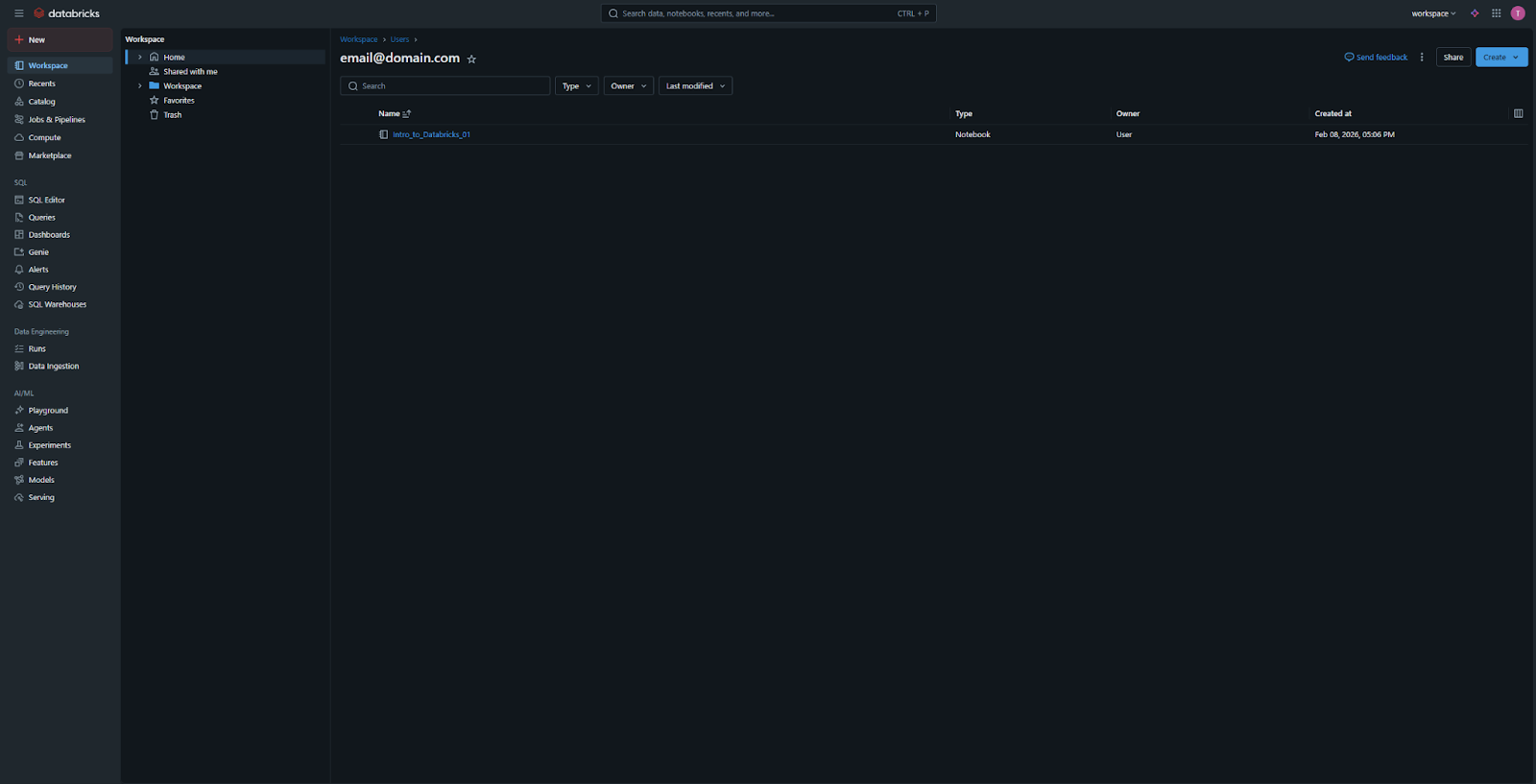
Käyttöliittymässä on kaksi pääasiallista tapaa luoda muistikirja:
- "New"-painike: napsauta sivupalkissa "New"-painiketta ja valitse "Notebook". Tämä on nopein tapa;
- Workspace-valikko: Siirry Workspace-välilehdelle, napsauta hiiren oikealla painikkeella käyttäjäkansiotasi (tai tiettyä projektikansiota) ja valitse Create > Notebook.
Perusasetukset muistikirjalle
Kun luot uuden muistikirjan, sinua pyydetään antamaan perustiedot:
- Nimi: anna kuvaava nimi (esim.
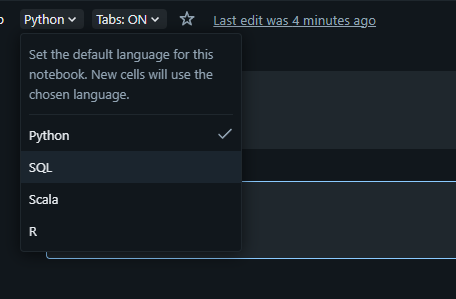
01_Intro_to_Notebooks); - Oletuskieli: valitse muistikirjan ensisijainen kieli. Vaihtoehdot ovat SQL, Python, Scala tai R. Tässä kurssissa käytetään pääasiassa Pythonia tai SQL:ää. Voit muuttaa tätä myöhemmin tai käyttää useita kieliä samassa muistikirjassa.
Liittäminen laskentayksikköön
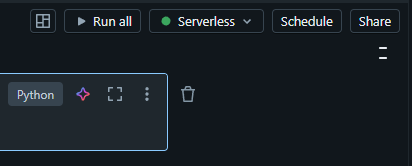
Kun muistikirja avautuu, näet oikeassa yläkulmassa avattavan valikon, jossa lukee "Connect" tai näkyy laskentakuvake.
- Napsauta avattavaa valikkoa nähdäksesi käytettävissä olevat klusterit;
- Valitse klusteri, jonka loit osiossa 2 (esim.
Student_Cluster_1); - Tilaosoittimet:
- Jos klusteri on Terminated, voit käynnistää sen suoraan tästä valikosta;
- Vihreä ympyrä osoittaa, että muistikirja on liitetty onnistuneesti ja valmis suorittamaan koodia;
- Harmaa ympyrä tarkoittaa, että muistikirja ei ole liitetty eikä voi suorittaa komentoja.
Databricks mahdollistaa myös oman laskentatehonsa käytön klusterin sijaan valitsemalla Serverless klusterivalikosta.
Irrottaminen ja uudelleenliittäminen
Voit vaihtaa klusteria milloin tahansa. Tämä on hyödyllistä, jos haluat siirtää muistikirjan pieneltä, edulliselta klusterilta suurempaan ja tehokkaampaan tietyn tehtävän ajaksi. Voit tehdä tämän napsauttamalla laskentavalikkoa uudelleen ja valitsemalla "Detach" tai valitsemalla toisen klusterin listasta.
1. Mitä täytyy tehdä ennen kuin voit suorittaa koodia Databricks-muistikirjassa?
2. Mikä seuraavista EI ole Databricks-muistikirjan oletuskielivaihtoehto?
3. Jos klusterisi tila on "Terminated", voitko käynnistää sen suoraan muistikirjan käyttöliittymästä?
Kiitos palautteestasi!
Kysy tekoälyä

Kysy tekoälyä

Kysy mitä tahansa tai kokeile jotakin ehdotetuista kysymyksistä aloittaaksesi keskustelumme
