Datan ryhmittely
Pyyhkäise näyttääksesi valikon
Päivämäärien ryhmittely
Päivämäärien ryhmittely on tämän ominaisuuden yleisin käyttötapa. Excel voi ryhmitellä päivämääriä usealla tasolla samanaikaisesti — kun valitset sekä Kuukaudet että Neljännekset, molemmat lisätään rivitasoiksi, jolloin näet neljännesvuosittaiset osasummat ja niiden sisällä kuukausittaiset erittelyt. Ryhmittelyikkuna avautuu, kun napsautat hiiren oikealla painikkeella mitä tahansa päivämääräsolua pivot-taulukossa ja valitset Ryhmittele.
Päivämäärien ryhmittely:
- Aseta Order Date rivialueelle. Pivot-taulukko näyttää aluksi yksittäiset päivämäärät.
- Napsauta hiiren oikealla mitä tahansa päivämääräsolua pivot-taulukossa → valitse Ryhmittele. Ryhmittelyikkuna avautuu.
- Valitse ikkunassa yksi tai useampi väli luettelosta. Voit valita useita yhdistääksesi tasoja — esim. valitse sekä Months että Quarters saadaksesi neljännesvuosittaiset osasummat ja kuukausittaiset erittelyt.
- Napsauta OK. Pivot-taulukko järjestyy uudelleen välittömästi.
- Ryhmittelyn poistaminen: napsauta hiiren oikealla mitä tahansa ryhmiteltyä solua → Poista ryhmittely.
Numeraalinen ryhmittely
Sama ryhmittelymekanismi toimii kaikilla numeerisilla kentillä. Aikavälien sijaan määrität aloitusarvon, lopetusarvon ja luokkakoon. Excel sijoittaa jokaisen tapahtuman automaattisesti oikeaan väliin — näin saat jakauman ilman yhtäkään kaavaa.
Tämä on erityisen hyödyllistä, kun haluat ymmärtää, miten liikevaihto jakautuu. Ovatko suurin osa tapahtumista pieniä tilauksia vai muodostuuko liikevaihto muutamasta suuresta tilauksesta? Revenue-kentän numeraalinen ryhmittely antaa vastauksen sekunneissa.
Tehtävä
-
Ryhmittele päivämäärät kuukausittain
Poista tarvittaessa olemassa olevat kentät Pivot-taulukon riveiltä. Vedä Order Date riveihin ja pidä Revenue arvoissa.
Napsauta mitä tahansa päivämäärää hiiren kakkospainikkeella, valitse Group, valitse Months ja napsauta OK.
- Vertaa ryhmiteltyä ja ryhmittelemätöntä näkymää
Napsauta jotakin ryhmitellyistä kuukausista hiiren kakkospainikkeella ja valitse Ungroup.
Pivot-taulukko palaa yksittäisiin tapahtumapäiviin, jolloin lukeminen on vaikeampaa. Ryhmittele päivämäärät uudelleen kuukausittain.
- Lisää toinen aikataso
Napsauta päivämäärää hiiren kakkospainikkeella, valitse Group ja valitse Months and Years.
Pivot-taulukossa näkyy nyt hierarkkinen rakenne (Year → Month).
- Numeerinen ryhmittely (tulovälit)
Poista Order Date riveistä. Vedä Category riveihin ja Revenue sen alle riveihin.
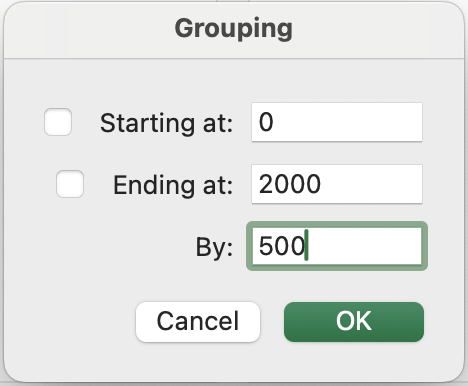
Napsauta mitä tahansa Revenue-arvoa hiiren kakkospainikkeella, valitse Group ja aseta:
- Alku: 0
- Loppu: 2000
- Väli: 500
Pivot-taulukko ryhmittelee arvot väleihin, kuten 0–500, 500–1000, 1000–1500 ja 1500–2000.
- Jakauman analysointi
Tarkastele ryhmiteltyjä tuloksia ja tunnista, mitkä kategoriat esiintyvät useammin alemmissa väleissä (0–500) ja mitkä useammin korkeammissa väleissä (yli 1000).
- Ryhmittelyn säätäminen tai poistaminen
Napsauta mitä tahansa ryhmiteltyä väliä hiiren kakkospainikkeella ja valitse Ungroup palataksesi yksityiskohtaisiin arvoihin.
Kiitos palautteestasi!
Kysy tekoälyä

Kysy tekoälyä

Kysy mitä tahansa tai kokeile jotakin ehdotetuista kysymyksistä aloittaaksesi keskustelumme
Datan ryhmittely
Päivämäärien ryhmittely
Päivämäärien ryhmittely on tämän ominaisuuden yleisin käyttötapa. Excel voi ryhmitellä päivämääriä usealla tasolla samanaikaisesti — kun valitset sekä Kuukaudet että Neljännekset, molemmat lisätään rivitasoiksi, jolloin näet neljännesvuosittaiset osasummat ja niiden sisällä kuukausittaiset erittelyt. Ryhmittelyikkuna avautuu, kun napsautat hiiren oikealla painikkeella mitä tahansa päivämääräsolua pivot-taulukossa ja valitset Ryhmittele.
Päivämäärien ryhmittely:
- Aseta Order Date rivialueelle. Pivot-taulukko näyttää aluksi yksittäiset päivämäärät.
- Napsauta hiiren oikealla mitä tahansa päivämääräsolua pivot-taulukossa → valitse Ryhmittele. Ryhmittelyikkuna avautuu.
- Valitse ikkunassa yksi tai useampi väli luettelosta. Voit valita useita yhdistääksesi tasoja — esim. valitse sekä Months että Quarters saadaksesi neljännesvuosittaiset osasummat ja kuukausittaiset erittelyt.
- Napsauta OK. Pivot-taulukko järjestyy uudelleen välittömästi.
- Ryhmittelyn poistaminen: napsauta hiiren oikealla mitä tahansa ryhmiteltyä solua → Poista ryhmittely.
Numeraalinen ryhmittely
Sama ryhmittelymekanismi toimii kaikilla numeerisilla kentillä. Aikavälien sijaan määrität aloitusarvon, lopetusarvon ja luokkakoon. Excel sijoittaa jokaisen tapahtuman automaattisesti oikeaan väliin — näin saat jakauman ilman yhtäkään kaavaa.
Tämä on erityisen hyödyllistä, kun haluat ymmärtää, miten liikevaihto jakautuu. Ovatko suurin osa tapahtumista pieniä tilauksia vai muodostuuko liikevaihto muutamasta suuresta tilauksesta? Revenue-kentän numeraalinen ryhmittely antaa vastauksen sekunneissa.
Tehtävä
-
Ryhmittele päivämäärät kuukausittain
Poista tarvittaessa olemassa olevat kentät Pivot-taulukon riveiltä. Vedä Order Date riveihin ja pidä Revenue arvoissa.
Napsauta mitä tahansa päivämäärää hiiren kakkospainikkeella, valitse Group, valitse Months ja napsauta OK.
- Vertaa ryhmiteltyä ja ryhmittelemätöntä näkymää
Napsauta jotakin ryhmitellyistä kuukausista hiiren kakkospainikkeella ja valitse Ungroup.
Pivot-taulukko palaa yksittäisiin tapahtumapäiviin, jolloin lukeminen on vaikeampaa. Ryhmittele päivämäärät uudelleen kuukausittain.
- Lisää toinen aikataso
Napsauta päivämäärää hiiren kakkospainikkeella, valitse Group ja valitse Months and Years.
Pivot-taulukossa näkyy nyt hierarkkinen rakenne (Year → Month).
- Numeerinen ryhmittely (tulovälit)
Poista Order Date riveistä. Vedä Category riveihin ja Revenue sen alle riveihin.
Napsauta mitä tahansa Revenue-arvoa hiiren kakkospainikkeella, valitse Group ja aseta:
- Alku: 0
- Loppu: 2000
- Väli: 500
Pivot-taulukko ryhmittelee arvot väleihin, kuten 0–500, 500–1000, 1000–1500 ja 1500–2000.
- Jakauman analysointi
Tarkastele ryhmiteltyjä tuloksia ja tunnista, mitkä kategoriat esiintyvät useammin alemmissa väleissä (0–500) ja mitkä useammin korkeammissa väleissä (yli 1000).
- Ryhmittelyn säätäminen tai poistaminen
Napsauta mitä tahansa ryhmiteltyä väliä hiiren kakkospainikkeella ja valitse Ungroup palataksesi yksityiskohtaisiin arvoihin.
Kiitos palautteestasi!
