Viitteiden ja Kaavojen Tulosten Hallinta
Pyyhkäise näyttääksesi valikon
Kun vedät kaavaa alaspäin, Excel säätää automaattisesti jokaisen soluviittauksen yhdellä rivillä. Useimmiten tämä on juuri haluttu toiminto: rivin 10 kaavan tulisi viitata rivin 10 tietoihin. Mutta jotkin viittaukset eivät saa koskaan muuttua: esimerkiksi yhdessä solussa oleva veroprosentti, valuuttakurssi tai kiinteä kynnysarvo. Ilman dollarimerkkejä vetäminen rikkoo nämä viittaukset huomaamattomasti.

Jos =D9*G1 vedetään alaspäin, rivi 10 muuttuu muotoon =D10*G2, rivi 11 muotoon =D11*G3 ja niin edelleen. G2 ja G3 ovat tyhjiä — joten jokainen verolaskelma palauttaa nollan. Ei virheilmoitusta. Vain vääriä lukuja, jotka näyttävät uskottavilta.
Soluviittaukset
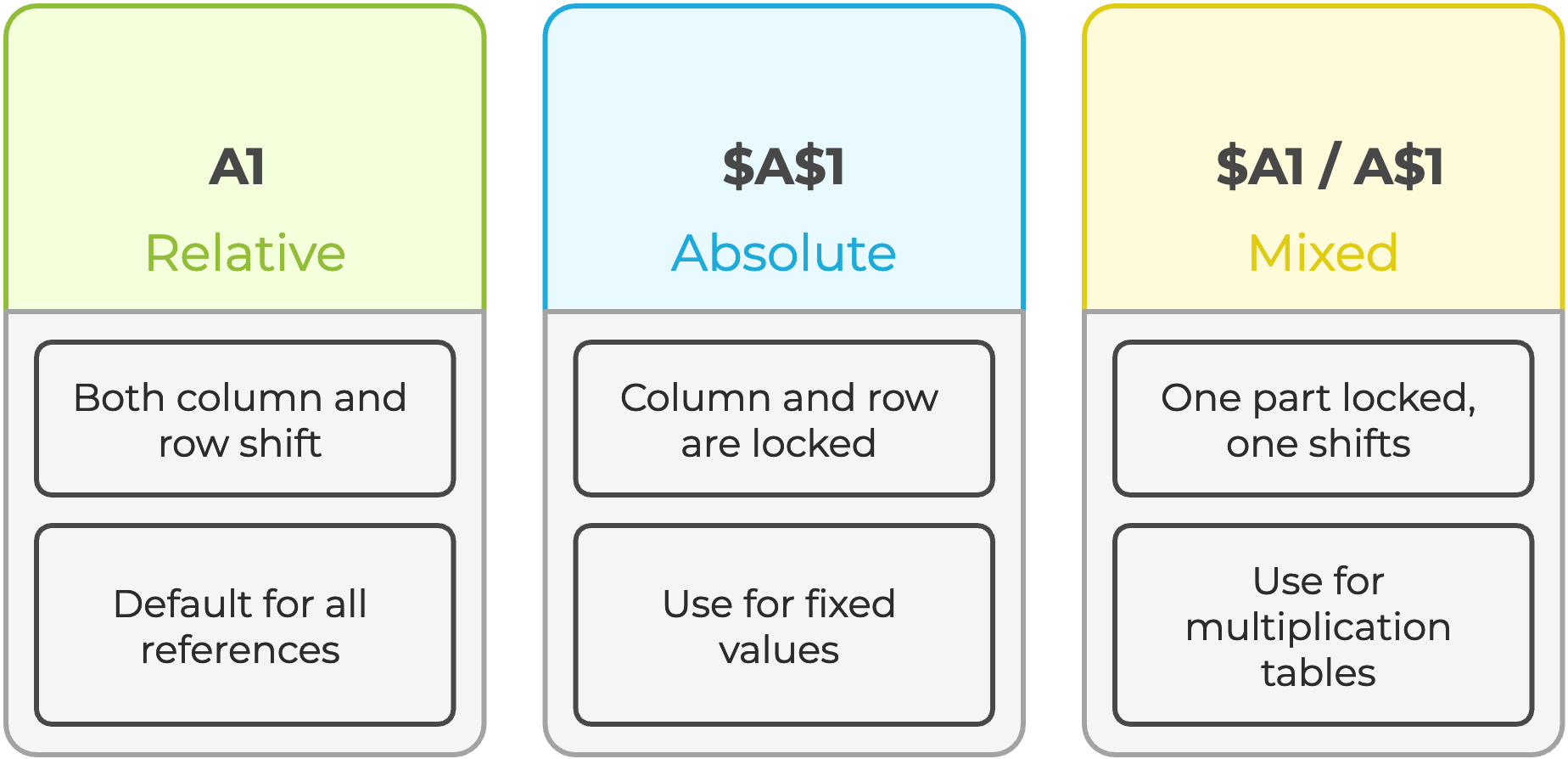
Valitse mikä tahansa soluviittaus kaavassa kaavarivillä ja paina F4 vaihtaaksesi automaattisesti kaikkien neljän viittaustyypin välillä.
Liitä erityinen
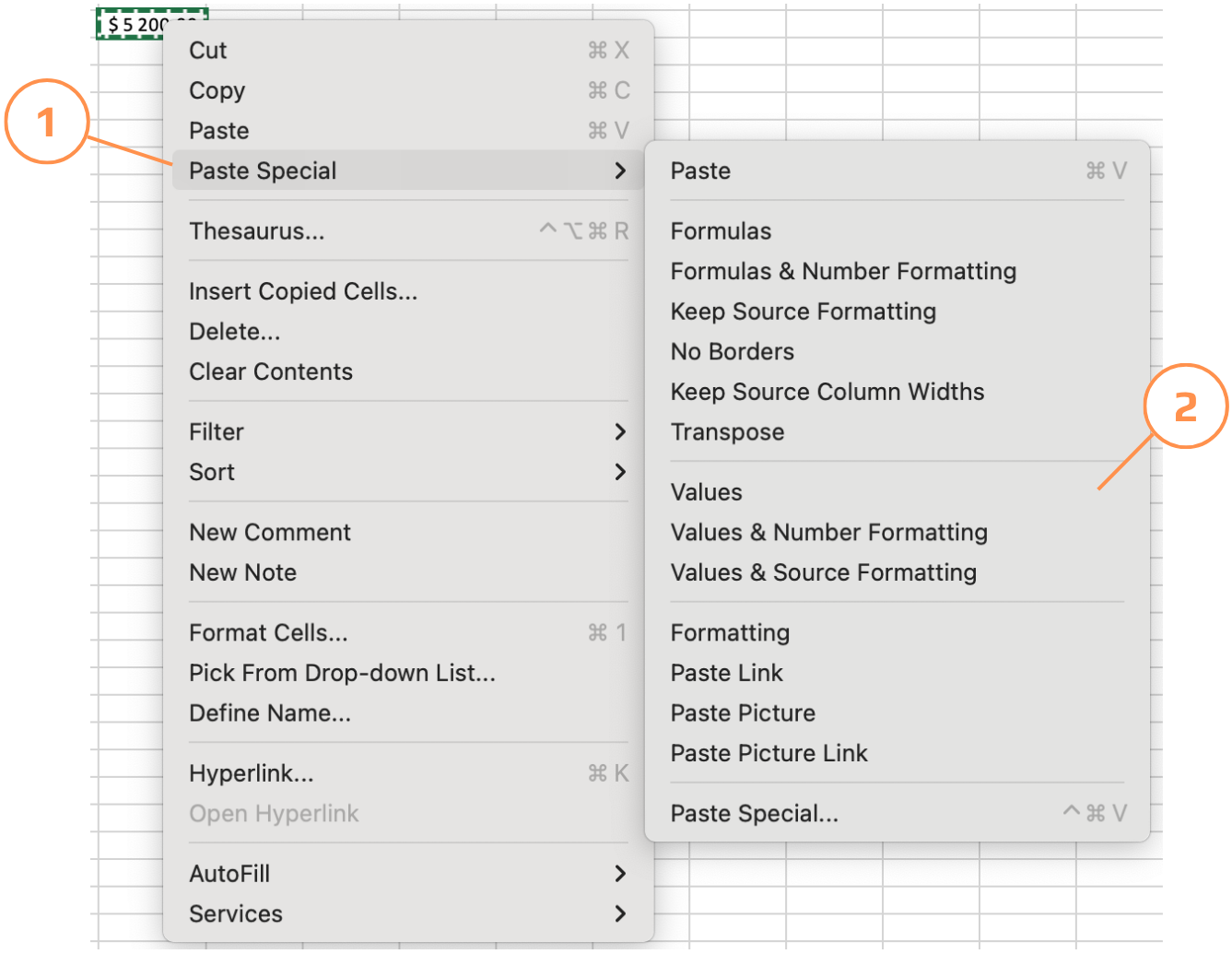
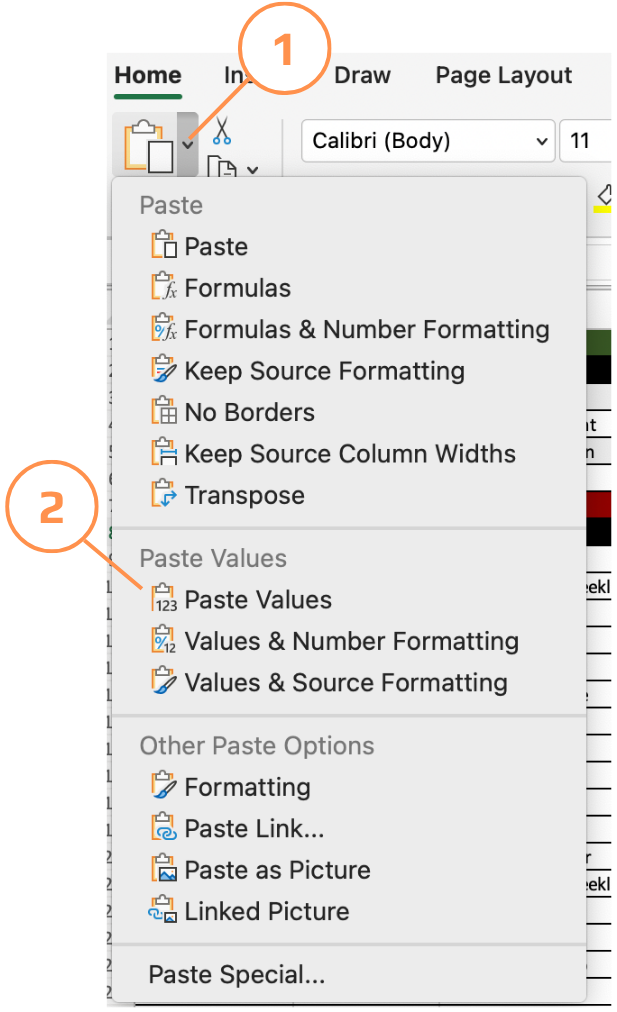
Joskus on tarpeen jäädyttää lasketut tulokset, lähettää tilannekuva kollegalle, estää uudelleenlaskenta tai katkaista syklinen viittaus. Liitä arvot poistaa kaavan ja säilyttää vain kaavan tuottaman luvun.
- Käytä pikanäppäintä
Ctrl+Alt+Vliittääksesi vain arvot; - Kopioi solut → napsauta kohdesolua hiiren oikealla → valitse Liitä erityinen → Arvot;
- Liitä erityinen -valikosta löytyy muutakin kuin arvot — voit liittää vain muotoilut, vain kaavat, vaihtaa rivit sarakkeiksi tai liittää linkitettynä kuvana. Kaikki löytyvät kohdasta Aloitus → Liitä → Liitä erityinen.
Tietojen hakeminen toiselta taulukkolehdeltä
Kun arvoa käytetään useilla taulukkolehdillä: esimerkiksi veroprosenttia, vuotta tai yrityksen nimeä, on selkeämpää tallentaa se kerran omalle taulukkolehdelleen ja viitata siihen kaikkialla sen sijaan, että arvo kopioitaisiin useaan paikkaan. Jos arvo muuttuu, päivität sen vain yhteen paikkaan ja kaikki kaavat päivittyvät automaattisesti.
=D9*'Tax rate'!$A$2
Merkki ! (huutomerkki) erottaa taulukkolehden nimen solun osoitteesta. Excel lisää tämän automaattisesti, kun napsautat solua toisella taulukkolehdellä kaavaa syöttäessäsi, joten sitä ei tarvitse kirjoittaa itse.
Kiitos palautteestasi!
Kysy tekoälyä

Kysy tekoälyä

Kysy mitä tahansa tai kokeile jotakin ehdotetuista kysymyksistä aloittaaksesi keskustelumme
