Teksti, tasaus ja uudelleenkäytettävä muotoilu
Pyyhkäise näyttääksesi valikon
Fonttikoko
Fonttikoko ilmaisee tärkeyttä, ei yksittäisten solujen koristelua. Muuta kokoa rakenteen luomiseksi — otsikko, sarakeotsikko, data, huomautus — ja pidä jokainen taso johdonmukaisena koko taulukossa.
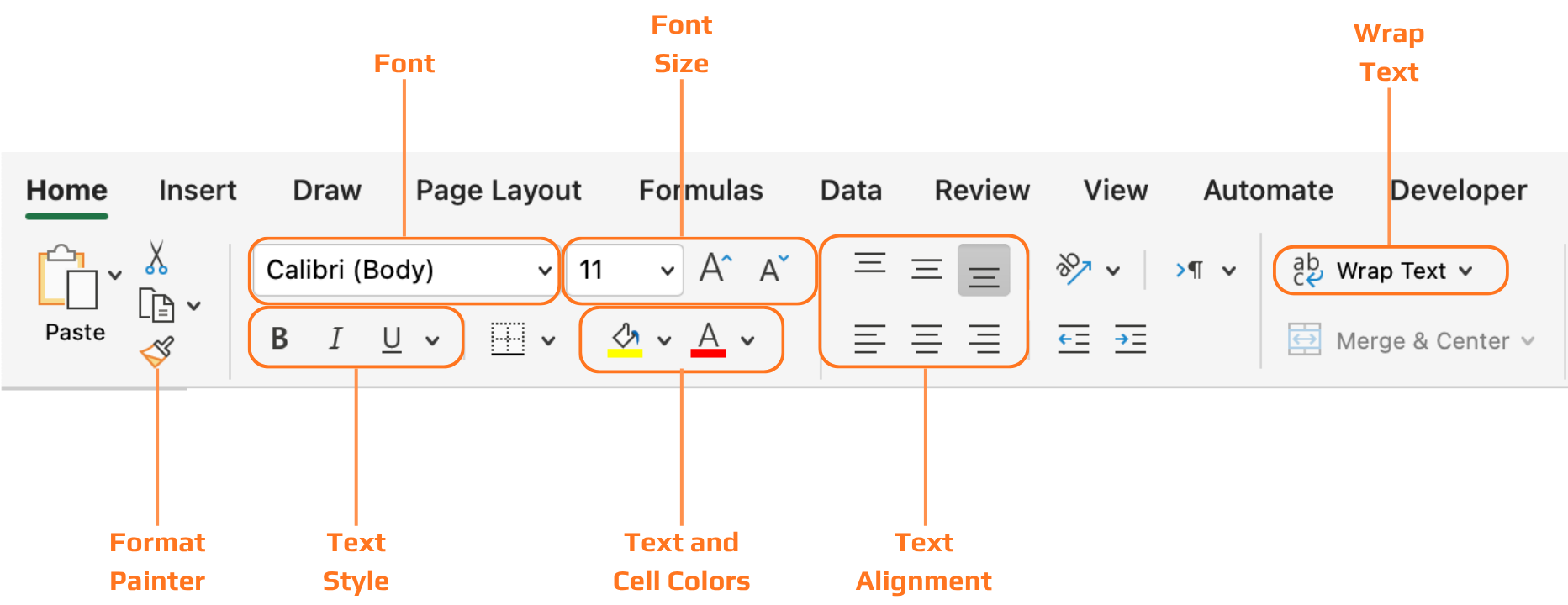
Tekstin tasaus
- Vaakatasaus: teksti → vasemmalle tasattu. Numerot → oikealle tasattu (desimaalipisteet asettuvat kohdakkain, mikä helpottaa sarakkeiden vertailua). Tila- tai statustunnisteet → keskitys toimii hyvin;
- Pystytasaus: Excelin oletus on alareunaan tasaus. Kun kasvatat rivin korkeutta, sisältö siirtyy alas — vaihda keskelle saadaksesi siistimmän ulkoasun.

Kierretty tai kallistettu teksti sopii kapeisiin otsikoihin, mutta sitä kannattaa käyttää harkiten. Se hidastaa lukemista ja voi tuntua kömpelöltä. Käytä vain, kun vaakasuuntainen tila on aidosti rajallinen.
Rivitä teksti
- Rivitä teksti pois päältä: pitkä huomautus leviää viereisiin soluihin, peittäen muuta dataa ja häiriten taulukon asettelua;
- Rivitä teksti päällä: huomautus pysyy solussaan. Rivin korkeus kasvaa automaattisesti. Muut sarakkeet säilyvät ennallaan;
Muotoilusivellin
Kopioi kaikki muotoilut (fonttikoko, tasaus, rivitys, väri) yhdestä solusta ja liittää ne mihin tahansa toiseen. Nopeampi ja luotettavampi kuin jokaisen vaiheen toistaminen käsin.
- Valitse solu, jonka muotoilun haluat kopioida;
- Napsauta Muotoilusivellin Leikepöytä-ryhmässä Aloitus-välilehdellä;
- Napsauta (tai vedä yli) kohdesolun tai -alueen. Muotoilu siirtyy heti.
Solutyylit
Sisäänrakennetut muotoilumallit otsikoille, sarakeotsikoille, yhteenvedoille, varoituksille ja korostuksille. Kätevä, kun haluat ammattimaisen lopputuloksen ilman yksittäisten tyylien rakentamista. Vie hiiri tyylin päälle esikatsellaksesi ennen käyttöönottoa.
- Valitse solu tai alue;
- Aloitus-välilehti → Solutyylit → vie hiiri esikatseluun → napsauta käyttääksesi;
- Voit palata manuaaliseen muotoiluun milloin tahansa.
Kaksoisnapsauta Muotoilusivellintä lukitaksesi sen päälle. Voit tämän jälkeen käyttää samaa muotoilua useisiin alueisiin peräkkäin. Paina Esc vapauttaaksesi sen, kun olet valmis.
Kiitos palautteestasi!
Kysy tekoälyä

Kysy tekoälyä

Kysy mitä tahansa tai kokeile jotakin ehdotetuista kysymyksistä aloittaaksesi keskustelumme
