Asettelun hallinta
Pyyhkäise näyttääksesi valikon
Ikkunoiden lukitseminen
Ylärivin lukitseminen: pitää otsikkorivin näkyvissä, kun selaat satojen rivien läpi. Yleisin lukitusvaihtoehto.
Näytä-välilehti → Ikkunoiden lukitseminen → Lukitse ylärivi
Ensimmäisen sarakkeen lukitseminen: pitää vasemmanpuoleisimman sarakkeen (esim. Order No. tai Client) näkyvissä, kun selaat oikealle leveissä taulukoissa.
Näytä-välilehti → Ikkunoiden lukitseminen → Lukitse ensimmäinen sarake
Mukautettujen rivien ja sarakkeiden lukitseminen: valitse solu, joka on suoraan niiden rivien alapuolella ja sarakkeiden oikealla puolella, jotka haluat lukita. Kaikki kyseisen solun yläpuolella ja vasemmalla puolella lukitaan.
Napsauta solua → Näytä-välilehti → Ikkunoiden lukitseminen → Ikkunoiden lukitseminen
Lukituksen poistaminen: Näytä → Ikkunoiden lukitseminen → Poista ikkunoiden lukitus.
Reunaviivat
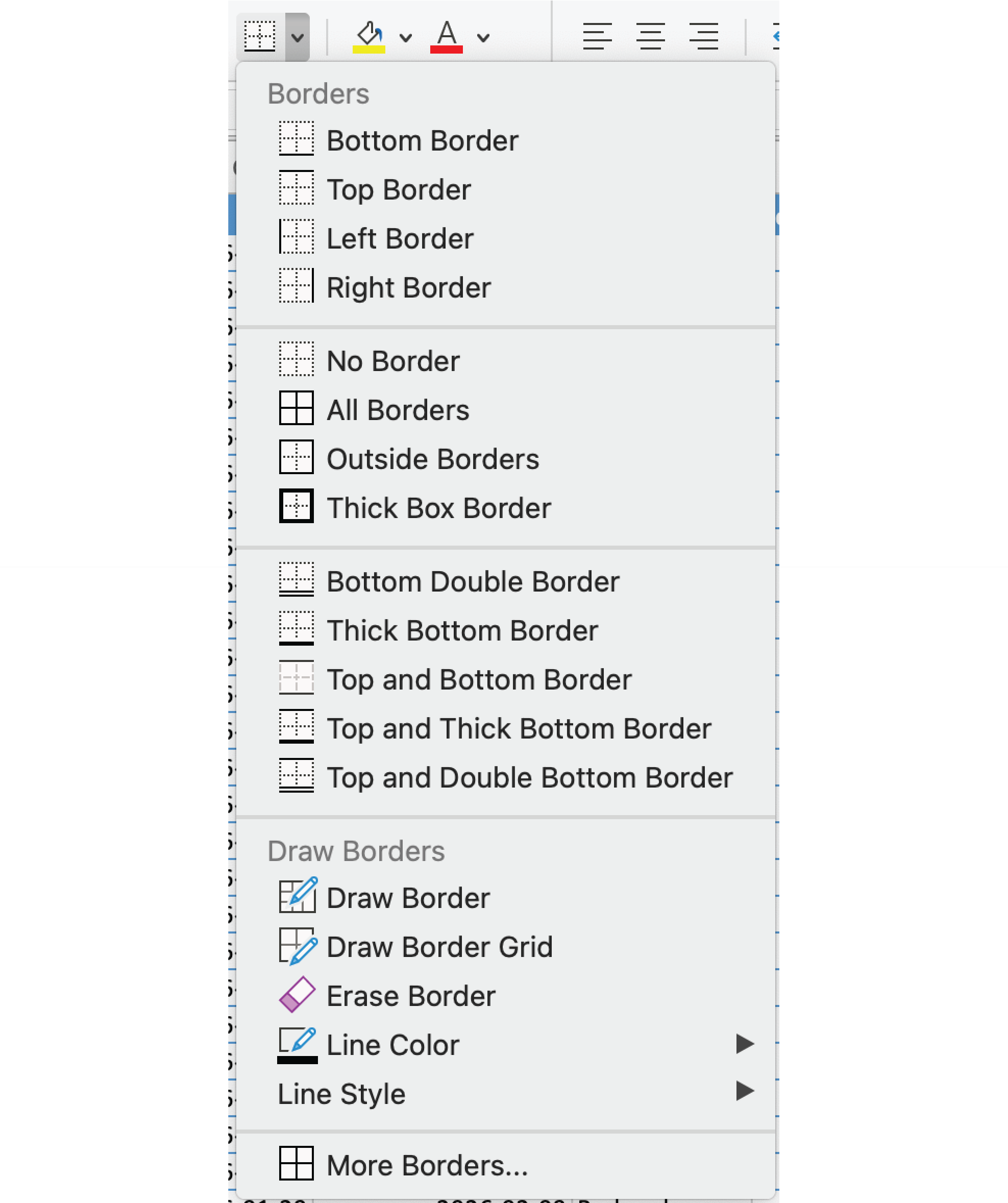
- Kaikki reunat: Aloitus → Fontti-ryhmä → Reunaviivat-pudotusvalikko → Kaikki reunat. Lisää yhtenäisen ruudukon valittuun alueeseen yhdellä napsautuksella;
- Lisää reunavaihtoehtoja: avaa Solujen muotoilu -ikkunan. Lisää reunoja yksitellen, määritä mukautetut viivatyylit ja värit tai poista yksittäisiä reunoja;
- Piirrä reunaviiva: muuttaa osoittimen kynäksi. Napsauta tai vedä solujen yli lisätäksesi reunaviivoja tarkasti — solu kerrallaan tai alueittain;
- Pyyhi reunaviiva: poistaa yksittäisiä reunaviivoja vaikuttamatta muihin. Hyödyllinen, kun haluat yksinkertaistaa täydestä ruudukosta selkeämmän asettelun.
Tyylien poistaminen
- Liitä yhteensopivalla muotoilulla: Napsauta hiiren oikealla → Liitä → Sovita kohteen muotoiluun, tai käytä
Ctrl+Shift+V. Liitetty sisältö perii taulukon nykyisen tyylin; - Liitä normaalisti ja poista muotoilut: liitä tavallisesti, valitse sitten kyseiset solut → Aloitus → Tyhjennä → Tyhjennä muotoilut. Poistaa kaikki tuodut tyylit säilyttäen datan.

Tyylien poistaminen poistaa värit, reunukset, fontit ja lukumuotoilut, mutta ei koskaan itse dataa. Turvallinen käyttää myös soluissa, joissa on kaavoja tai arvoja.
Kiitos palautteestasi!
Kysy tekoälyä

Kysy tekoälyä

Kysy mitä tahansa tai kokeile jotakin ehdotetuista kysymyksistä aloittaaksesi keskustelumme
