Ehdollinen muotoilu
Pyyhkäise näyttääksesi valikon
Sen sijaan, että itse päättäisit miltä solujen tulisi näyttää, kirjoitat säännön ja Excel soveltaa muotoilun automaattisesti kaikkiin soluihin, jotka täyttävät ehdon, ja poistaa sen heti, kun ehto ei enää täyty.
Ehdollinen muotoilu löytyy Aloitus-välilehdeltä → Tyylit-ryhmästä. Se kohdistetaan aina valittuun alueeseen — jokainen solu arvioidaan sääntöä vasten itsenäisesti, ja muotoilu lisätään vain niihin soluihin, joissa ehto toteutuu.
Korostussäännöt
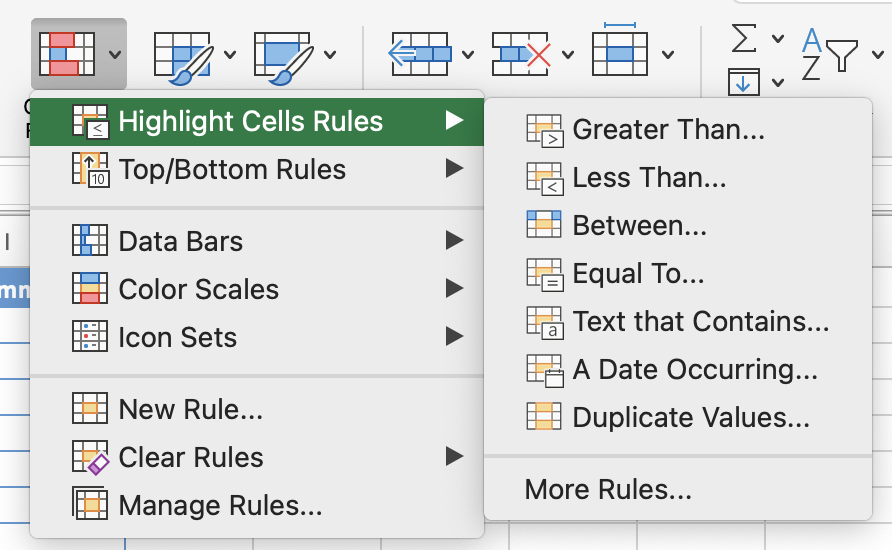
Määrität ehdon, kuten suurempi kuin, pienempi kuin, yhtä suuri kuin tai sisältää tietyn tekstin, ja Excel käyttää valittua muotoilua kaikkiin ehtoihin sopiviin soluihin. Soluihin, jotka eivät täytä ehtoa, ei tehdä muutoksia.
Aloitus → Ehdollinen muotoilu → Korosta solusäännöt → Suurempi kuin / Teksti, joka sisältää / jne.
Väriasteikot
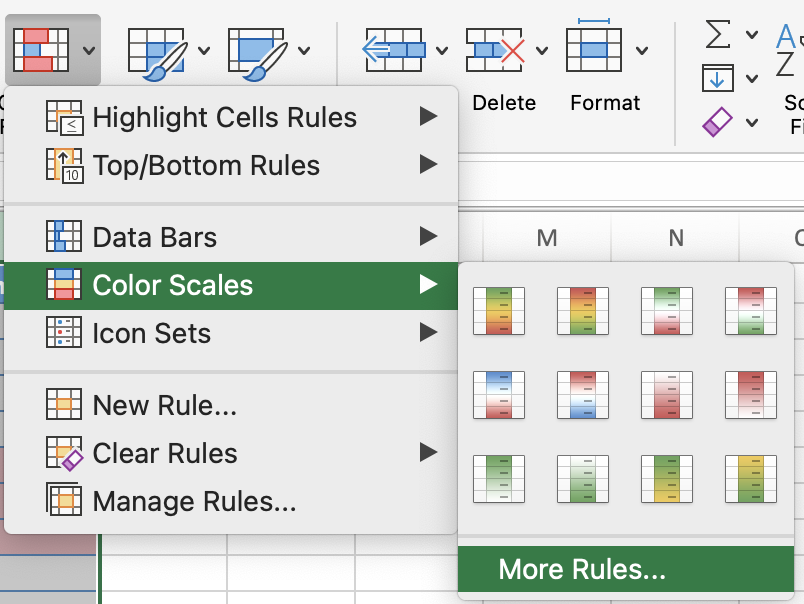
Kiinteän kynnyksen sijaan väriasteikot käyttävät väriliukua koko arvojoukon läpi suhteellisen arvon perusteella. Pienimmät arvot saavat yhden värin, suurimmat toisen, ja kaikki siltä väliltä sävytetään suhteessa arvoihin. Tämä tekee poikkeamat ja trendit näkyviksi yhdellä silmäyksellä ilman tarkkojen lukujen tietämistä.
Aloitus → Ehdollinen muotoilu → Väriasteikot → valitse 2-värinen tai 3-värinen asteikko.
Tyhjien solujen säännöt
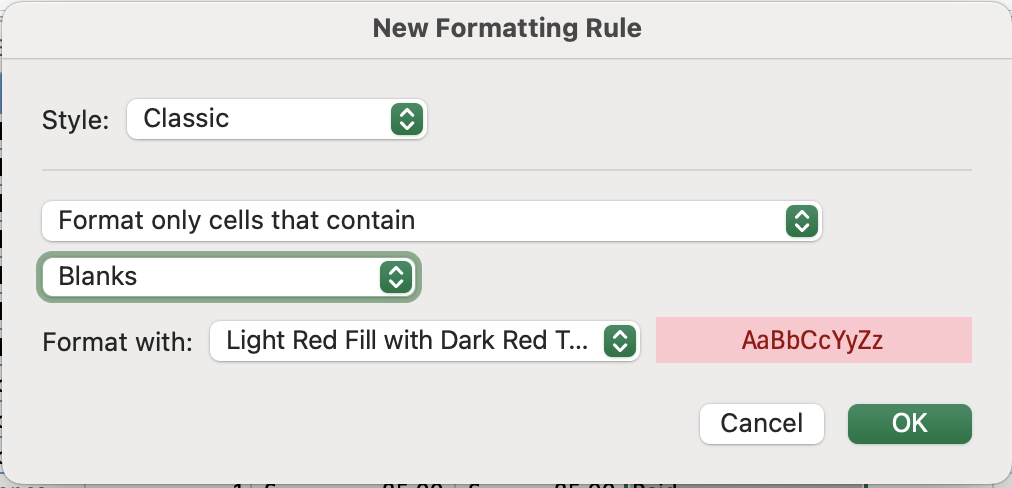
Tyhjä solu sarakkeessa, jossa pitäisi aina olla arvo — esimerkiksi päivämäärä, summa tai tila — on tietojen laatuongelma. Se voi aiheuttaa kaavojen antavan virheellisiä tuloksia, COUNT- ja COUNTA-funktioiden poikkeavan toisistaan odottamattomasti tai raporttien jäävän puutteellisiksi. Tyhjien solujen korostaminen tekee nämä puutteet näkyviksi heti sen sijaan, että ne jäisivät piiloon suureen taulukkoon.
Aloitus → Ehdollinen muotoilu → Uusi sääntö → Muotoile vain solut, jotka sisältävät → Tyhjät.
Sääntöjen hallinta ja muokkaus
Kun säännöt on otettu käyttöön, niitä täytyy toisinaan muokata, järjestää uudelleen tai poistaa. Excel arvioi useita sääntöjä samalla alueella tärkeysjärjestyksessä — ensimmäinen täsmäävä sääntö voittaa, ellei säännölle ole valittu "Pysäytä jos tosi" -vaihtoehtoa, joka estää alemman prioriteetin sääntöjen soveltamisen. Kaikkea tätä hallitaan Sääntöjen hallinnan kautta.
Aloitus → Ehdollinen muotoilu → Hallitse sääntöjä.
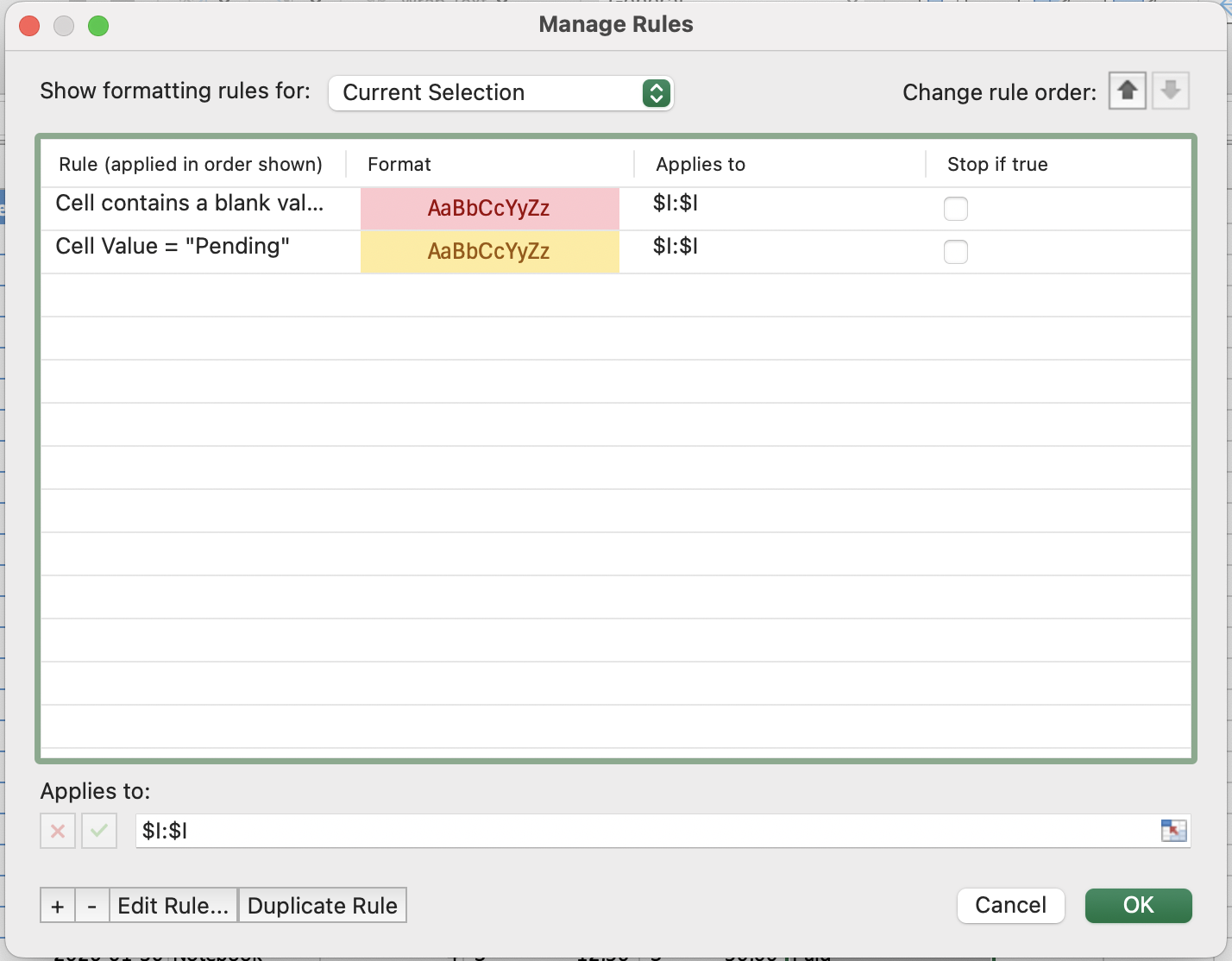

Kun useita sääntöjä koskee samaa solua, Excel arvioi ne ylhäältä alas ja käyttää ensimmäistä sopivaa sääntöä. Käytä sääntöjen hallinnan nuolinäppäimiä järjestyksen muuttamiseen. Jos haluat, että vain yksi sääntö toteutuu, valitse Pysäytä jos tosi korkeimman prioriteetin säännölle.
Kiitos palautteestasi!
Kysy tekoälyä

Kysy tekoälyä

Kysy mitä tahansa tai kokeile jotakin ehdotetuista kysymyksistä aloittaaksesi keskustelumme
