Virheellisen Syötteen Estäminen
Pyyhkäise näyttääksesi valikon

Tässä luvussa jatketaan työskentelyä samassa työkirjassa kuin edellisessä luvussa.
Tärkein rakenteellinen periaate hyvin rakennetussa Excel-tiedostossa: syöttö ja laskenta ovat erillään. Vain erikseen määritellyt syöttösolut sallivat manuaalisen kirjoittamisen. Kaikki muut solut tulee lukita, jättää tyhjiksi tai ohjata kaavoilla. Tämä erottelu tekee työkirjasta ennustettavan sen kasvaessa.

Tietojen validointi on sääntö, joka kohdistetaan tiettyyn soluväliin ja määrittää, millaisia arvoja voidaan syöttää. Toimii portinvartijana ennen kuin tiedot päätyvät kaavoihin tai taulukoihin. Käytetään kohdasta Tiedot → Tietojen validointi.
Excel tukee kuutta erilaista validointisääntöä. Jokainen sääntö ohjaa eri näkökulmaa siitä, mitä arvoja sallitaan.
Pudotusvalikot
Vapaa tekstinsyöttö kategorisissa sarakkeissa ("Paid", "PAID", "paid", "Piad") aiheuttaa epäjohdonmukaisuuksia, jotka voivat huomaamatta rikkoa suodattimet ja pivot-taulukot. Pudotusvalikot poistavat tämän ongelman kokonaan, sillä käyttäjät valitsevat vaihtoehdon kirjoittamisen sijaan.
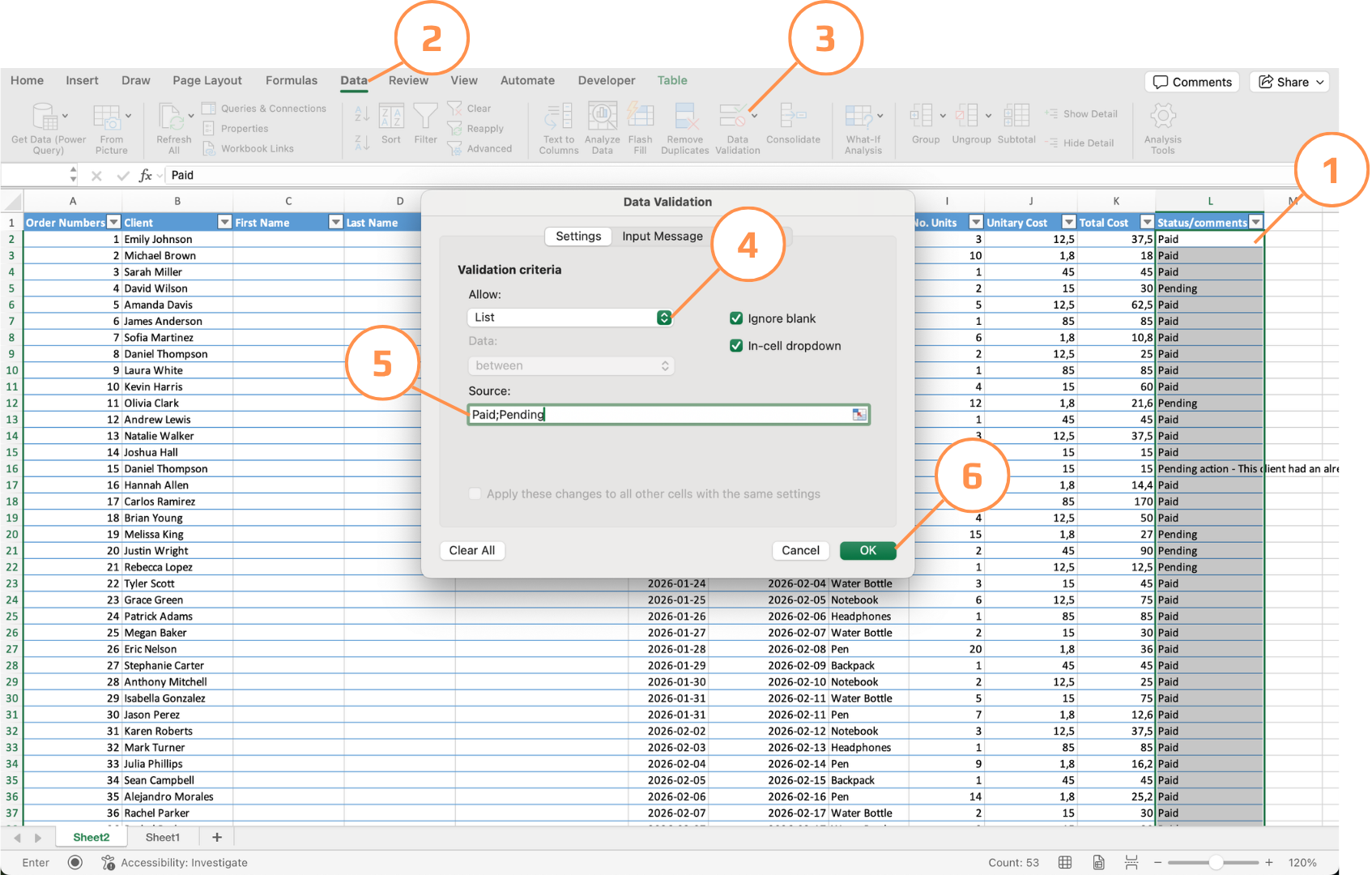
Valitse solu(t) → Data → Data Validation → Allow: List → Syötä arvot pilkulla tai puolipisteellä eroteltuna (riippuen järjestelmäsi erotinmerkistä), esim. Paid,Pending,Cancelled. Napsauta OK.
Validointisäännöt
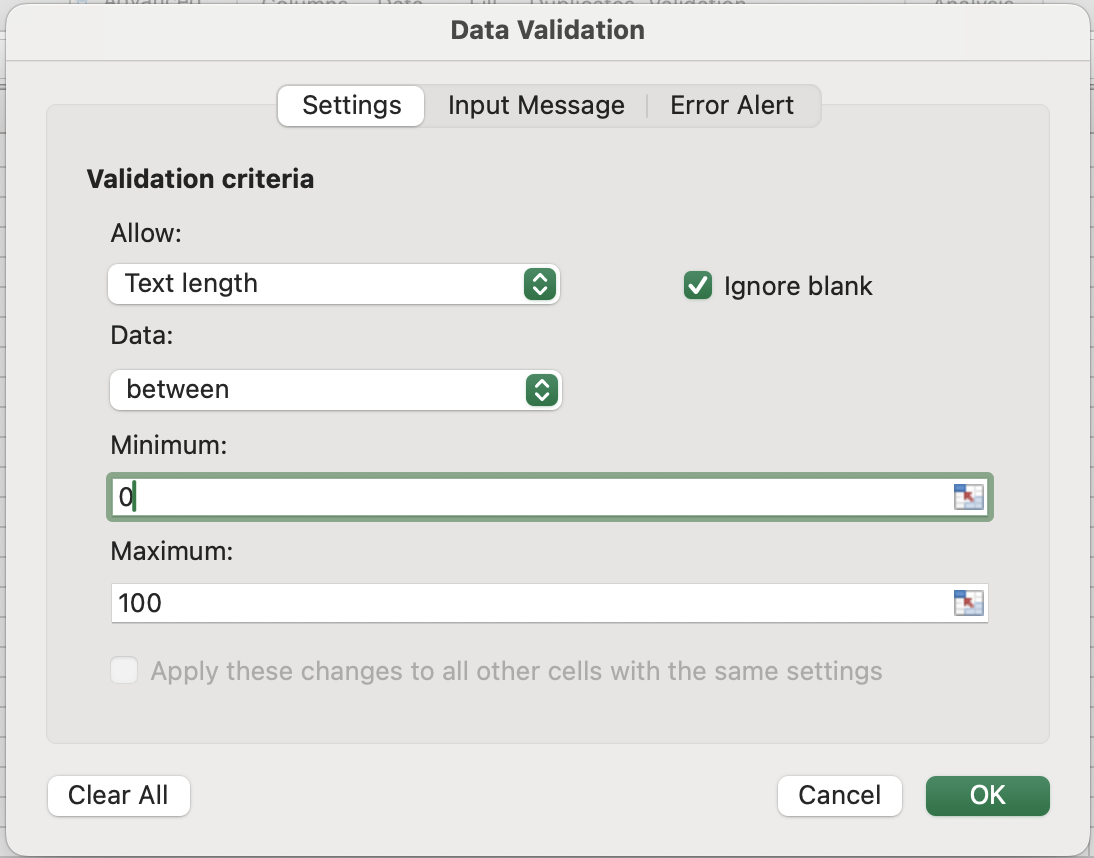
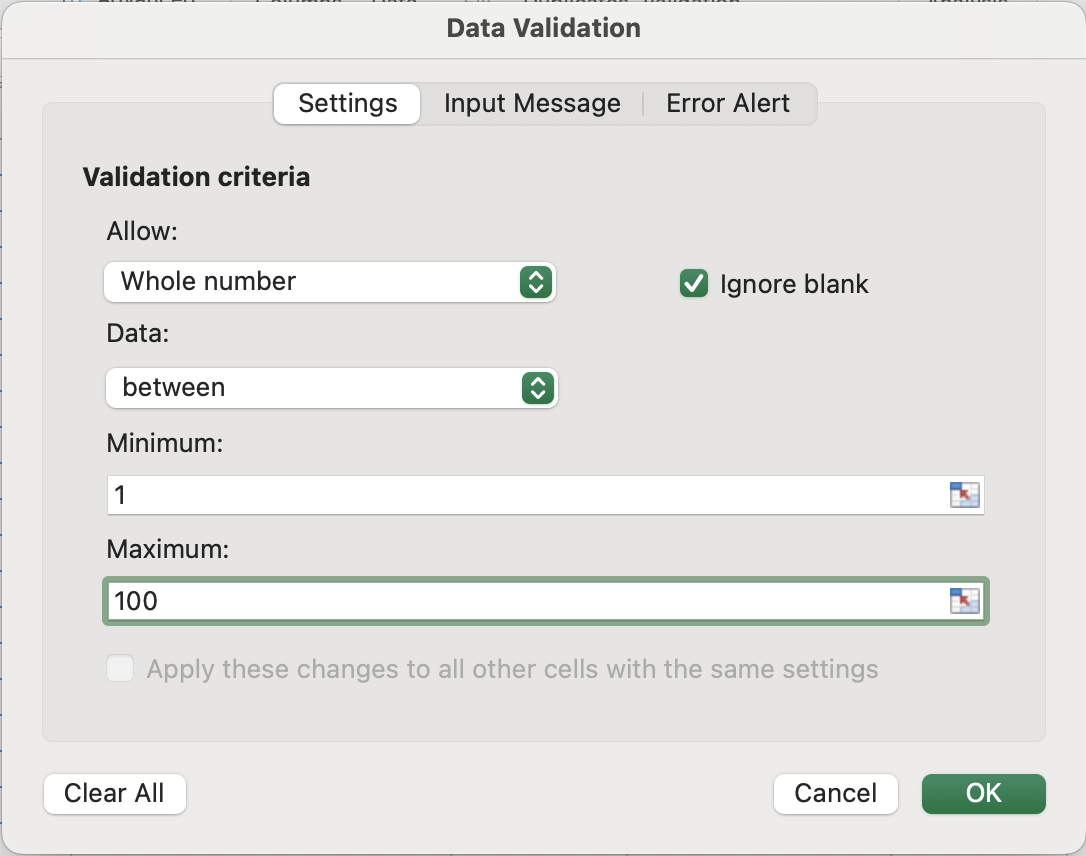
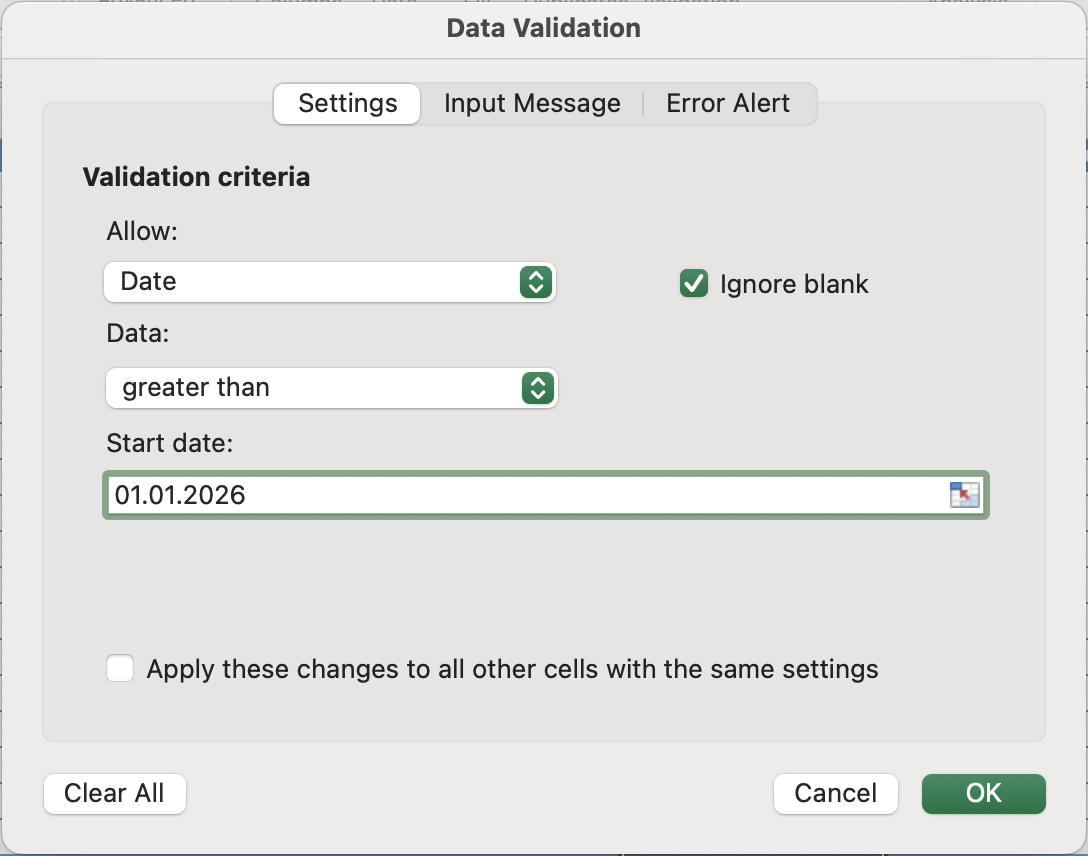
Tekstin pituus-, kokonaisluku- ja päivämäärävalidointi toimivat kaikki samalla periaatteella — määrität ehdon, ja Excel estää kaiken, mikä ei täytä sitä. Erona on tarkasteltava ulottuvuus:
- Tekstin pituus ei tarkastele arvoa itsessään — se laskee merkit käyttäen sisäisesti
LEN()-funktiota. Esimerkiksi"1234"ja"hello"ovat molemmat pituudeltaan 4, tyypistä riippumatta. Hyödyllinen puhelinnumeroille, postinumeroille tai kentille, joissa on kiinteä merkkimäärä; - Kokonaisluku tarkistaa, että arvo on tietyllä numeerisella välillä eikä sisällä desimaaleja;
- Desimaali on samanlainen rajatarkistus, mutta sallii murto-osat — hyödyllinen esimerkiksi hinnoille tai mittauksille;
- Päivämäärä on hienovaraisin. Koska päivämäärät tallennetaan sarjanumeroina, sääntö kuten "suurempi kuin tänään" on itse asiassa numeerinen vertailu —
TODAY()palauttaa kokonaisluvun, ja syötetyn päivämäärän tulee olla tätä suurempi, jotta se hyväksytään.
Syöttöviestit vs Virheilmoitukset
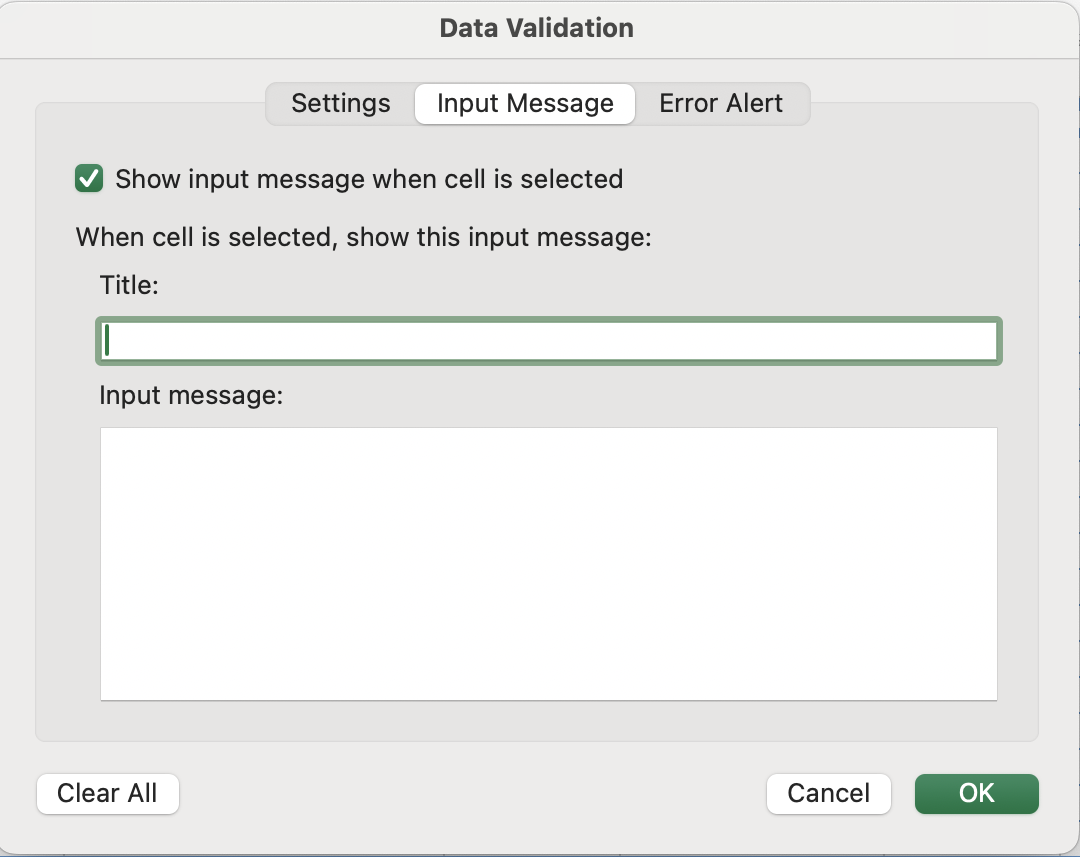
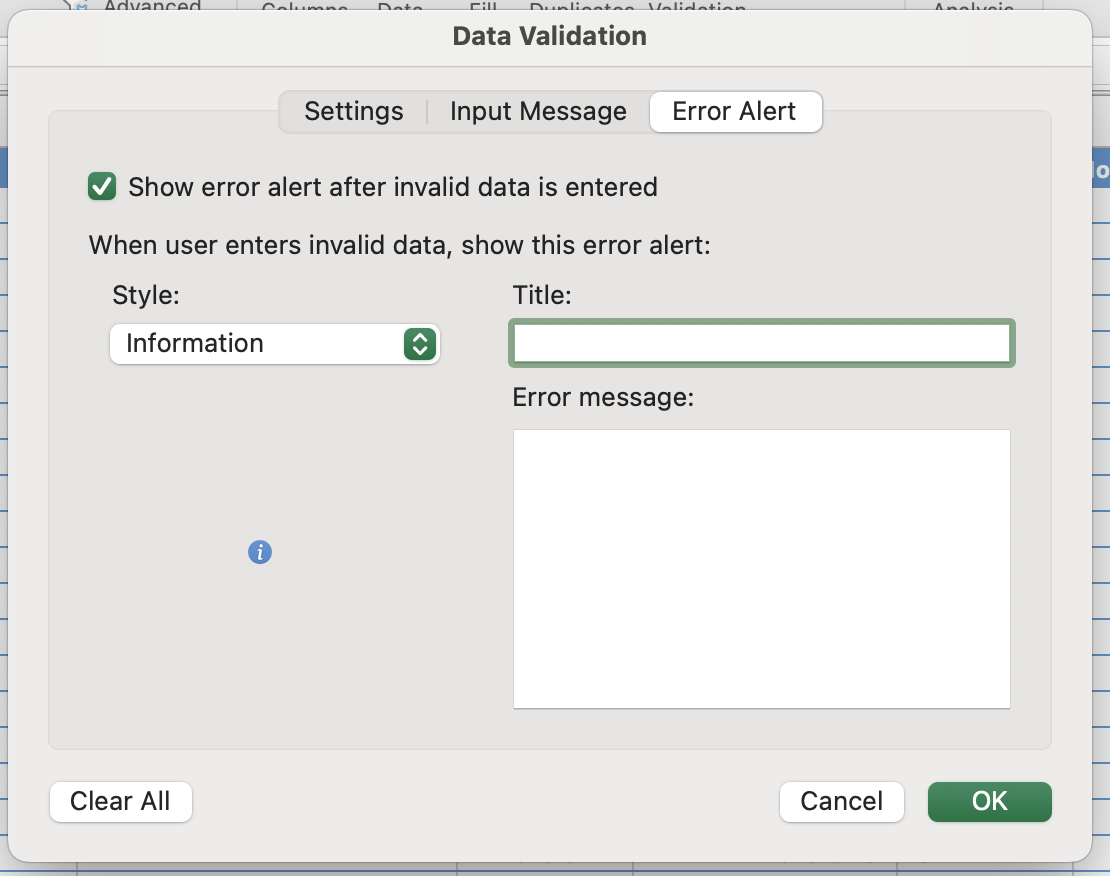
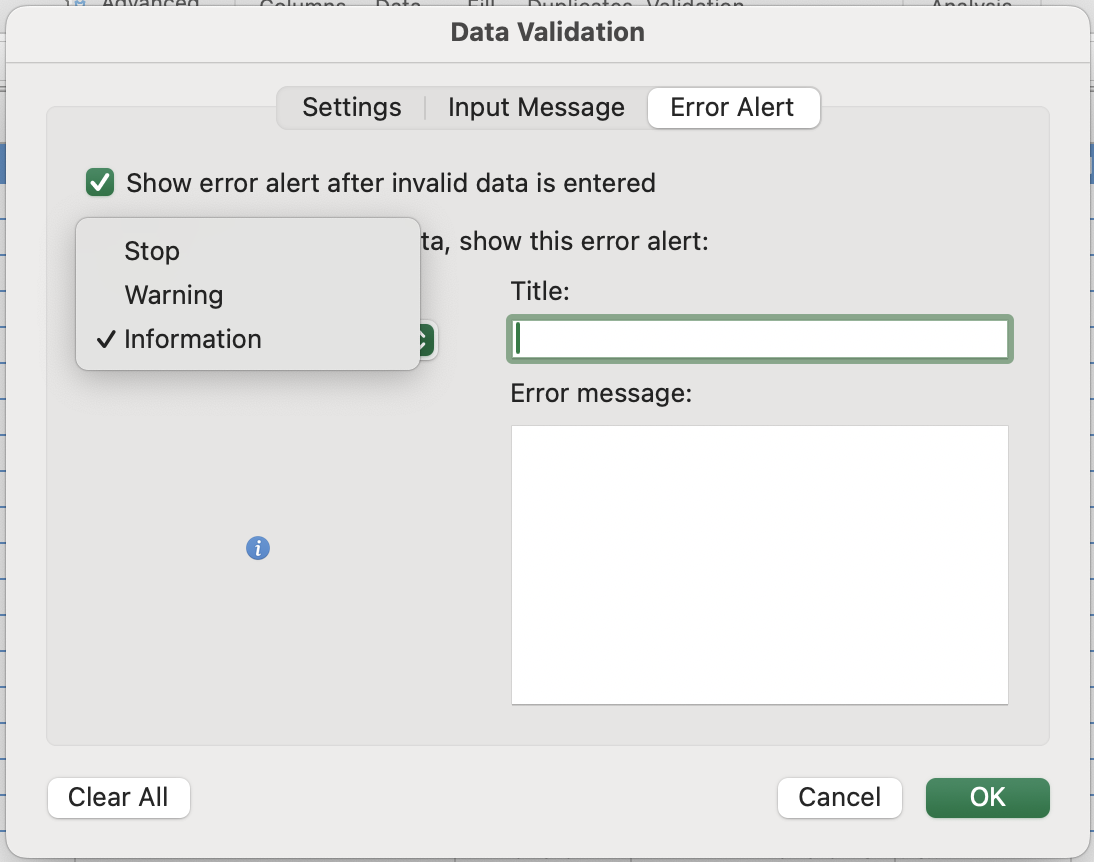
Validointi sisältää kaksi viestintätasoa. Ensimmäinen kertoo käyttäjille, mitä heidän tulee syöttää ennen kuin he yrittävät. Toinen määrittää, mitä tapahtuu, jos syötetään virheellinen arvo. Nämä asetetaan Tietojen validointi -valintaikkunan eri välilehdillä.
Kaksoiskappaleiden poistaminen
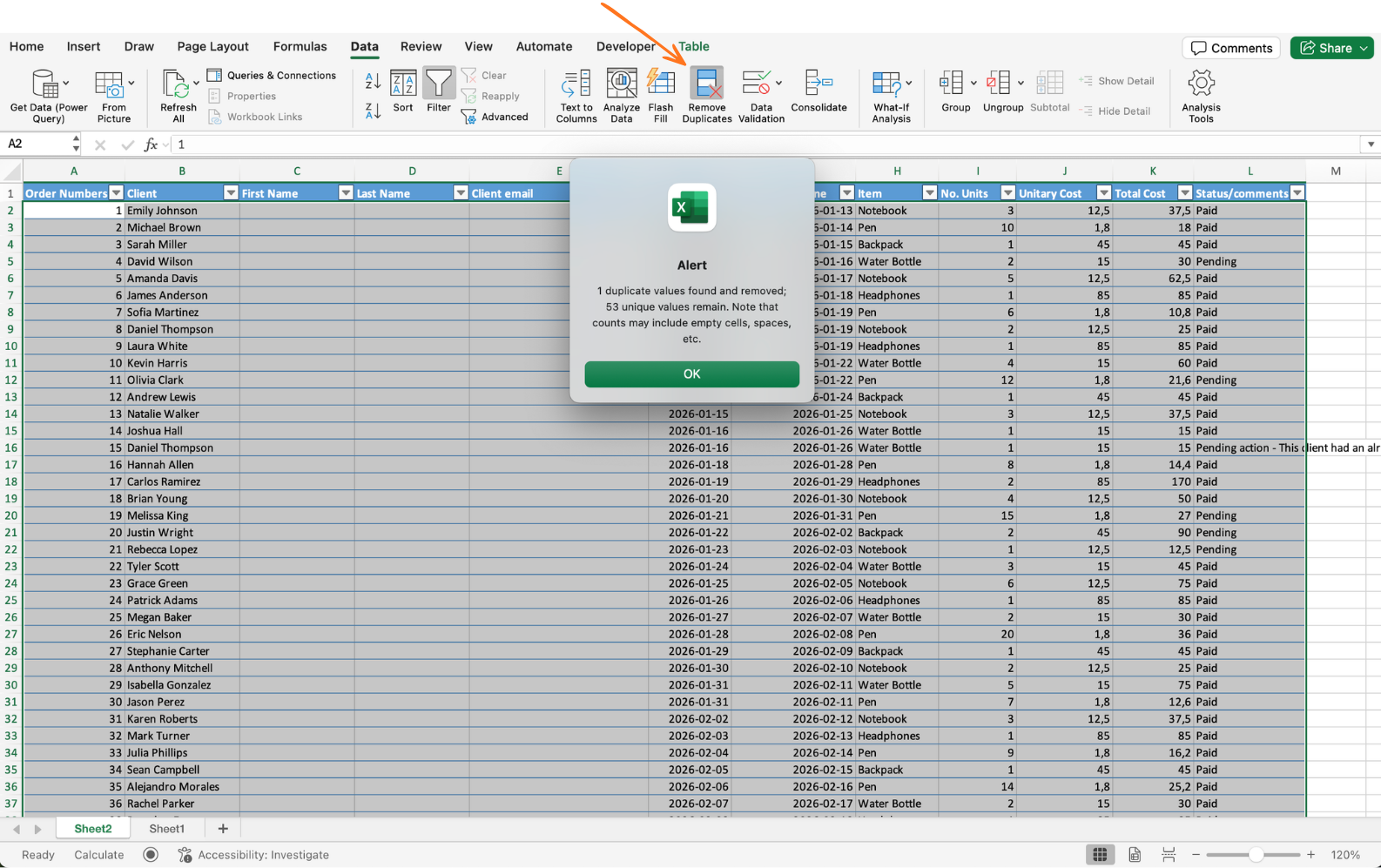
Käytä Data → Poista kaksoiskappaleet. Valitse sarakkeet, joita vertaillaan. Excel säilyttää jokaisen yhdistelmän ensimmäisen esiintymän ja poistaa loput. Paras käytettäväksi tuodun tai historiallisen datan kanssa.
Toimintoa ei voi perua dialogin sulkemisen ja tallennuksen jälkeen. Työskentele aina datan kopion kanssa tai käytä Ctrl+Z välittömästi, jos tulos näyttää väärältä. Dialogi kertoo myös, kuinka monta kaksoiskappaletta poistettiin — tarkista, että tämä luku on järkevä ennen sulkemista.
Tehtävä
-
Luo ohjattu pudotusvalikko Payment Status -sarakkeelle
Etsi Payment Status -sarake tietojoukostasi ja valitse kaikki rivit, joissa on dataa, mukaan lukien uusin rivi. Avaa Tietojen validointi, valitse Luettelo ja syötä vaihtoehdot: Paid, Pending.
Napsauta mitä tahansa solua sarakkeessa varmistaaksesi, että pudotusvalikko näkyy. Kokeile kirjoittaa jokin muu arvo — sen pitäisi estyä tai näyttää varoitus.
- Muuta pudotusvalikko dynaamiseksi järjestelmäksi
Luo lähde pudotusvalikolle uudelle taulukolle. Kirjoita soluun A1 Statuses. Soluihin A2 ja A3 syötä Paid ja Pending. Muunna tämä alue taulukoksi painamalla Ctrl/Cmd + T.
Palaa päätaulukkoosi, valitse Payment Status -sarake ja avaa Tietojen validointi uudelleen. Korvaa lähde seuraavalla:
=INDIRECT("TableName[Statuses]")
Muista käyttää oikeaa taulukkosi nimeä.
Testaa lisäämällä lähdetaulukkoon uusi arvo, kuten Booked. Palaa sitten tietojoukkoosi ja varmista, että uusi arvo näkyy automaattisesti pudotusvalikossa.
- Poista kaksoiskappaleet
Valitse koko tietojoukko tai taulukko. Siirry kohtaan Data → Remove Duplicates ja valitse yksilöllinen sarake, kuten Order ID.
Excel näyttää, kuinka monta kaksoiskappaletta poistettiin — vahvista tulos.
Kiitos palautteestasi!
Kysy tekoälyä

Kysy tekoälyä

Kysy mitä tahansa tai kokeile jotakin ehdotetuista kysymyksistä aloittaaksesi keskustelumme
