Filling Data Efficiently
Pyyhkäise näyttääksesi valikon

Jatkamme työskentelyä samassa työkirjassa kuin edellisessä luvussa.

Automaattinen täyttö ja Pikatäyttö molemmat vähentävät toistuvaa työtä, mutta niillä on olennaisesti eri tehtävät. Automaattinen täyttö jatkaa, eli kopioi tai täydentää olemassa olevaa. Pikatäyttö muuntaa, eli poimii tai muotoilee uudelleen osoittamasi mallin perusteella.
Sama vetoliike eri lähtöarvoilla tuottaa täysin erilaisen lopputuloksen. Kokeile alla olevia tilanteita nähdäksesi, mitä todella tapahtuu:
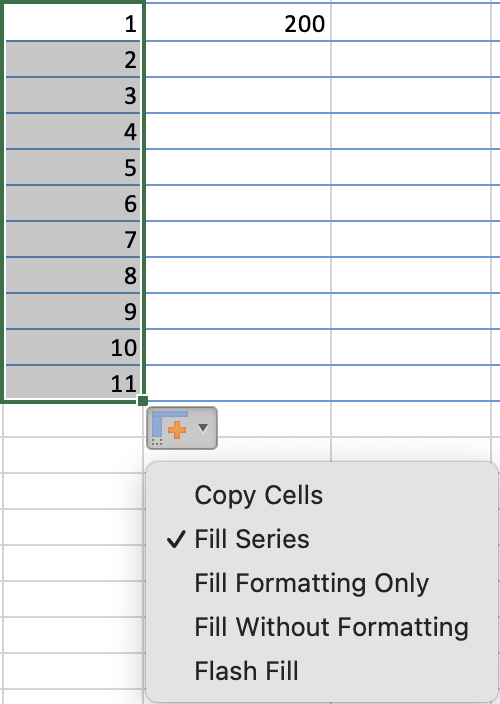
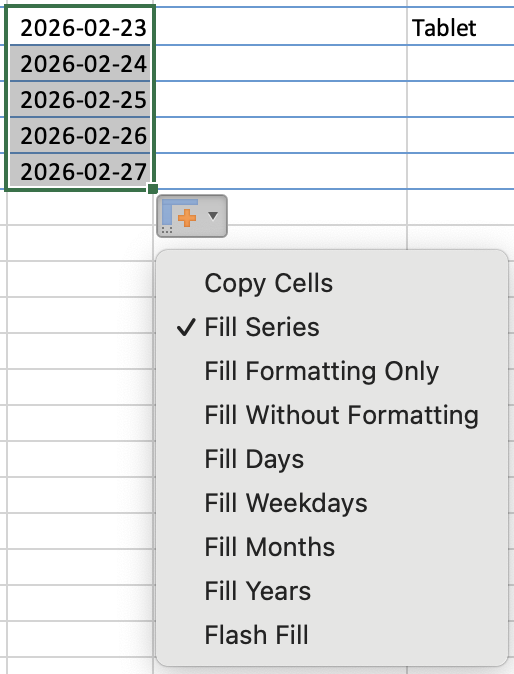
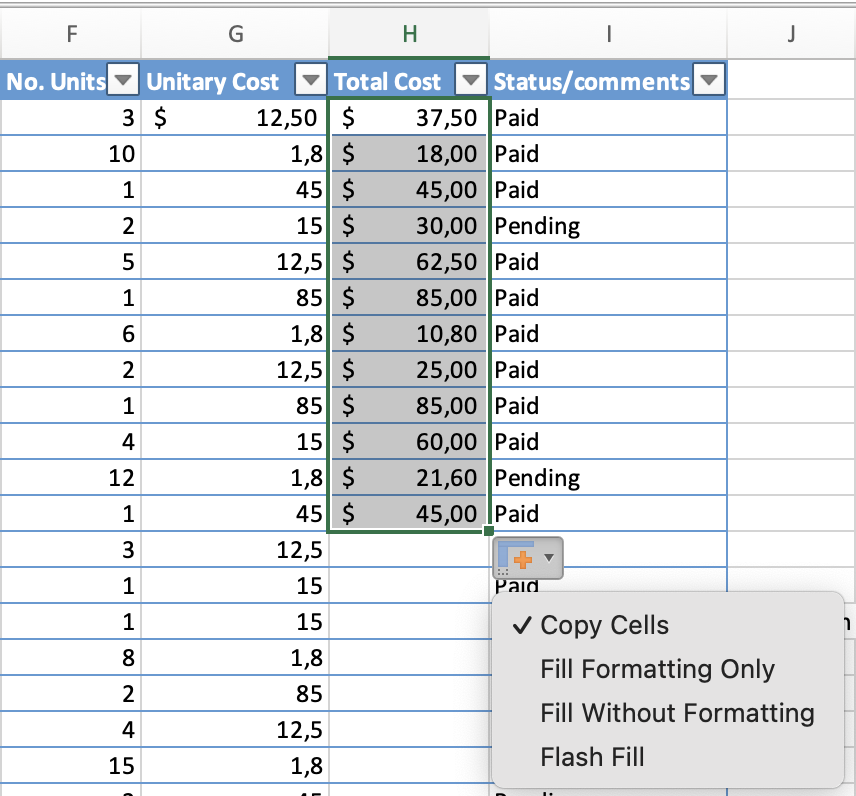
Automaattisen täytön valikko (pieni kuvake, joka ilmestyy vetämisen jälkeen) toimii turvaventtiilinä. Sen avulla voit valita täyttötyypin itse sen sijaan, että luottaisit Excelin oletuksiin.
Kaksoisnapsauttamalla täyttökahvaa täyttö jatkuu automaattisesti viereisen sarakkeen viimeiselle riville asti, joten vetämistä ei tarvita. Tämä on ylivoimaisesti nopein tapa kopioida kaava koko tietojoukon läpi. Täyttö pysähtyy ensimmäiseen tyhjään riviin viereisessä sarakkeessa, joten se toimii täydellisesti hyvin rakennetussa taulukossa.
Mukautetut luettelot
Excel sisältää valmiita sarjoja (ma–su, tammi–joulu), mutta voit lisätä minkä tahansa sarjan, jota tarvitset työskentelyssäsi. Kun luettelo on rekisteröity, se toimii kuten sisäänrakennetut — kirjoita ensimmäinen arvo ja vedä jatkaaksesi sarjaa.
Mukautetun luettelon luominen (Windows):
- Tiedosto → Asetukset → Lisäasetukset — selaa alareunaan Yleiset-osioon;
- Napsauta Muokkaa mukautettuja luetteloita;
- Kirjoita Luettelon syöttökenttään jokainen arvo omalle rivilleen, paina Enter jokaisen jälkeen;
- Napsauta Lisää ja sitten OK — sarja on nyt käytettävissä kaikissa työkirjoissa.
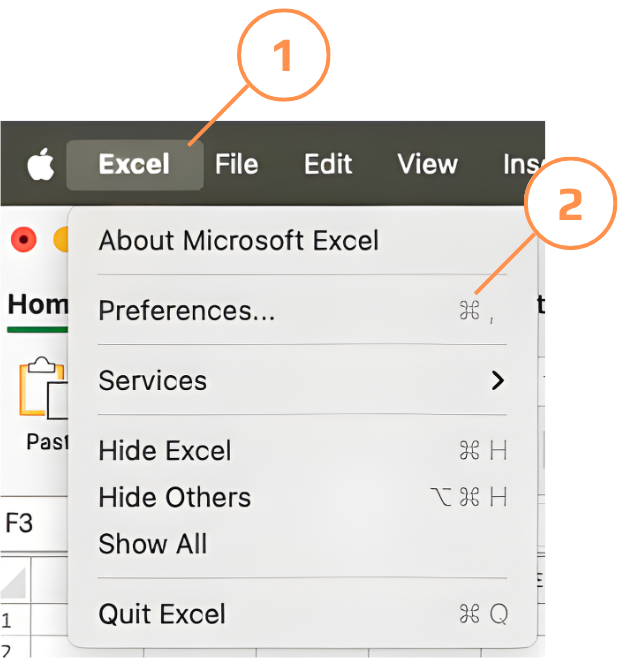
Mukautetun luettelon luominen (Mac):
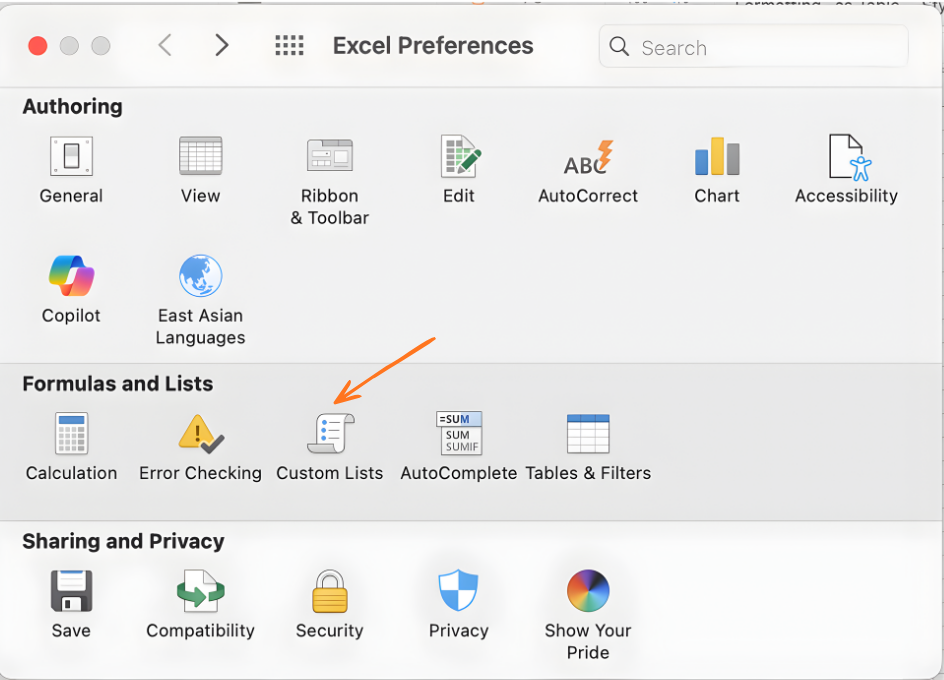
- Excel → Asetukset → Mukautetut luettelot — tai valitse valikkoriviltä Excel ja sitten Asetukset;
- Napsauta Mukautetut luettelot kohdassa Kaavat ja luettelot;
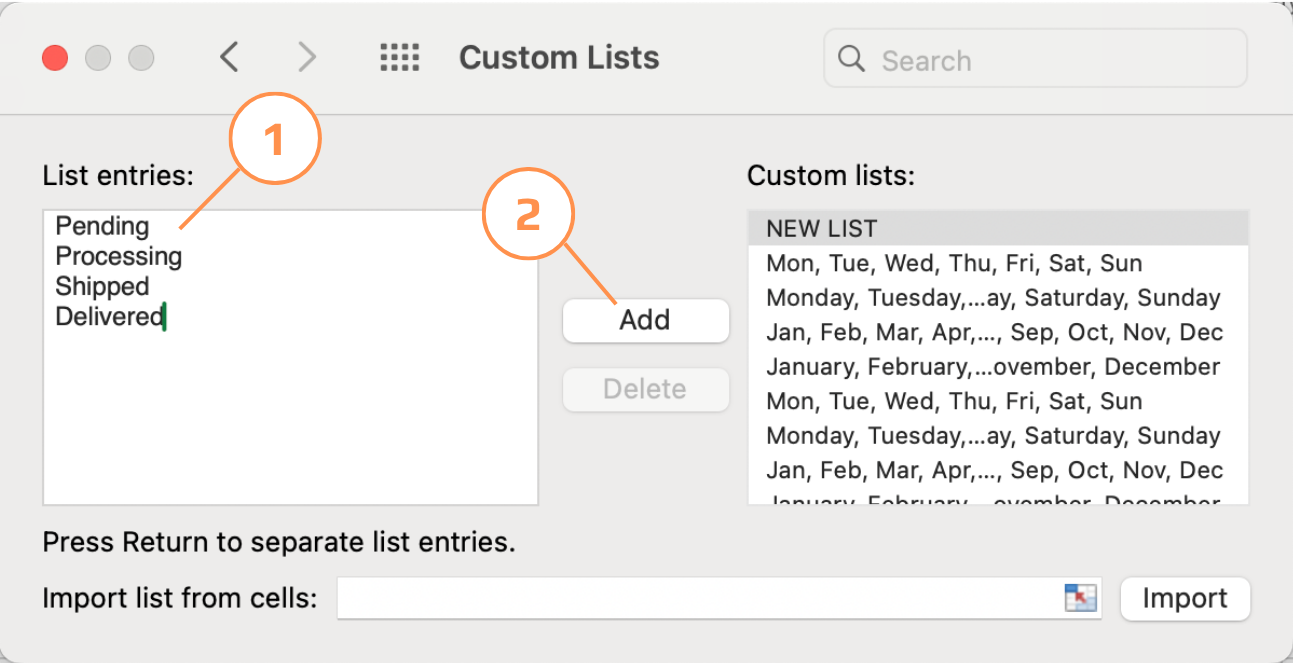
- Kirjoita Luettelon syöttökenttään jokainen arvo omalle rivilleen, paina Enter jokaisen jälkeen;
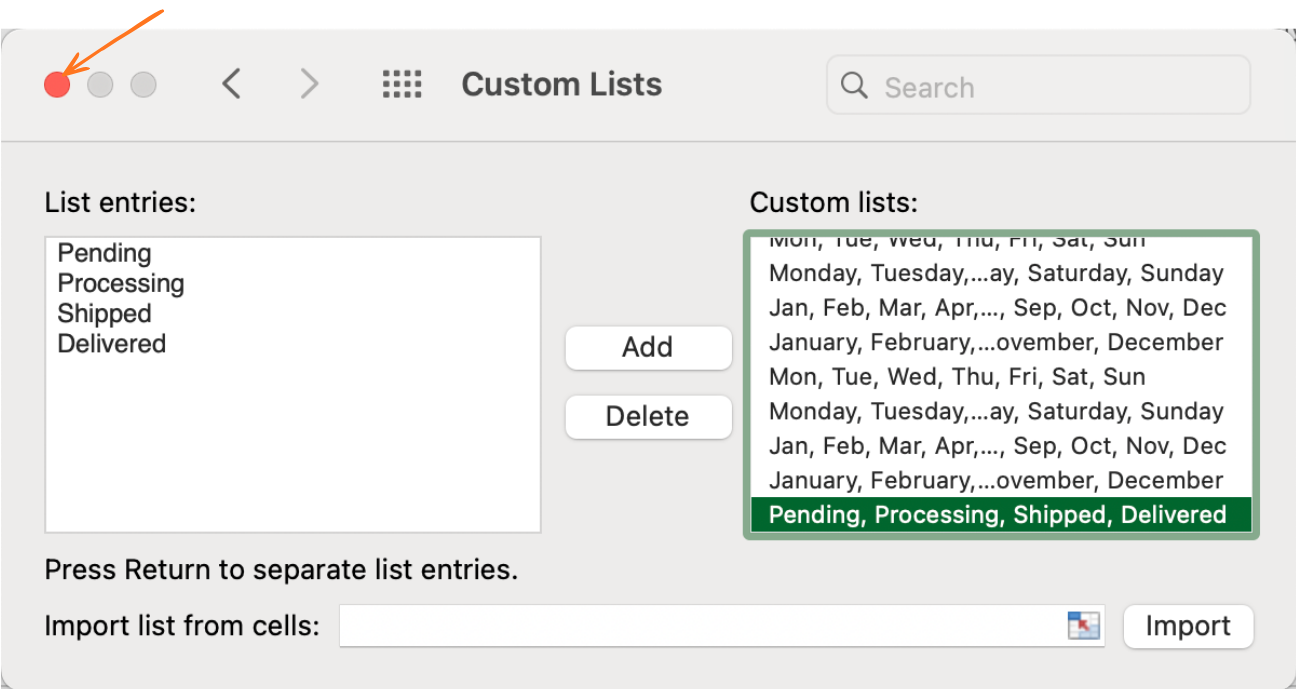
- Napsauta Lisää ja voit sulkea ikkunan — sarja on nyt käytettävissä kaikissa työkirjoissa.
Pikasyöttö (Flash Fill)
Pikasyöttö tunnistaa mallin lähdesarakkeen ja antamasi esimerkin välillä, ja toistaa saman muunnoksen kaikille jäljellä oleville riveille. Kaavoja ei tarvitse kirjoittaa — näytät vain Excelille, miltä tuloksen tulee näyttää.
Pikasyöttö osaa yllättävän monipuolisia muunnoksia yhdestä esimerkistä:
- Nimien jakaminen — lähde: "Emily Johnson" → esimerkki: "Emily" → Pikasyöttö poimii kaikki etunimet;
- Sähköpostin domainin poiminta — lähde: "user@company.com" → esimerkki: "company.com" → täyttää kaikki domainit;
- Päivämäärien uudelleenmuotoilu — lähde: "2026-03-01" → esimerkki: "01/03/2026" → muotoilee kaikki päivämäärät;
- Sarakkeiden yhdistäminen — lähdesarakkeet A+B: "John" + "Smith" → esimerkki: "John Smith" → yhdistää kaikki rivit;
- Koodien poiminta — lähde: "ORDER-2024-0042" → esimerkki: "0042" → poimii loppunumerot kaikista riveistä.
Täytetyt arvot ovat staattisia. Jos lähdesarake muuttuu — esimerkiksi nimi korjataan tai sähköposti päivitetään — Flash Fill -toiminnon tulos pysyy ennallaan. Flash Fill soveltuu kertaluonteiseen siivoukseen.
Kiitos palautteestasi!
Kysy tekoälyä

Kysy tekoälyä

Kysy mitä tahansa tai kokeile jotakin ehdotetuista kysymyksistä aloittaaksesi keskustelumme
