Suodatus
Pyyhkäise näyttääksesi valikon
Suodattimien päälle- ja poiskytkentä
- Napsauta mitä tahansa solua alueella → Tiedot-välilehti → Suodata, tai paina
Ctrl+Shift+L(Win)/Control+Shift+L(Mac). Pudotusvalikon nuolet ilmestyvät jokaiseen otsikkosoluun; - Taulukot, jotka on luotu
Ctrl+T-komennolla, sisältävät suodattimet automaattisesti otsikkorivillä — ei tarvetta manuaaliselle asetukselle; - Napsauta Suodata uudelleen valintanauhassa tai paina
Ctrl+Shift+Ltoisen kerran. Pudotusvalikon nuolet poistuvat otsikkoriviltä.
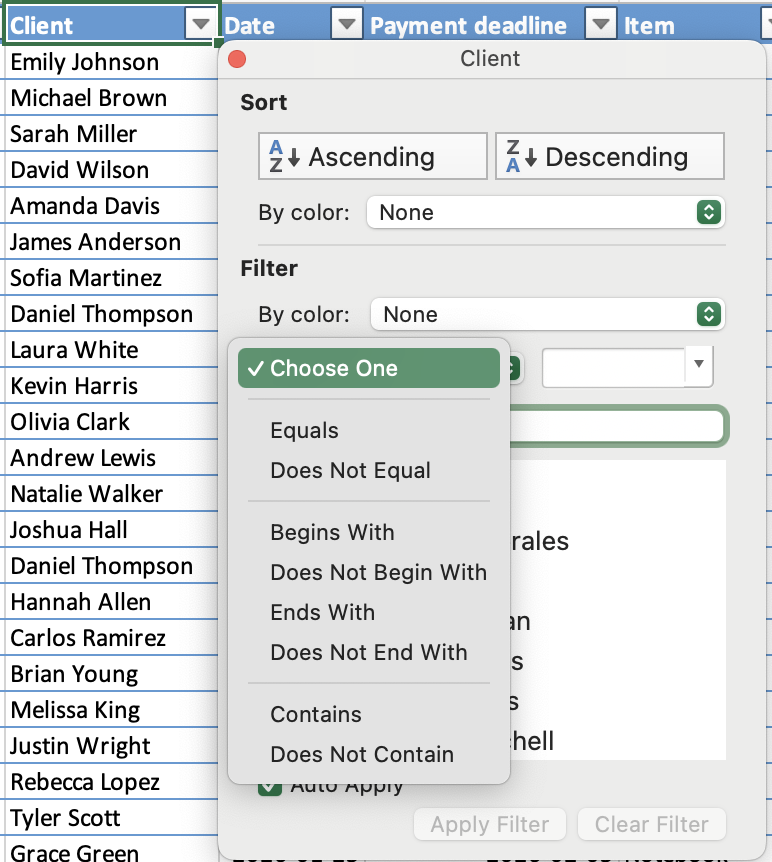
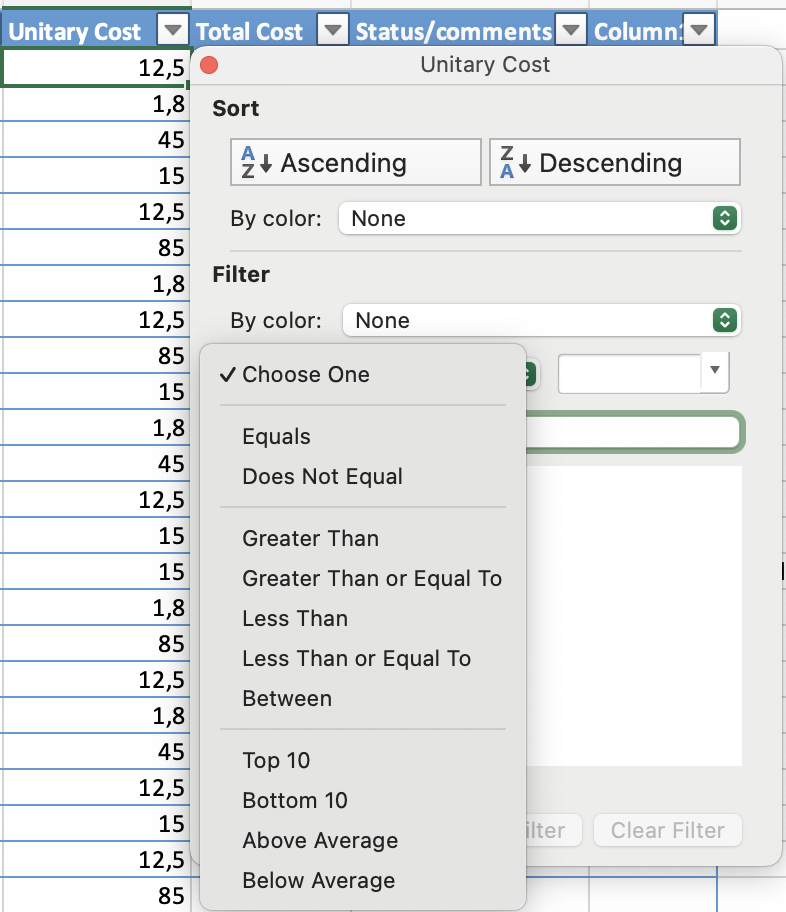
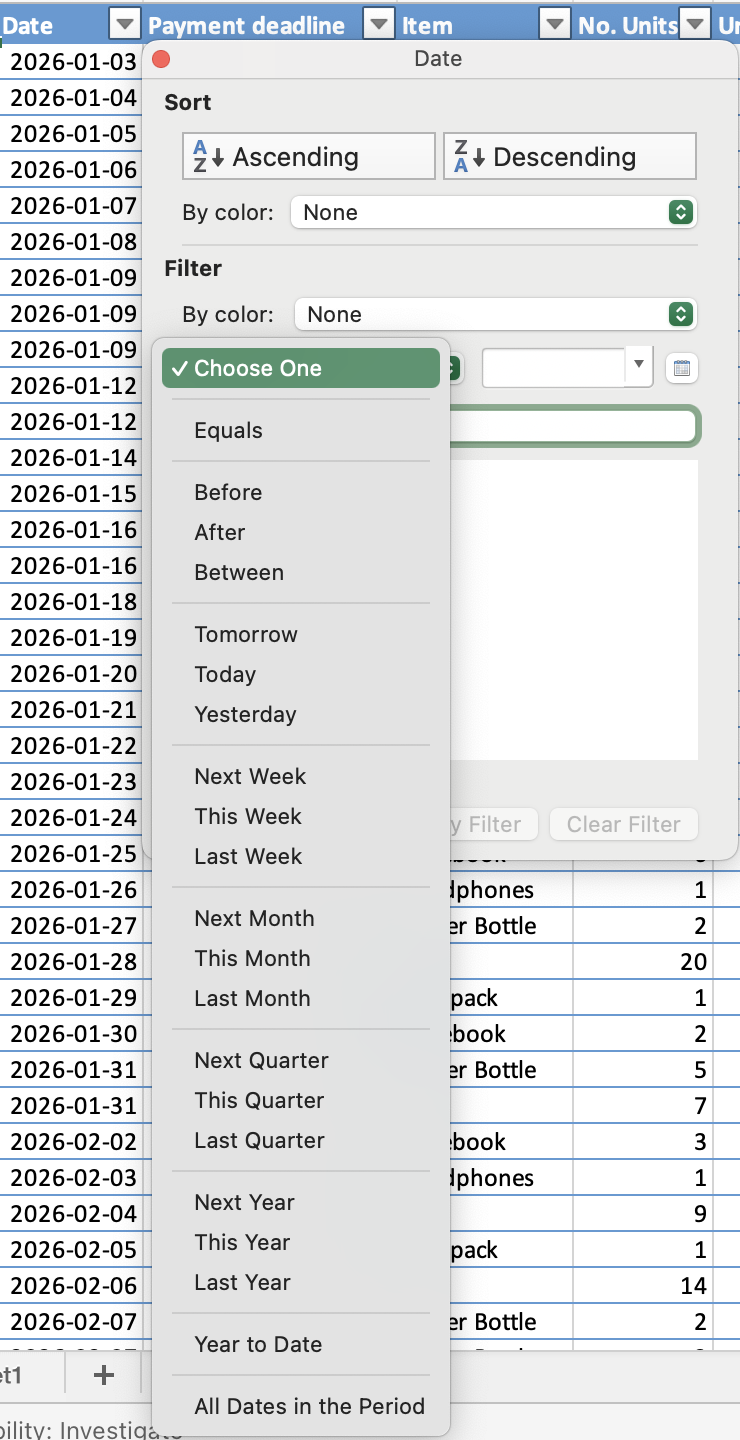
Suodatintyyppi riippuu tietotyypistä:
- Tekstisuodatin: suodatus tiettyjen arvojen tai tekstiehtojen perusteella;
- Numerosuodatin: suodatus vertailujen, kuten suurempi kuin, pienempi kuin tai välillä, perusteella;
- Päivämääräsuodatin: suodatus ajanjaksojen, kuten tiettyjen päivien, kuukausien tai vuosien mukaan.
AND / OR -logiikka useissa suodattimissa
- OR: yhden sarakkeen sisällä — rivi näkyy, jos se täyttää minkä tahansa valitun arvon;
- AND: eri sarakkeiden välillä — rivin on täytettävä kaikki aktiiviset suodattimet pysyäkseen näkyvissä.

Huomio
Pikanäppäin poistaa kaikki suodattimet kerralla. Kun painat Ctrl+Shift+L poistaaksesi suodattimet, kaikki aktiiviset suodatusehdot poistetaan kaikista sarakkeista samanaikaisesti — ei vain nykyisestä sarakkeesta. Jos haluat nollata vain yhden sarakkeen, käytä kyseisen sarakkeen avattavasta valikosta toimintoa Tyhjennä suodatin.
Oliko kaikki selvää?
Kiitos palautteestasi!
Osio 1. Luku 8
Kysy tekoälyä

Kysy tekoälyä

Kysy mitä tahansa tai kokeile jotakin ehdotetuista kysymyksistä aloittaaksesi keskustelumme
