Tietotyypit ja Solun Sisältö
Pyyhkäise näyttääksesi valikon
Jokainen uusi solu Excelissä on oletuksena yleinen-muodossa — joustava oletusmuoto, joka yrittää arvata, mitä tarkoitat.
Viisi tyyppiä, joita käytät jatkuvasti, ja miten tunnistaa ne nopeasti:
- Yleinen (oletus): ei erityistä muotoilua;
- Teksti: vasemmalle tasattu — ei käytetä laskutoimituksissa;
- Luku: oikealle tasattu — käytetään laskutoimituksissa;
- Valuutta: rahamäärät symboleineen, numero talousmuotoilulla;
- Päivämäärä: kalenteripäivät (tallennettu kokonaislukuina), mahdollistaa lajittelun, vähennyslaskun ja ajan laskennan.
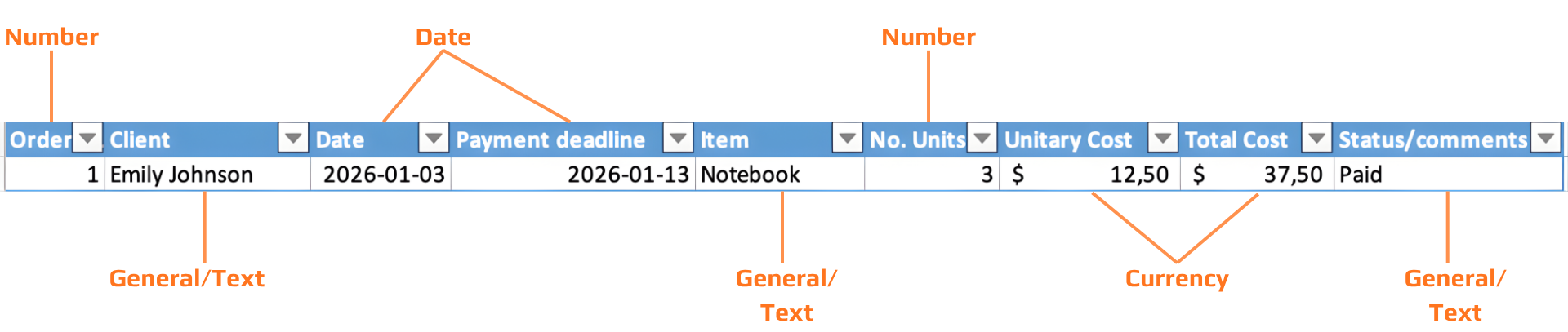

Excelissä teksti on aina vasemmalle tasattu; numerot ovat aina oikealle tasattuja. Jos sarake on muotoiltu numeroksi ja solu on vasemmalle tasattu, arvo tallennetaan tekstinä — ei numerona. Laskutoimitukset eivät toimi oikein.
Jokainen päivämäärä tallennetaan kokonaislukuna — sarjanumerona, joka laskee päiviä 1. tammikuuta 1900 alkaen. "Päivämäärämuoto" on vain näyttömaski tämän kokonaisluvun päällä. Tämän vuoksi voit vähentää päivämääriä, lajitella ne aikajärjestykseen ja laskea aikaeroja.
Koska päivämäärät ovat numeroita, päivämäärälaskenta on pelkkää vähennyslaskua. =B2-A2, jossa molemmissa soluissa on päivämäärä, antaa päivien lukumäärän niiden välillä. Erillistä funktiota ei tarvita.
Lyhyt päivämäärä: 03/01/2026. Pitkä päivämäärä: Sunday, 1 March 2026. Näyttömuodon muuttaminen ei koskaan muuta tallennettua arvoa, laskentasi pysyvät ennallaan.
###-symboli
Kun solussa näkyy ###, arvo on oikein, mutta sarake on liian kapea sen näyttämiseen. Tämä tapahtuu useimmiten päivämäärien ja valuutta-arvojen kanssa.
Korjaus: kaksoisnapsauta sarakeotsikon reunaa automaattista leveyttä varten tai vedä reunaa leventääksesi saraketta manuaalisesti. Itse dataan ei kosketa.
Mitä muuta solu voi sisältää?
Kirjoitettujen arvojen lisäksi Excel-solut voivat sisältää kolme muuta sisältötyyppiä — jokainen lisätään Lisää-välilehden Kuvitukset-ryhmästä:
- Kuva: laitteeltasi tai verkosta lisätty valokuva tai grafiikka. Kelluu ruudukon päällä — ei sidottu yksittäiseen soluun, ellei käytä "Sijoita soluun" (Excel 365);
- Kuvake: skaalautuva vektorikuvake Excelin sisäänrakennetusta kirjastosta. Toisin kuin kuvat, kuvakkeet ovat tarkkuudesta riippumattomia ja niiden väriä voi muuttaa. Lisää kohdasta Lisää → Kuvakkeet;
- Hyperlinkki: klikattava linkki URL-osoitteeseen, tiedostoon, sähköpostiosoitteeseen tai sijaintiin samassa työkirjassa. Lisää
Ctrl+K-näppäinyhdistelmällä. Solussa näkyy näyttöteksti; varsinainen URL-osoite on linkin kohteessa. Hyödyllinen lähdedokumentteihin tai ulkoisiin resursseihin linkittämiseen.
Etsi ja korvaa
Etsi ja korvaa mahdollistaa koko tietojoukon korjaamisen sekunneissa — ja se huomioi nykyisen valinnan, joten voit rajata toiminnon yhteen sarakkeeseen.
Korvaa kaikki tekee muutokset välittömästi koko valitulla alueella. Käytä ensin Etsi seuraava -toimintoa tarkistaaksesi osumat ennen kuin sitoudut Korvaa kaikki -toimintoon. Jos teet virheen, Ctrl+Z / Cmd+Z kumoaa koko Korvaa kaikki -toiminnon yhdellä kertaa.
Tehtävä
-
Sovella oikeat tietotyypit
Muotoile jokainen sarake käyttötarkoituksensa mukaan:- Client → Teksti
- Date → Päivämäärä (lyhyt päivämäärämuoto)
- No. of Units → Luku
- Unit Cost → Valuutta
- Total Cost → Valuutta
Muotoilun jälkeen varmista:
- Tekstiarvot ovat vasemmalle tasattuja.
- Numerot ja päivämäärät ovat oikealle tasattuja.
-
Korjaa näkyvyysongelmat (
###)- Tunnista sarakkeet, joissa näkyy
### - Säädä niiden leveyttä käyttämällä Automaattinen sovitus (kaksoisnapsauta sarakeotsikon reunaa)
- Tunnista sarakkeet, joissa näkyy
-
Yhtenäistä tiedot käyttämällä Etsi ja korvaa
Status-sarakkeessa:
- Korvaa kaikki “Paid” -muunnelmat (esim. “paid.”, “PAID”) muotoon “Paid”
Käytä:
Ctrl/Cmd + H- Etsi seuraava → sitten Korvaa kaikki
- Lisää uusi sarake liitteille
Lisää uusi sarake oikealle nimellä: Receipts.
-
Lisää visuaalisia ja linkkielementtejä
- Lisää vähintään yhdelle riville kuva Receipts-sarakkeeseen
- Lisää toiselle riville kuvake Receipts-sarakkeeseen
- Lisää Item-sarakkeeseen hyperlinkki (
Ctrl/Cmd + K)
Kiitos palautteestasi!
Kysy tekoälyä

Kysy tekoälyä

Kysy mitä tahansa tai kokeile jotakin ehdotetuista kysymyksistä aloittaaksesi keskustelumme
