Edistynyt Kaavion Luettavuus ja Akselin Hallinta
Pyyhkäise näyttääksesi valikon
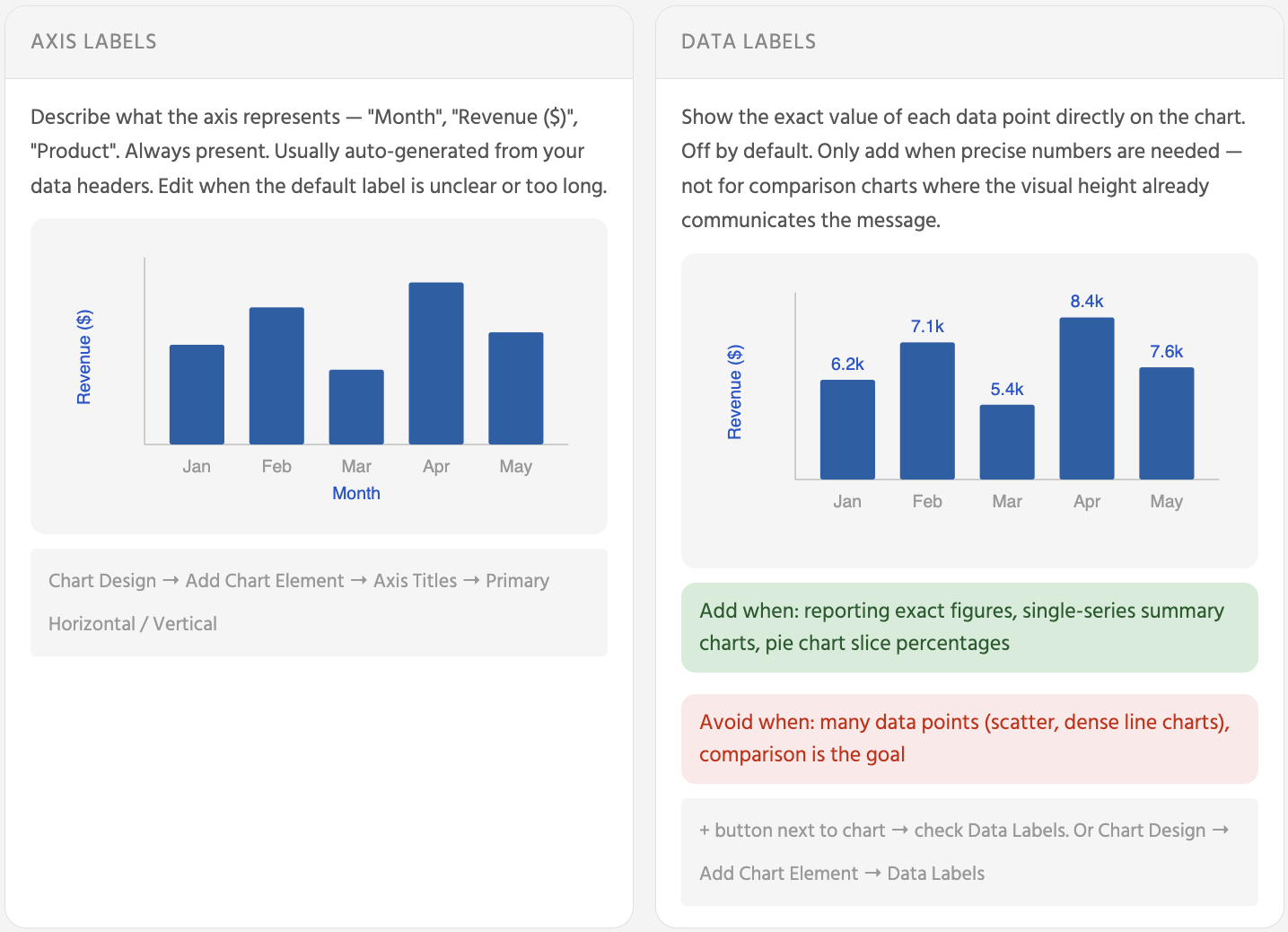
Akselin otsikot kuvaavat, mitä akseli esittää — ne ovat aina näkyvissä ja niitä tarvitsee harvoin muuttaa. Datan otsikot näyttävät kunkin palkin, viivapisteen tai piirakkaviipaleen tarkan numeerisen arvon — ne ovat oletuksena pois päältä, ja ne kannattaa ottaa käyttöön vain, kun lukija todella tarvitsee tarkan luvun pelkän visuaalisen vertailun sijaan.
Väriharmonian johdonmukaisuus
Vältä kirkkaita, kylläisiä värejä useissa sarjoissa. Ne kilpailevat huomiosta tasavertaisesti ja vaikeuttavat olennaisen datapisteen erottamista. Hillitty väripaletti, jossa yksi korostusväri halutulle sarjalle, on tehokkaampi kuin sateenkaari.
Kaavion suunnittelu -välilehti → Vaihda värejä → valitse paletti. Käytä samaa palettia kaikissa kojelaudan kaavioissa.
Tai Kaavion suunnittelu → Kaaviotyylit → valitse tyyli ja käytä sitä johdonmukaisesti.
Akselin asteikko
Akselin asteikko määrittää suoraan, kuinka suurina tai pieninä erot näkyvät — eli kuinka dramaattiselta tai hienovaraiselta data näyttää.
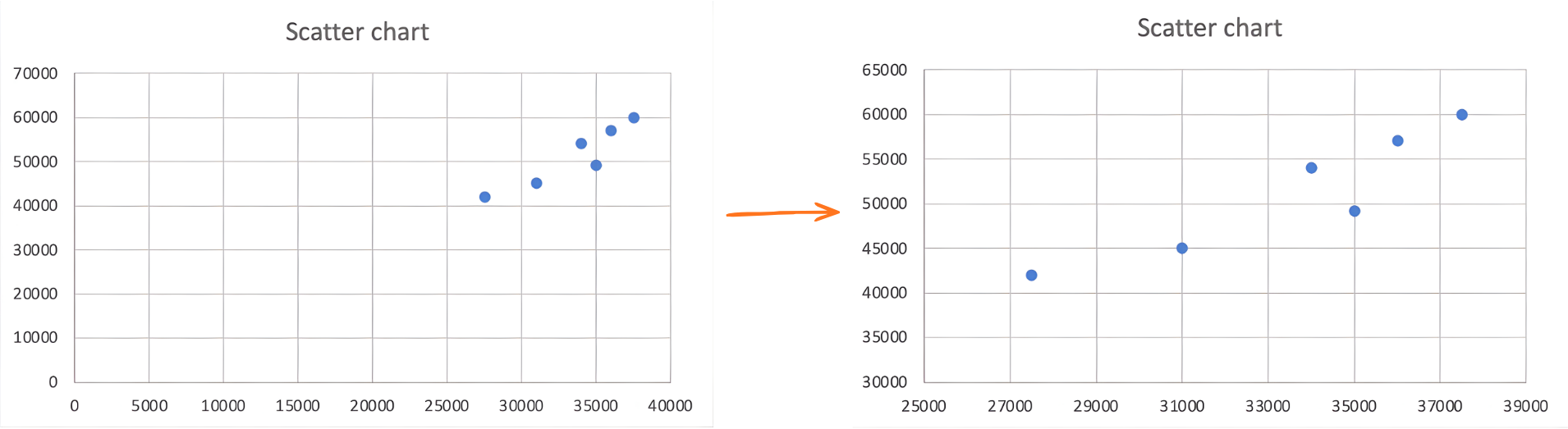
Nollasta aloittaminen hukkaa usein suurimman osan näkyvästä kaavioalueesta tyhjään tilaan, puristaen kaiken mielenkiintoisen vaihtelun kaavion yläosaan kapeaksi kaistaksi. Näissä tapauksissa minimiarvon asettaminen hieman pienemmäksi kuin alin datapiste tekee erot näkyviksi vääristämättä vertailua.
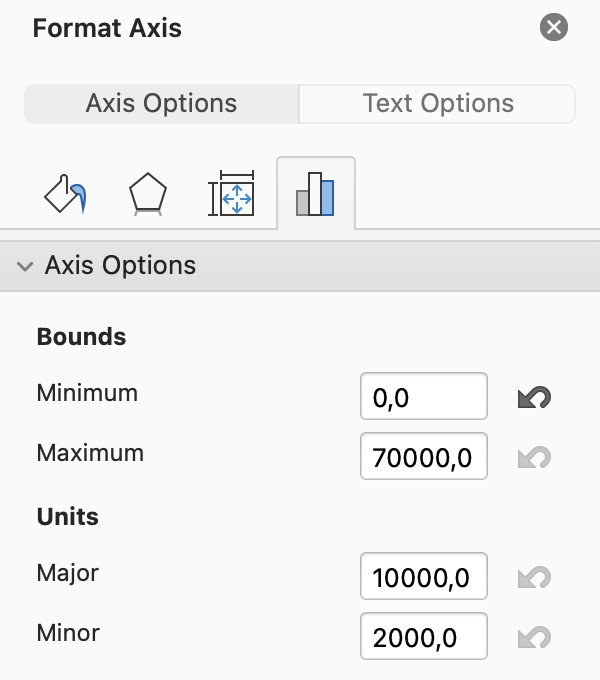
Napsauta hiiren oikealla akselia → Muotoile akseli → Akselin asetukset → aseta Minimi pienimpään arvoon alueellasi (esim. 27 500) ja Maksimi suurimpaan arvoon (esim. 60 000). Klikkaa numerokenttää ja kirjoita arvo — älä käytä nuolinäppäimiä suurille luvuille.
Tehtävä
Sinulla on jo koontinäyttö, jossa on neljä kaaviota: pylväs (Tuotekohtainen liikevaihto), viiva (Kuukausittainen liikevaihdon kehitys), ympyrä (Liikevaihdon jakauma) ja pistekaavio (Tabletti vs. Älypuhelin).
Paranna nyt selkeyttä ja johdonmukaisuutta:
- Päivitä kaavioiden otsikot
Korvaa oletusotsikot selkeillä ja kuvaavilla, kuten "Tuotekohtainen liikevaihto" tai "Kuukausittainen liikevaihdon kehitys".
- Poista visuaalinen häly
Tarkista jokainen kaavio ja poista elementit, jotka eivät paranna luettavuutta, kuten tarpeettomat ruudukkoviivat, reunukset tai taustavärit. Säilytä vain ne, jotka auttavat tulkitsemaan dataa.
- Muokkaa selitteitä
Siirrä kaikki selitteet, jotka menevät kaavion päälle. Jos kaaviossa on vain yksi tietosarja, poista selite kokonaan.
- Käytä yhtenäisiä värejä
Käytä samaa väriä jokaiselle tuotteelle kaikissa kaavioissa, jotta tunnistettavuus ja vertailtavuus paranee.
-
Käytä tietotarroja harkiten
Lisää tietotarrat vain kohtiin, joissa tarkat arvot parantavat selkeyttä (esim. pylväs- tai ympyräkaavio). Vältä tietotarroja pistekaaviossa, jos ne heikentävät luettavuutta.
-
Säädä akselin asteikkoa (pistekaavio)
Excel asettaa akselien rajat automaattisesti, mutta ne eivät aina ole optimaaliset.
Jos vaihteluväli on liian laaja, erot näyttävät pienemmiltä. Jos liian kapea, erot näyttävät liioitelluilta.
Aseta vaihteluväli, joka kuvaa dataa selkeästi:
- Valitse pistekaavio.
- Napsauta pystyakselia.
- Avaa Muotoile akseli.
- Aseta minimiarvoksi 27 500 ja maksimiarvoksi 60 000.
Tarkkaile, miten tämä parantaa pisteiden välisten erojen näkyvyyttä.
Kiitos palautteestasi!
Kysy tekoälyä

Kysy tekoälyä

Kysy mitä tahansa tai kokeile jotakin ehdotetuista kysymyksistä aloittaaksesi keskustelumme
Edistynyt Kaavion Luettavuus ja Akselin Hallinta
Akselin otsikot kuvaavat, mitä akseli esittää — ne ovat aina näkyvissä ja niitä tarvitsee harvoin muuttaa. Datan otsikot näyttävät kunkin palkin, viivapisteen tai piirakkaviipaleen tarkan numeerisen arvon — ne ovat oletuksena pois päältä, ja ne kannattaa ottaa käyttöön vain, kun lukija todella tarvitsee tarkan luvun pelkän visuaalisen vertailun sijaan.
Väriharmonian johdonmukaisuus
Vältä kirkkaita, kylläisiä värejä useissa sarjoissa. Ne kilpailevat huomiosta tasavertaisesti ja vaikeuttavat olennaisen datapisteen erottamista. Hillitty väripaletti, jossa yksi korostusväri halutulle sarjalle, on tehokkaampi kuin sateenkaari.
Kaavion suunnittelu -välilehti → Vaihda värejä → valitse paletti. Käytä samaa palettia kaikissa kojelaudan kaavioissa.
Tai Kaavion suunnittelu → Kaaviotyylit → valitse tyyli ja käytä sitä johdonmukaisesti.
Akselin asteikko
Akselin asteikko määrittää suoraan, kuinka suurina tai pieninä erot näkyvät — eli kuinka dramaattiselta tai hienovaraiselta data näyttää.
Nollasta aloittaminen hukkaa usein suurimman osan näkyvästä kaavioalueesta tyhjään tilaan, puristaen kaiken mielenkiintoisen vaihtelun kaavion yläosaan kapeaksi kaistaksi. Näissä tapauksissa minimiarvon asettaminen hieman pienemmäksi kuin alin datapiste tekee erot näkyviksi vääristämättä vertailua.
Napsauta hiiren oikealla akselia → Muotoile akseli → Akselin asetukset → aseta Minimi pienimpään arvoon alueellasi (esim. 27 500) ja Maksimi suurimpaan arvoon (esim. 60 000). Klikkaa numerokenttää ja kirjoita arvo — älä käytä nuolinäppäimiä suurille luvuille.
Tehtävä
Sinulla on jo koontinäyttö, jossa on neljä kaaviota: pylväs (Tuotekohtainen liikevaihto), viiva (Kuukausittainen liikevaihdon kehitys), ympyrä (Liikevaihdon jakauma) ja pistekaavio (Tabletti vs. Älypuhelin).
Paranna nyt selkeyttä ja johdonmukaisuutta:
- Päivitä kaavioiden otsikot
Korvaa oletusotsikot selkeillä ja kuvaavilla, kuten "Tuotekohtainen liikevaihto" tai "Kuukausittainen liikevaihdon kehitys".
- Poista visuaalinen häly
Tarkista jokainen kaavio ja poista elementit, jotka eivät paranna luettavuutta, kuten tarpeettomat ruudukkoviivat, reunukset tai taustavärit. Säilytä vain ne, jotka auttavat tulkitsemaan dataa.
- Muokkaa selitteitä
Siirrä kaikki selitteet, jotka menevät kaavion päälle. Jos kaaviossa on vain yksi tietosarja, poista selite kokonaan.
- Käytä yhtenäisiä värejä
Käytä samaa väriä jokaiselle tuotteelle kaikissa kaavioissa, jotta tunnistettavuus ja vertailtavuus paranee.
-
Käytä tietotarroja harkiten
Lisää tietotarrat vain kohtiin, joissa tarkat arvot parantavat selkeyttä (esim. pylväs- tai ympyräkaavio). Vältä tietotarroja pistekaaviossa, jos ne heikentävät luettavuutta.
-
Säädä akselin asteikkoa (pistekaavio)
Excel asettaa akselien rajat automaattisesti, mutta ne eivät aina ole optimaaliset.
Jos vaihteluväli on liian laaja, erot näyttävät pienemmiltä. Jos liian kapea, erot näyttävät liioitelluilta.
Aseta vaihteluväli, joka kuvaa dataa selkeästi:
- Valitse pistekaavio.
- Napsauta pystyakselia.
- Avaa Muotoile akseli.
- Aseta minimiarvoksi 27 500 ja maksimiarvoksi 60 000.
Tarkkaile, miten tämä parantaa pisteiden välisten erojen näkyvyyttä.
Kiitos palautteestasi!
