Pienoiskaaviot
Pyyhkäise näyttääksesi valikon
Pienoiskaaviot ovat kompaktein tapa lisätä visuaalista kontekstia taulukkoon. Sen sijaan, että lukijan täytyisi katsoa taulukon solusta erilliseen kaavioon jossain muualla laskentataulukossa, pienoiskaavio näyttää kehityssuunnan suoraan solun sisällä.
Ne eivät korvaa varsinaisia kaavioita. Pienoiskaavio ei voi näyttää akselien nimiä, tarkkoja arvoja tai yksityiskohtaisia vertailuja useiden tuotteiden välillä samanaikaisesti. Sen sijaan lukija voi nopeasti silmäillä pienoiskaavioiden saraketta ja nähdä heti, mitkä tuotteet ovat nousussa, mitkä pysyvät tasaisina ja mitkä ovat laskussa — poistumatta taulukosta.
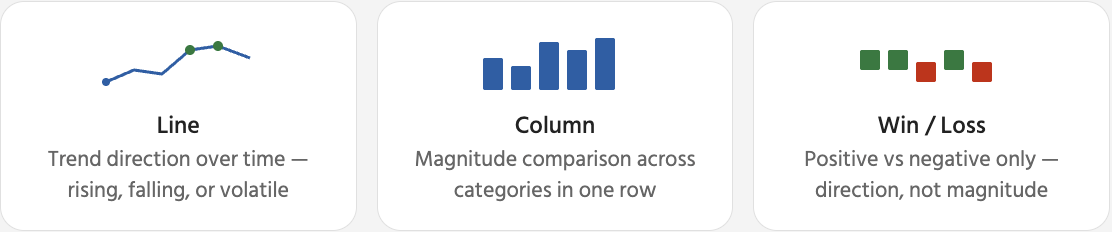
Kun pienoiskaavio on valittuna, valintanauhaan ilmestyy kontekstuaalinen Pienoiskaavio-välilehti. Täältä hallitaan pienoiskaavion ulkoasua ja korostettavia tietopisteitä. Hyödyllisimpiä vaihtoehtoja ovat merkit ja pisteiden korostukset — niiden avulla lukija tunnistaa nopeasti huipun ja pohjan ilman, että tarvitsee lukea taustalla olevia lukuja.

Pienoiskaavioiden poistaminen: valitse pienoiskaavion solu(t) → Pienoiskaaviot-välilehti → Tyhjennä → Tyhjennä valitut pienoiskaaviot. Tämä poistaa vain visuaalisen ilmaisimen — taulukon tiedot samalla rivillä säilyvät muuttumattomina. Delete-näppäin poistaa solun sisällön, ei pienoiskaaviota.
Kiitos palautteestasi!
Kysy tekoälyä

Kysy tekoälyä

Kysy mitä tahansa tai kokeile jotakin ehdotetuista kysymyksistä aloittaaksesi keskustelumme
Pienoiskaaviot
Pienoiskaaviot ovat kompaktein tapa lisätä visuaalista kontekstia taulukkoon. Sen sijaan, että lukijan täytyisi katsoa taulukon solusta erilliseen kaavioon jossain muualla laskentataulukossa, pienoiskaavio näyttää kehityssuunnan suoraan solun sisällä.
Ne eivät korvaa varsinaisia kaavioita. Pienoiskaavio ei voi näyttää akselien nimiä, tarkkoja arvoja tai yksityiskohtaisia vertailuja useiden tuotteiden välillä samanaikaisesti. Sen sijaan lukija voi nopeasti silmäillä pienoiskaavioiden saraketta ja nähdä heti, mitkä tuotteet ovat nousussa, mitkä pysyvät tasaisina ja mitkä ovat laskussa — poistumatta taulukosta.
Kun pienoiskaavio on valittuna, valintanauhaan ilmestyy kontekstuaalinen Pienoiskaavio-välilehti. Täältä hallitaan pienoiskaavion ulkoasua ja korostettavia tietopisteitä. Hyödyllisimpiä vaihtoehtoja ovat merkit ja pisteiden korostukset — niiden avulla lukija tunnistaa nopeasti huipun ja pohjan ilman, että tarvitsee lukea taustalla olevia lukuja.
Pienoiskaavioiden poistaminen: valitse pienoiskaavion solu(t) → Pienoiskaaviot-välilehti → Tyhjennä → Tyhjennä valitut pienoiskaaviot. Tämä poistaa vain visuaalisen ilmaisimen — taulukon tiedot samalla rivillä säilyvät muuttumattomina. Delete-näppäin poistaa solun sisällön, ei pienoiskaaviota.
Kiitos palautteestasi!
