Käytä Ansiblea Paikallisen Web-Palvelimen Konfigurointiin
Pyyhkäise näyttääksesi valikon
Opit yhdistämään etä-Ubuntu-palvelimeen ja hallitsemaan sitä Ansiblen avulla. Luomme konfiguraatiotiedostoja, joiden avulla voit automatisoida rutiinitehtäviä. Esimerkkinä päivitämme paketti-indeksin ja asennamme Gitin — ensimmäinen askel palvelimen valmistelussa kehitystä tai DevOps-tehtäviä varten.

Jos käytät Windowsia, suorita nämä komennot wsl:ssä. Jos käytät macOS- tai Linux-järjestelmää, voit käyttää suoraan terminaalia.
Ansible-asennus
Varmista ennen aloittamista, että Ansible on asennettu koneellesi:
sudo apt update
sudo apt install ansible -y
Ensimmäinen komento, sudo apt update, päivittää järjestelmän pakettien luettelon, jotta se tietää uusimmat saatavilla olevat ohjelmistoversiot. Sen jälkeen sudo apt install ansible -y asentaa Ansible-ohjelmiston koneellesi ja vahvistaa asennuksen automaattisesti ilman, että sinun tarvitsee kirjoittaa "yes".
Konfiguraatiotiedostojen luominen
Ensiksi sinun tulee määrittää luettelo palvelimista, joihin Ansible muodostaa yhteyden. Tätä varten luodaan inventaariotiedosto nimeltä hosts.ini:
Liitä seuraava:

hosts.ini
[ubuntu_container] — isäntäryhmä, jota Ansible hallinnoi;
localhost — isäntäosoite (tässä tapauksessa paikallinen kone, jossa Docker-kontti on käynnissä);
ansible_port=2222 — yhteyden SSH-portti;
ansible_user=root ja ansible_password=root — kirjautumistiedot SSH-yhteyttä varten;
ansible_connection=ssh — ohjeistaa Ansiblea käyttämään SSH:ta komentojen suorittamiseen.
Tiedosto hosts.ini määrittää Ansiblen yhteyden kohteet ja käytettävät parametrit. Ilman tätä tiedostoa playbook ei löydä palvelinta eikä voi suorittaa tehtäviä.
Playbook setup.yml
Seuraavaksi luodaan automaatioskripti eli playbook, setup.yml:
Liitä seuraava:
setup.yml
setup.yml-tiedosto määrittelee tehtävät, jotka Ansible suorittaa palvelimella.
-
name: Configure Ubuntu container— playbookin otsikko; -
hosts: ubuntu_container— isäntäryhmä tiedostostahosts.ini; -
become: true— suorittaa komennot pääkäyttäjänä (root); -
tasks— luettelo toiminnoista, jotka suoritetaan järjestyksessä.
Tässä esimerkissä päivitetään paketti-indeksi ja asennetaan Git.
Ansible-konfiguraatio
Lopuksi määritetään Ansible itse. Tiedosto ansible.cfg mukauttaa Ansible-ohjelman toimintaa. Luo ansible.cfg:
Liitä seuraava:
ansible.cfg
Tässä tapauksessa poistetaan käytöstä SSH-isäntäavainten tarkistus. Tavallisesti Ansible varmistaa palvelimen sormenjäljen turvallisen yhteyden takaamiseksi. Tässä ohjeessa tämä yksinkertaistaa prosessia, koska käytämme väliaikaista Docker-konttia.
Yhteyden testaaminen
Kun kaikki määritystiedostot on luotu, on tärkeää varmistaa, että kaikki on asetettu oikein. Tämä varmistaa, että Ansible voi muodostaa yhteyden etäiseen Ubuntu-palvelimeen ja suorittaa tehtävät odotetusti.
Kun suoritat tämän komennon, Ansible yrittää muodostaa yhteyden Ubuntu-konttiin SSH:n kautta käyttäen hosts.ini-tiedostossa määriteltyjä tunnistetietoja ja porttia. Jos kaikki on asetettu oikein, näet seuraavaa:
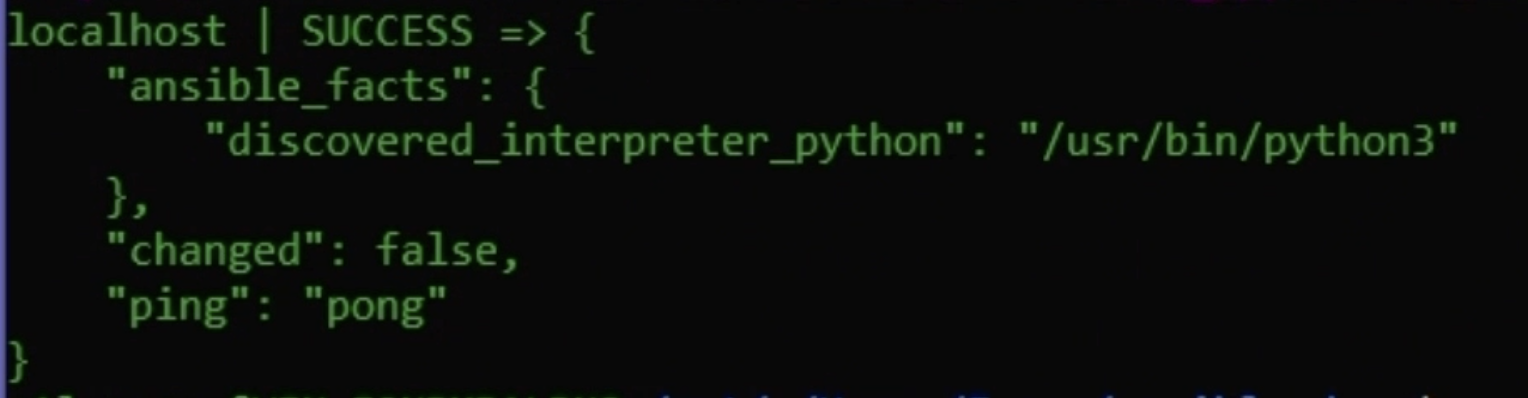
Nyt on aika suorittaa playbook oikeasti, sillä yhteystarkistus onnistui ja voit luottaa siihen, että kaikki toimii oikein.
Kun tämä komento suoritetaan, Ansible muodostaa yhteyden etäiseen Ubuntu-palvelimeen SSH:n kautta, korottaa oikeudet käyttämällä become: true ja suorittaa kaikki tehtävät peräkkäin. Tässä esimerkissä se päivittää ensin pakettien hakemiston, jotta järjestelmä tietää uusimmat ohjelmistoversiot, ja asentaa sitten Git-ohjelmiston.
Kun playbook on suoritettu, voit varmistaa, että Git on asennettu Ubuntu-palvelimelle. Yhdistä ensin palvelimeen SSH:n avulla:
Tarkista sitten asennettu Git-versio:
Jos kaikki toimi oikein, näet Git-version, mikä vahvistaa, että playbook suoritettiin onnistuneesti.
1. Mikä on hosts.ini-tiedoston tarkoitus Ansible-ympäristössä?
2. Miksi playbookissa käytetään become: true-määritystä?
Kiitos palautteestasi!
Kysy tekoälyä

Kysy tekoälyä

Kysy mitä tahansa tai kokeile jotakin ehdotetuista kysymyksistä aloittaaksesi keskustelumme
Käytä Ansiblea Paikallisen Web-Palvelimen Konfigurointiin
Opit yhdistämään etä-Ubuntu-palvelimeen ja hallitsemaan sitä Ansiblen avulla. Luomme konfiguraatiotiedostoja, joiden avulla voit automatisoida rutiinitehtäviä. Esimerkkinä päivitämme paketti-indeksin ja asennamme Gitin — ensimmäinen askel palvelimen valmistelussa kehitystä tai DevOps-tehtäviä varten.
Jos käytät Windowsia, suorita nämä komennot wsl:ssä. Jos käytät macOS- tai Linux-järjestelmää, voit käyttää suoraan terminaalia.
Ansible-asennus
Varmista ennen aloittamista, että Ansible on asennettu koneellesi:
sudo apt update
sudo apt install ansible -y
Ensimmäinen komento, sudo apt update, päivittää järjestelmän pakettien luettelon, jotta se tietää uusimmat saatavilla olevat ohjelmistoversiot. Sen jälkeen sudo apt install ansible -y asentaa Ansible-ohjelmiston koneellesi ja vahvistaa asennuksen automaattisesti ilman, että sinun tarvitsee kirjoittaa "yes".
Konfiguraatiotiedostojen luominen
Ensiksi sinun tulee määrittää luettelo palvelimista, joihin Ansible muodostaa yhteyden. Tätä varten luodaan inventaariotiedosto nimeltä hosts.ini:
Liitä seuraava:
hosts.ini
[ubuntu_container] — isäntäryhmä, jota Ansible hallinnoi;
localhost — isäntäosoite (tässä tapauksessa paikallinen kone, jossa Docker-kontti on käynnissä);
ansible_port=2222 — yhteyden SSH-portti;
ansible_user=root ja ansible_password=root — kirjautumistiedot SSH-yhteyttä varten;
ansible_connection=ssh — ohjeistaa Ansiblea käyttämään SSH:ta komentojen suorittamiseen.
Tiedosto hosts.ini määrittää Ansiblen yhteyden kohteet ja käytettävät parametrit. Ilman tätä tiedostoa playbook ei löydä palvelinta eikä voi suorittaa tehtäviä.
Playbook setup.yml
Seuraavaksi luodaan automaatioskripti eli playbook, setup.yml:
Liitä seuraava:
setup.yml
setup.yml-tiedosto määrittelee tehtävät, jotka Ansible suorittaa palvelimella.
-
name: Configure Ubuntu container— playbookin otsikko; -
hosts: ubuntu_container— isäntäryhmä tiedostostahosts.ini; -
become: true— suorittaa komennot pääkäyttäjänä (root); -
tasks— luettelo toiminnoista, jotka suoritetaan järjestyksessä.
Tässä esimerkissä päivitetään paketti-indeksi ja asennetaan Git.
Ansible-konfiguraatio
Lopuksi määritetään Ansible itse. Tiedosto ansible.cfg mukauttaa Ansible-ohjelman toimintaa. Luo ansible.cfg:
Liitä seuraava:
ansible.cfg
Tässä tapauksessa poistetaan käytöstä SSH-isäntäavainten tarkistus. Tavallisesti Ansible varmistaa palvelimen sormenjäljen turvallisen yhteyden takaamiseksi. Tässä ohjeessa tämä yksinkertaistaa prosessia, koska käytämme väliaikaista Docker-konttia.
Yhteyden testaaminen
Kun kaikki määritystiedostot on luotu, on tärkeää varmistaa, että kaikki on asetettu oikein. Tämä varmistaa, että Ansible voi muodostaa yhteyden etäiseen Ubuntu-palvelimeen ja suorittaa tehtävät odotetusti.
Kun suoritat tämän komennon, Ansible yrittää muodostaa yhteyden Ubuntu-konttiin SSH:n kautta käyttäen hosts.ini-tiedostossa määriteltyjä tunnistetietoja ja porttia. Jos kaikki on asetettu oikein, näet seuraavaa:
Nyt on aika suorittaa playbook oikeasti, sillä yhteystarkistus onnistui ja voit luottaa siihen, että kaikki toimii oikein.
Kun tämä komento suoritetaan, Ansible muodostaa yhteyden etäiseen Ubuntu-palvelimeen SSH:n kautta, korottaa oikeudet käyttämällä become: true ja suorittaa kaikki tehtävät peräkkäin. Tässä esimerkissä se päivittää ensin pakettien hakemiston, jotta järjestelmä tietää uusimmat ohjelmistoversiot, ja asentaa sitten Git-ohjelmiston.
Kun playbook on suoritettu, voit varmistaa, että Git on asennettu Ubuntu-palvelimelle. Yhdistä ensin palvelimeen SSH:n avulla:
Tarkista sitten asennettu Git-versio:
Jos kaikki toimi oikein, näet Git-version, mikä vahvistaa, että playbook suoritettiin onnistuneesti.
Kiitos palautteestasi!
