Viipaleet ja interaktiivinen suodatus
Pyyhkäise näyttääksesi valikon
Viipaleet lisäävät interaktiivisen suodatuksen kaavioihin. Ne mahdollistavat tietojen visuaalisen suodattamisen ilman, että lähdettä tarvitsee muuttaa manuaalisesti. Viipaleet toimivat Excel-taulukoiden ja Pivot-taulukoiden kanssa.
Kun yhteys on muodostettu oikein, kaaviot päivittyvät välittömästi viipaleen valinnan perusteella.

Jos haluat tutustua edistyneempiin suodatuksiin ja yhteenlaskuihin Pivot-taulukoiden avulla, harkitse jatkamista Pivot Tables -kurssilla tämän kurssin suorittamisen jälkeen.
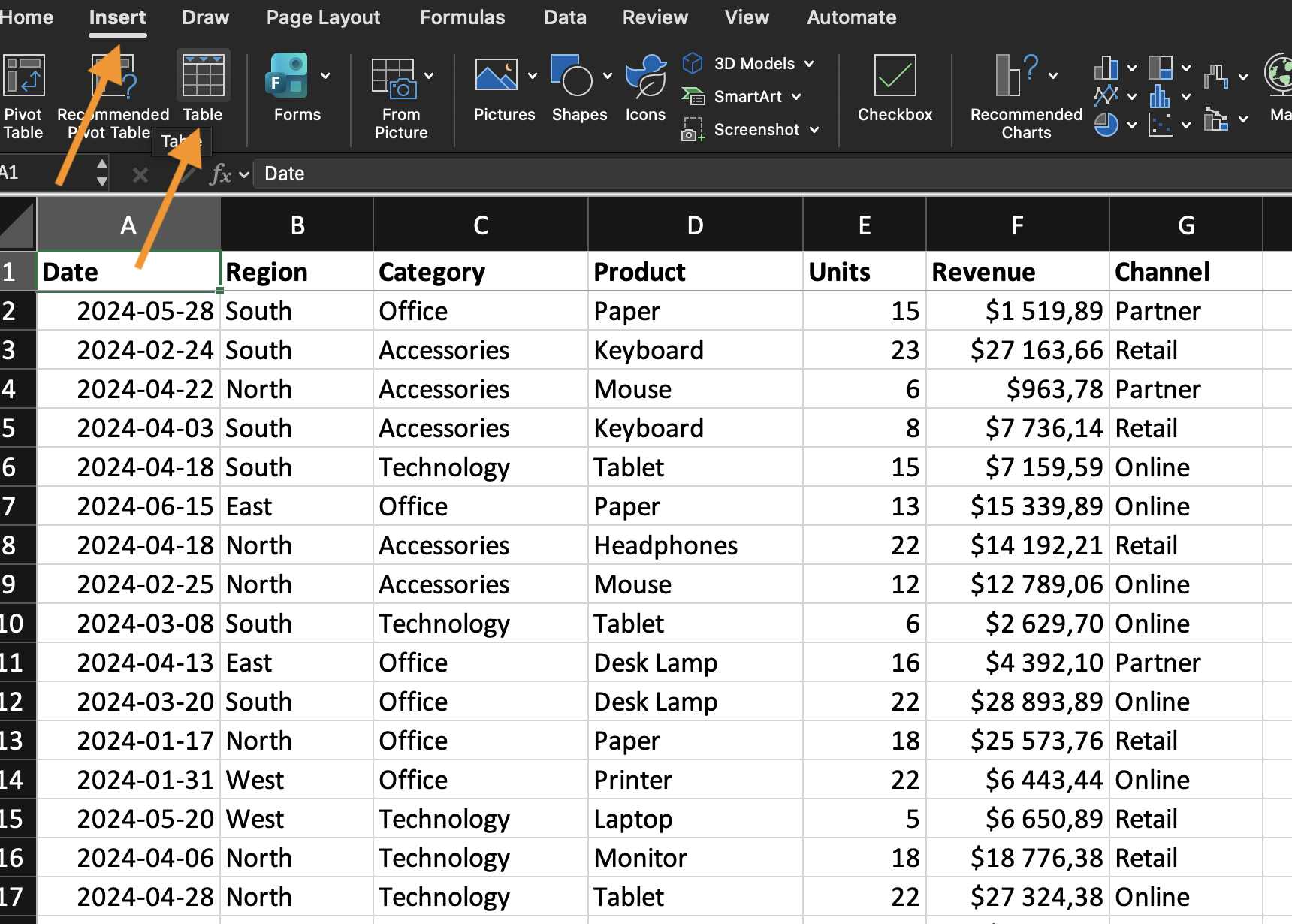
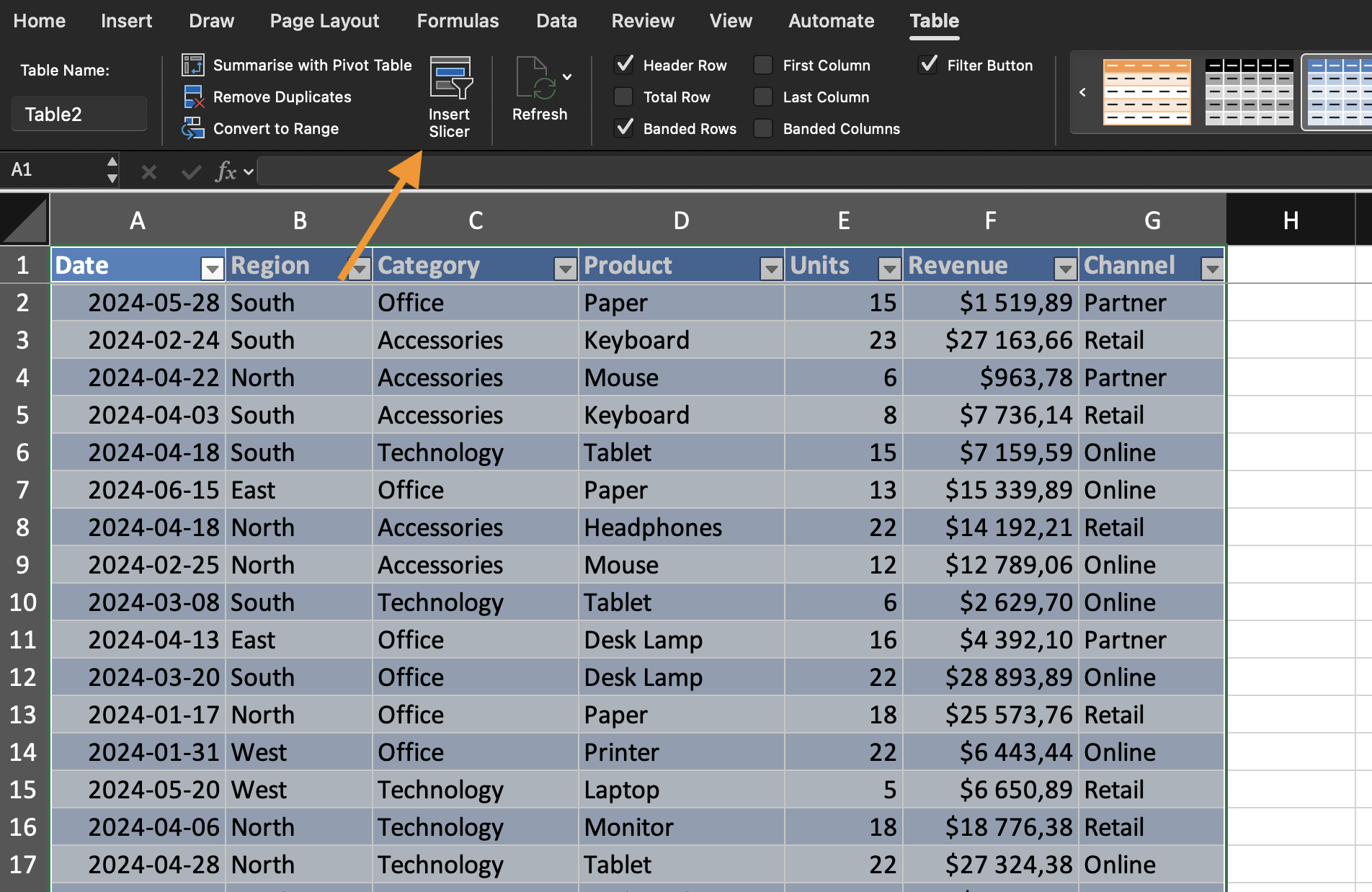
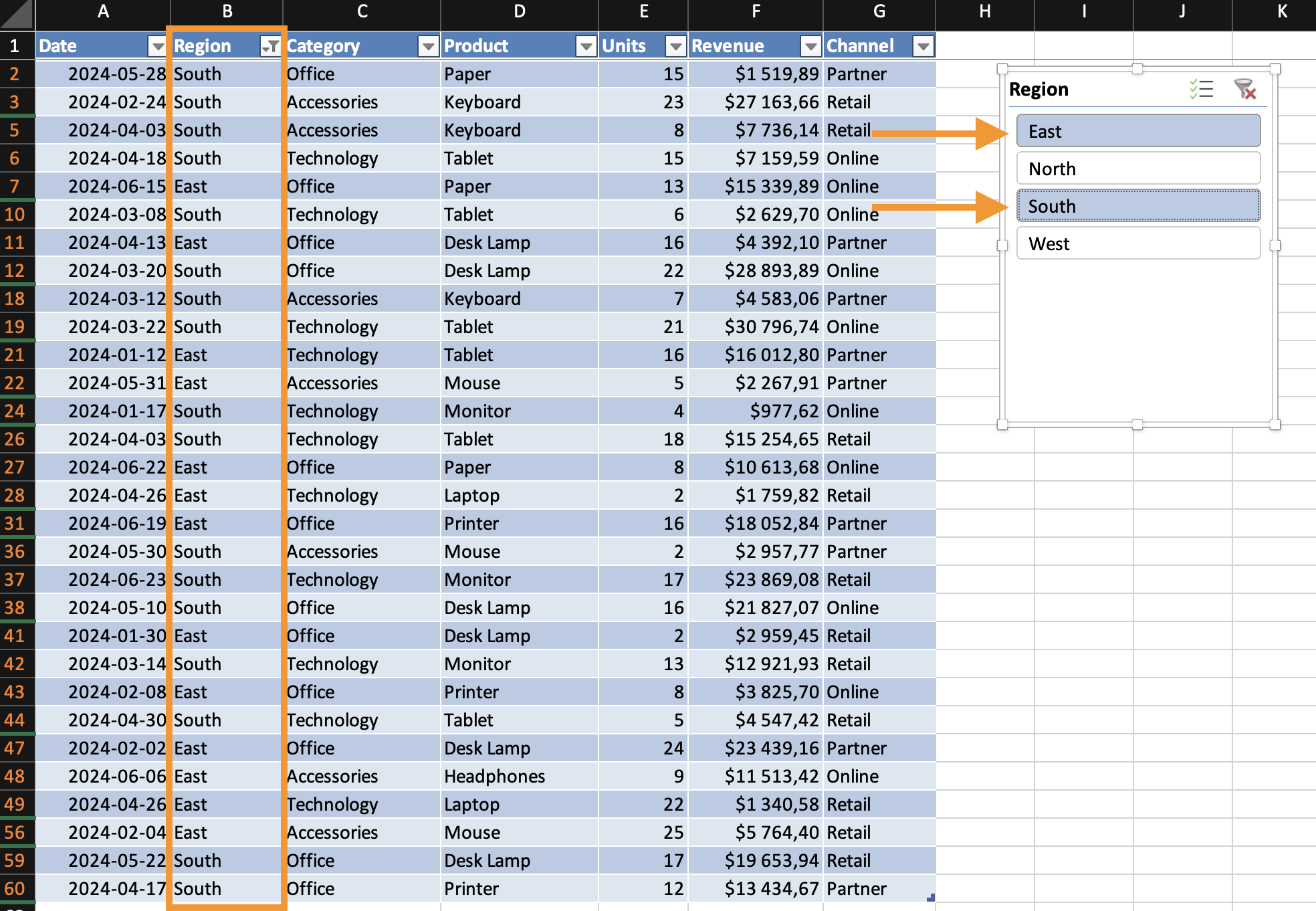
Viipaleen lisääminen taulukkoon
- Napsauta Excel-taulukon sisällä;
- Siirry kohtaan Taulukkotyökalut;
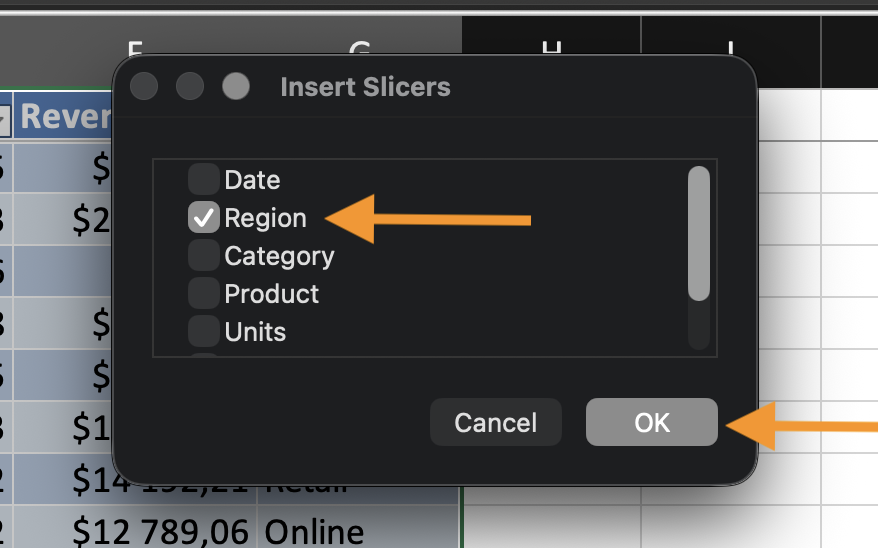
- Napsauta Lisää viipale;
- Valitse sarake, jonka mukaan haluat suodattaa.
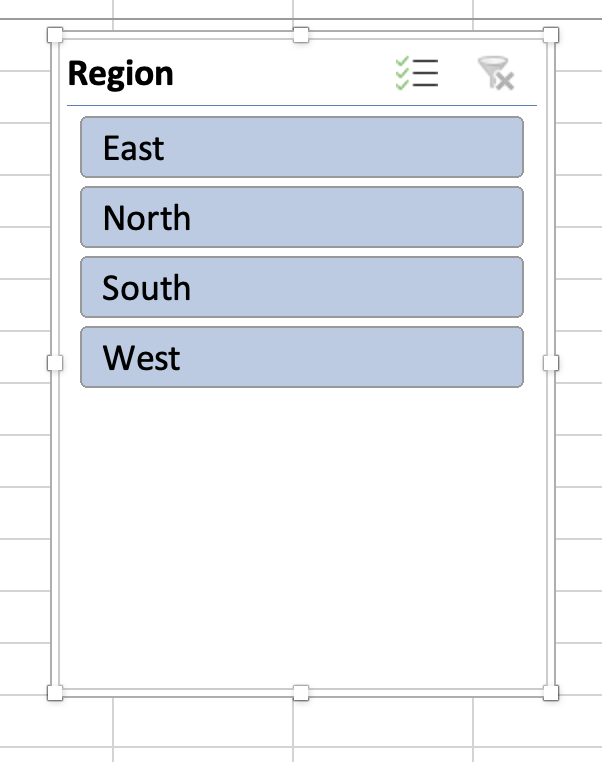
Näytölle ilmestyy viipalepaneeli, jossa on valittavia painikkeita.
Kaavion yhdistäminen
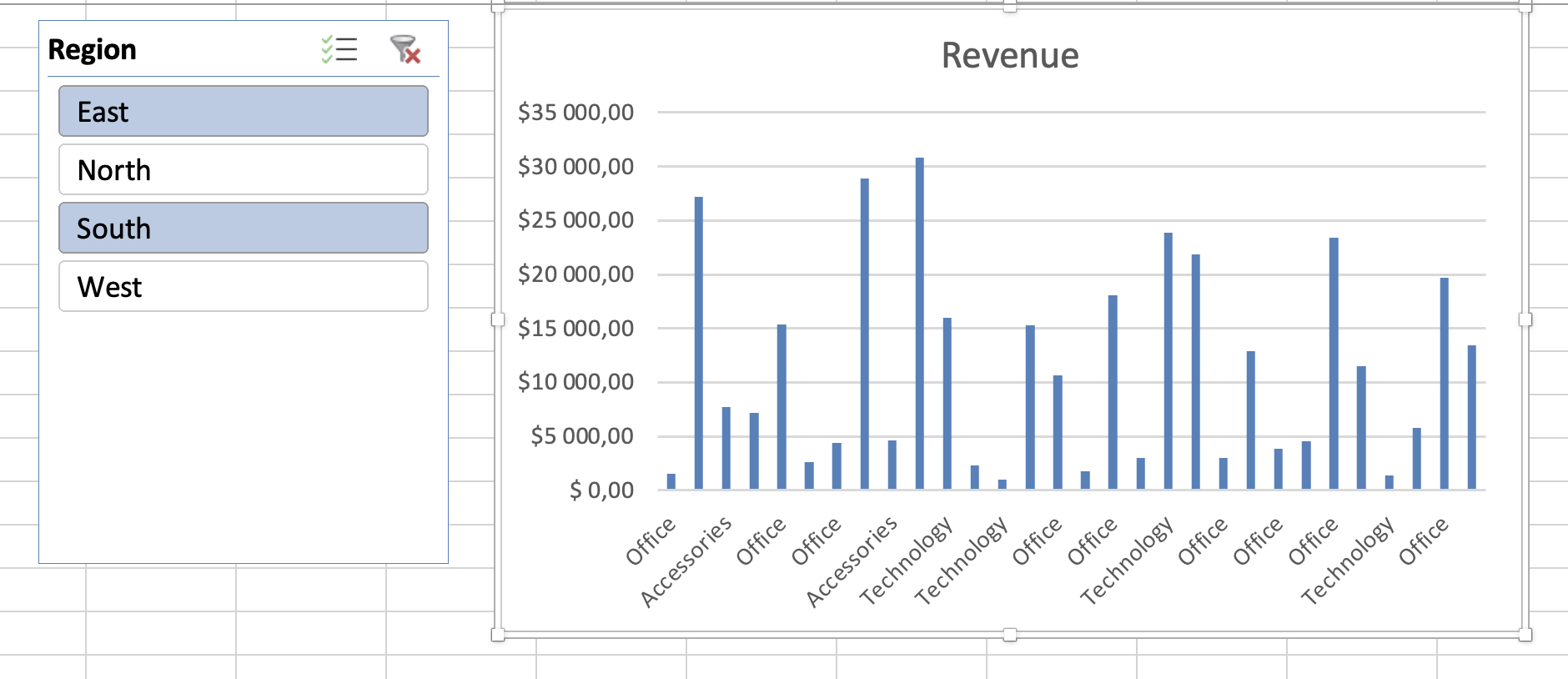
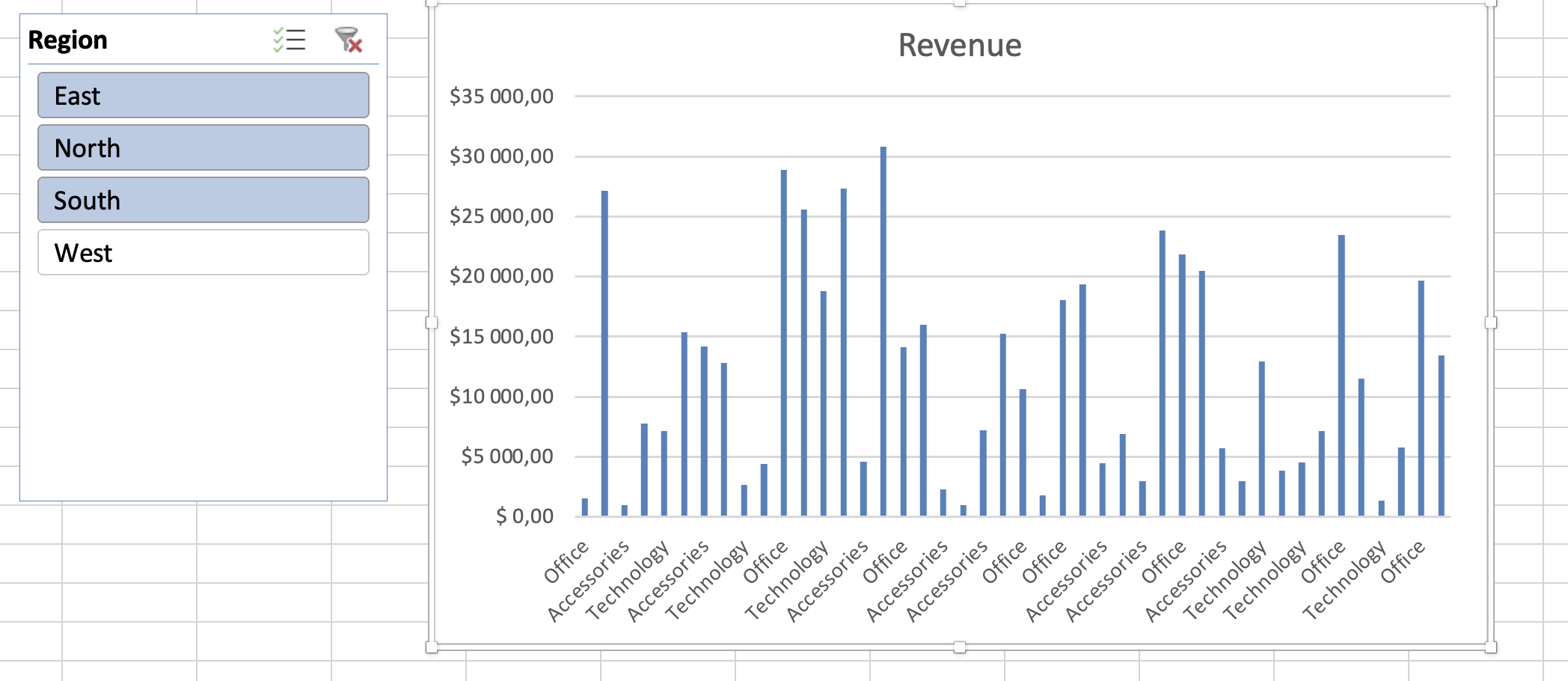
Jos kaavio on luotu taulukosta:
- Arvojen valitseminen viipalesuodattimessa suodattaa taulukon;
- Kaavio päivittyy automaattisesti.
Jos useat kaaviot käyttävät samaa taulukkoa, ne reagoivat samaan viipalesuodattimeen.
Viipalointien tehokas käyttö
Viipaloinnit toimivat parhaiten, kun:
- Suodatetaan kategorian mukaan (Alue, Tuote, Vuosi);
- Datan joukossa on useita segmenttejä;
- Käyttäjät tarvitsevat nopeaa vertailua.
Vältä liiallista viipalointien lisäämistä. Liian monet suodattimet heikentävät selkeyttä.
Tehtävä
Käytä annettua tietojoukkoa:
- Muunna tietojoukko Excel-taulukoksi;
- Lisää viipaloinnin kategoriselle sarakkeelle;
- Lisää taulukosta pylväs- tai viivakaavio;
- Käytä viipalointia datan suodattamiseen ja tarkkaile kaavion päivittymistä;
Tavoite: ohjata kaavion tulosta interaktiivisilla suodattimilla.
Kiitos palautteestasi!
Kysy tekoälyä

Kysy tekoälyä

Kysy mitä tahansa tai kokeile jotakin ehdotetuista kysymyksistä aloittaaksesi keskustelumme
