Pylväs- ja palkkikaaviot
Pyyhkäise näyttääksesi valikon
Pylväs- ja palkkikaaviot vertailevat arvoja eri kategorioiden välillä. Niitä käytetään, kun halutaan esittää eroja tuotteiden, alueiden, osastojen tai muun ryhmitellyn datan välillä.
Ainoa ero niiden välillä on suunta. Pylväskaavio näyttää pystysuorat palkit. Palkkikaavio näyttää vaakasuorat palkit. Valinta riippuu luettavuudesta.
Pylväskaavion luominen
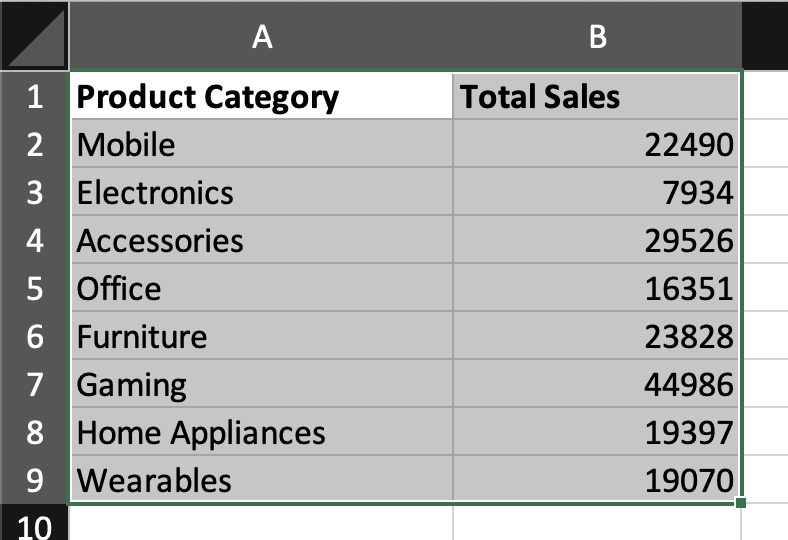
- Valitse jäsennelty taulukkomuotoinen data;
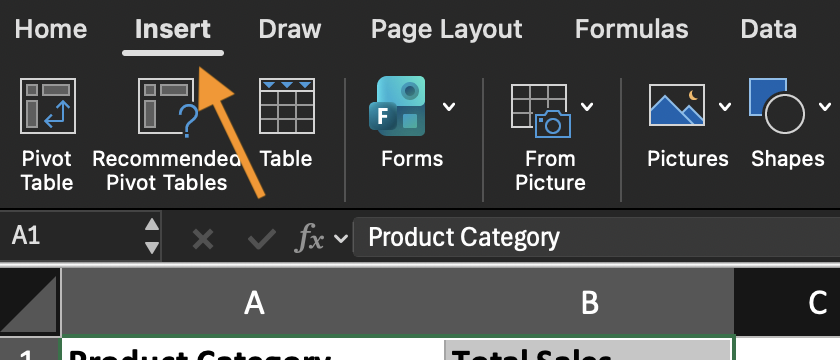
- Siirry kohtaan Lisää;
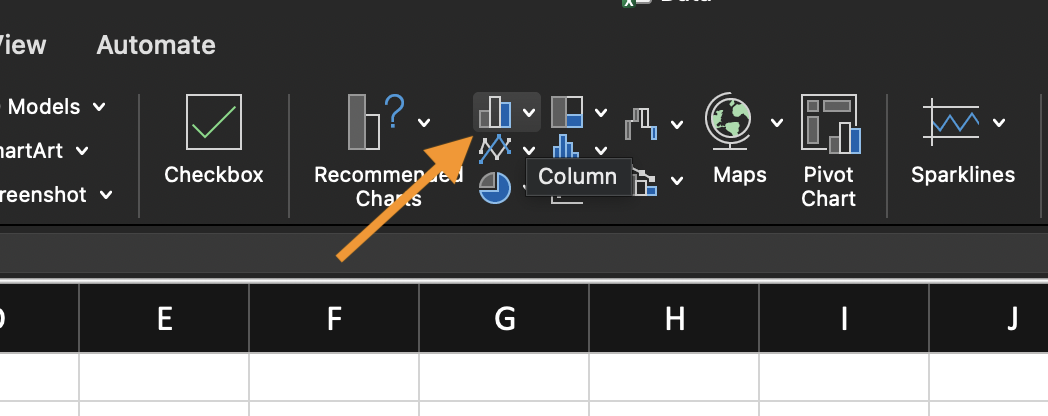
- Valitse Pylväskaavio;
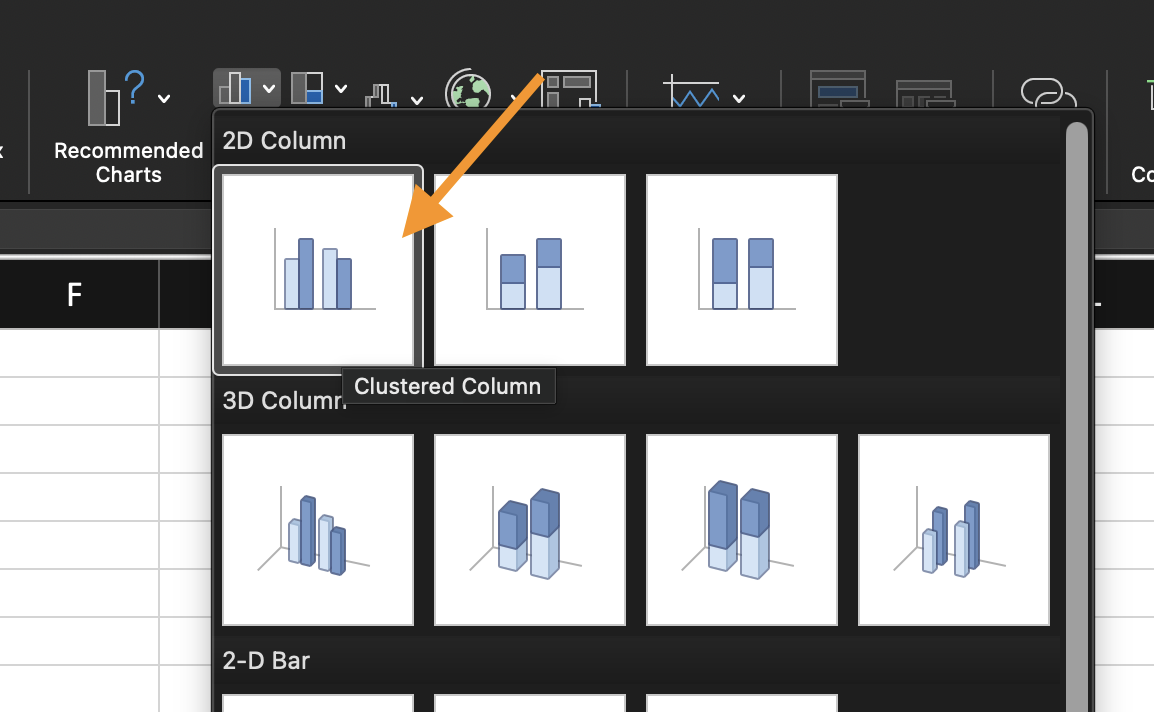
- Valitse Ryhmitelty pylväs.
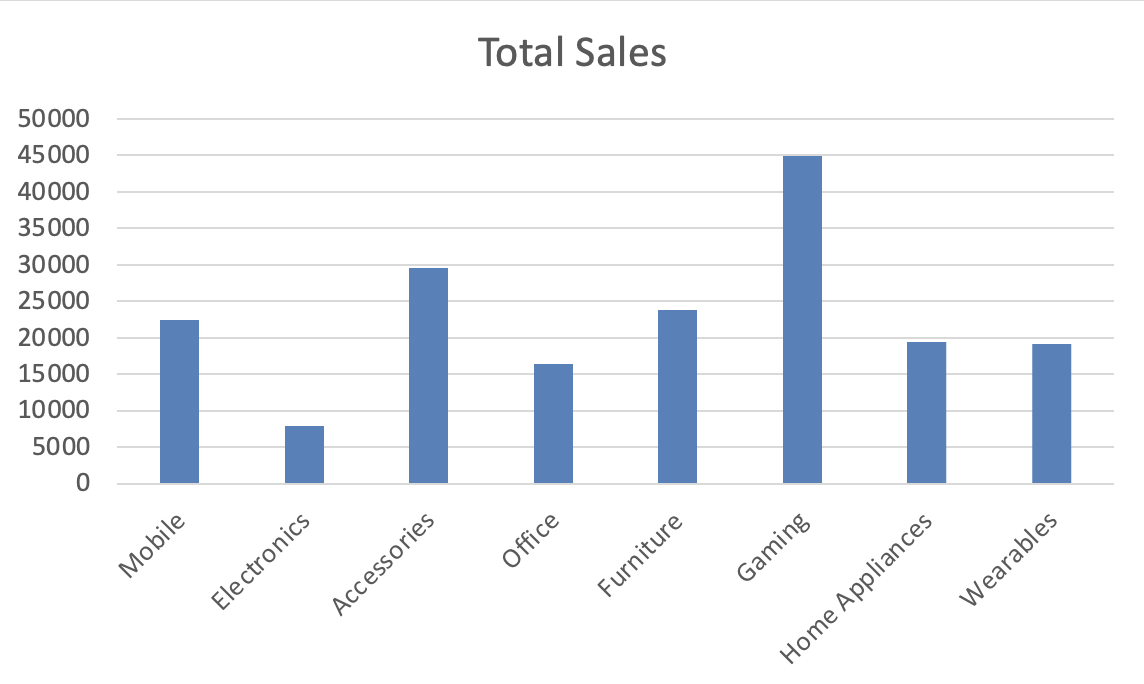
Excel määrittää automaattisesti kategoriat vaaka-akselille ja arvot pystyakselille. Tarkista aina valittu alue ja kaavion otsikko. Suunnan vaihtaminen:
- Valitse kaavio;
- Valitse Vaihda kaaviotyyppi;
- Valitse Pylväskaavio.
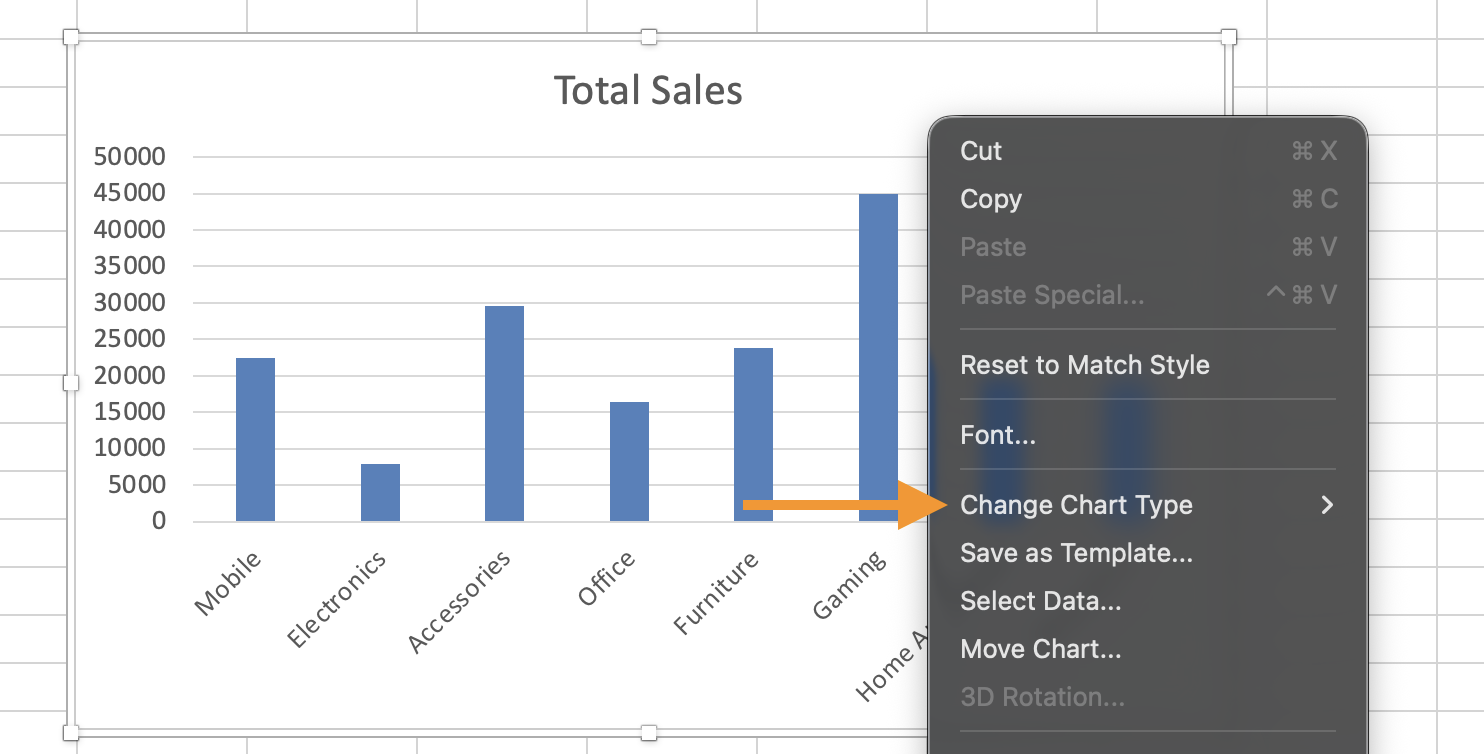
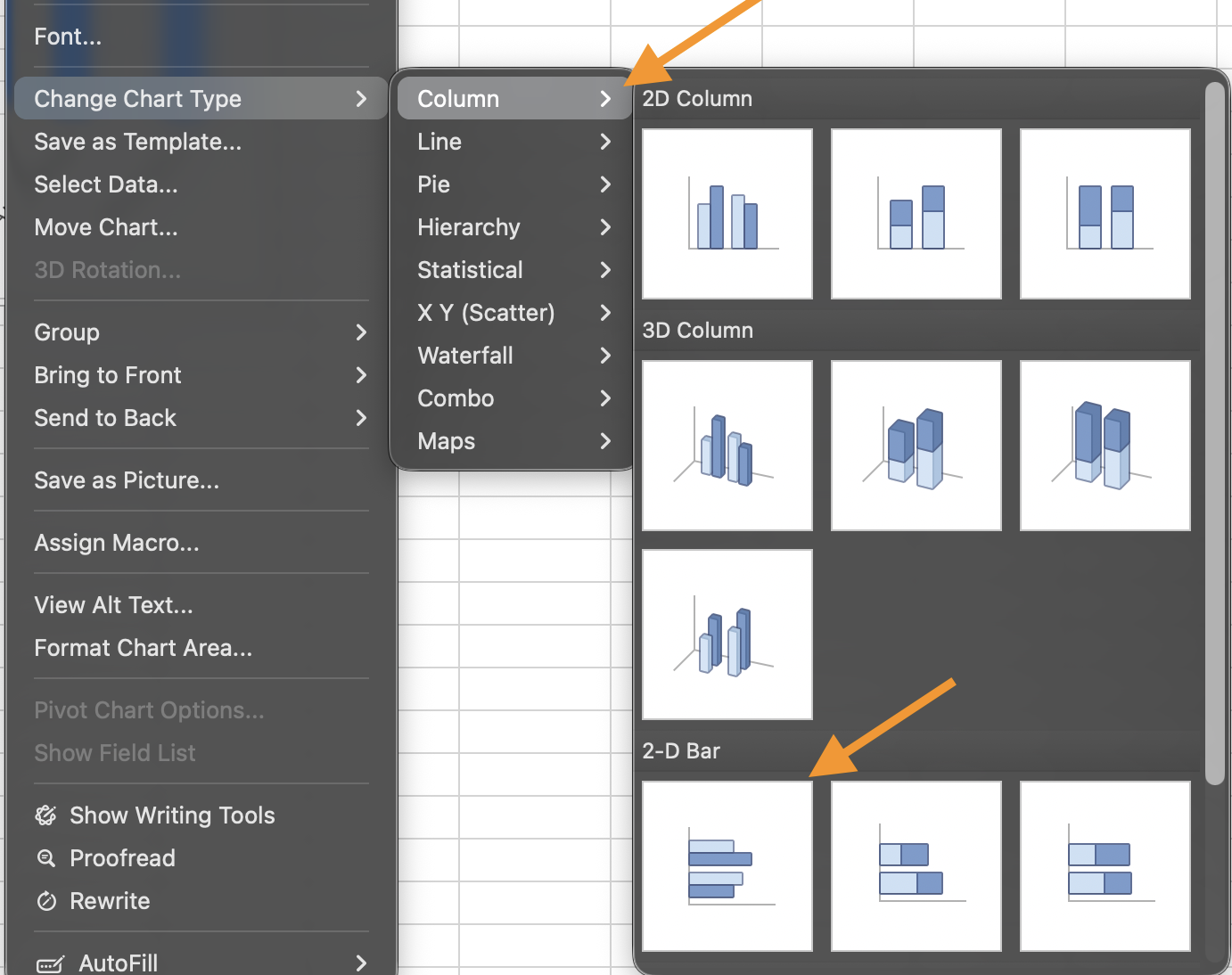
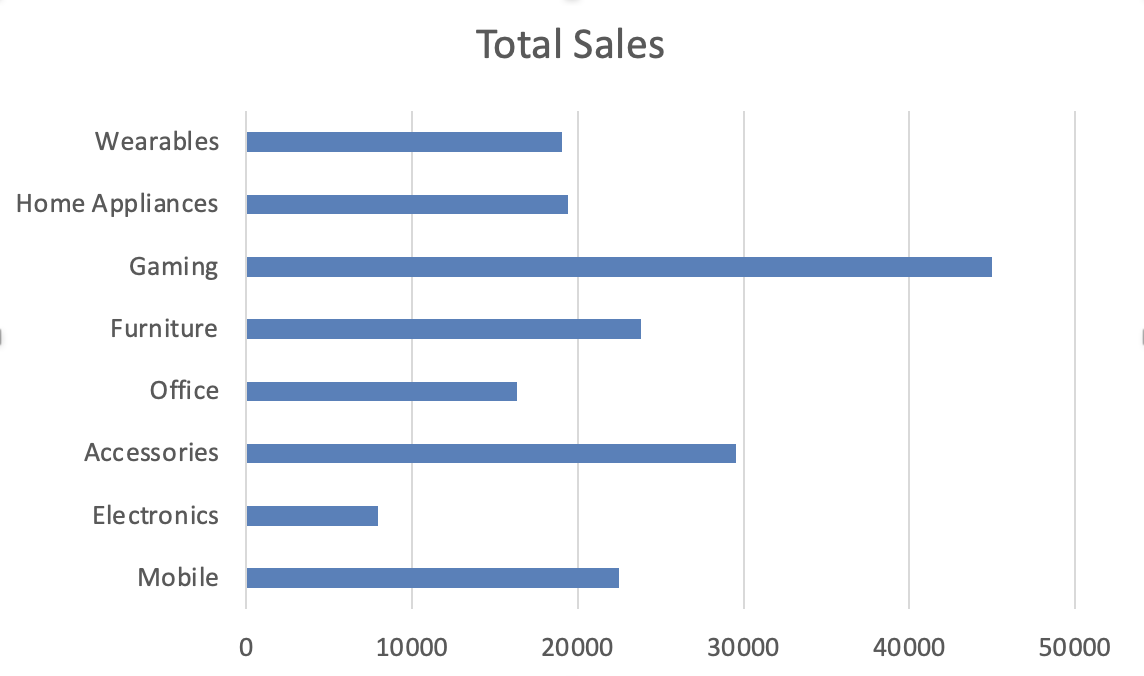
Valinta pylväs- ja palkkikaavion välillä
Selkeyden parantaminen
Lajittele lähdetiedot ennen kaavion luomista, jos sijoituksella on merkitystä. Poista tarpeettomat ruudukkoviivat. Vältä 3D-tyylejä. Käytä yhtenäisiä värejä. Lisää tietotunnisteet vain, jos ne parantavat luettavuutta. Tavoitteena on välitön vertailu, ei koristelu.
Tehtävä
Käytä annettua tietoaineistoa:
- Lisää ryhmitelty pylväskaavio;
- Vaihda kaaviotyyppi palkkikaavioksi.
Tavoitteena on vertailla, miten pylväs- ja palkkikaaviot esittävät saman kategorisen datan.
Kiitos palautteestasi!
Kysy tekoälyä

Kysy tekoälyä

Kysy mitä tahansa tai kokeile jotakin ehdotetuista kysymyksistä aloittaaksesi keskustelumme
