Pienoiskaaviot ja solukohtaiset visualisoinnit
Pyyhkäise näyttääksesi valikon
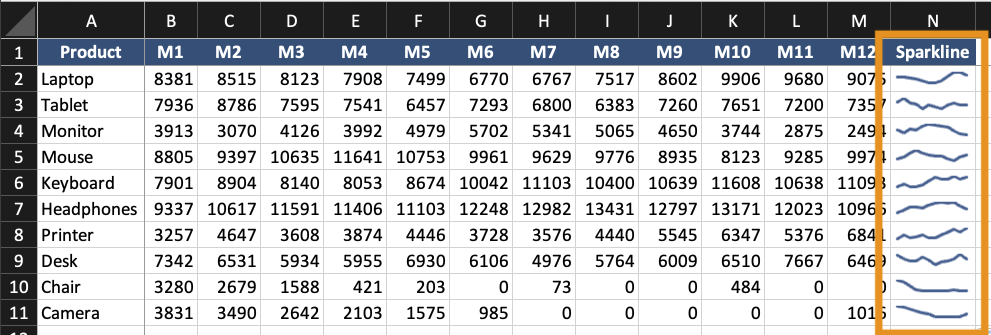
Pienoiskaaviot ovat pieniä kaavioita, jotka sijoitetaan yhteen soluun. Ne näyttävät trendejä ilman kokonaista kaaviota. Ne ovat hyödyllisiä, kun:
- Tarvitaan tiiviitä trendin ilmaisin;
- Useita rivejä täytyy vertailla nopeasti;
- Koontinäyttö tarvitsee yhteenvetokuvia.
Pienoiskaaviot eivät korvaa täysimittaisia kaavioita. Ne täydentävät niitä.
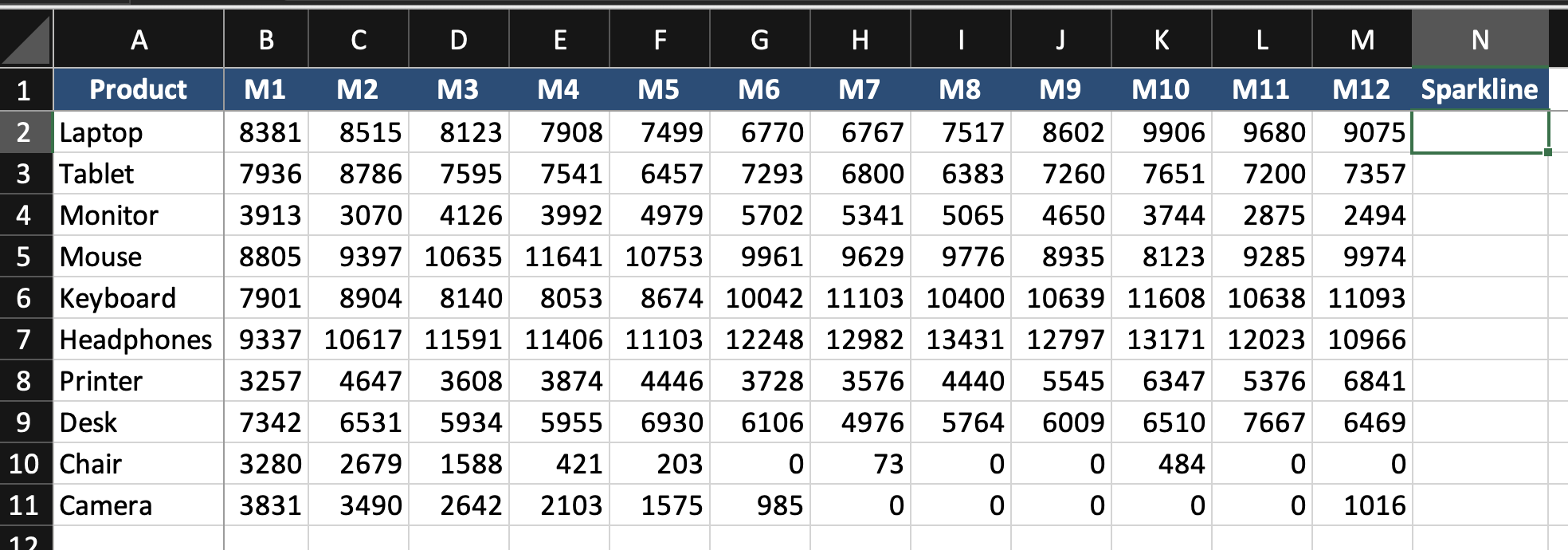
Pienoiskaavioiden luominen
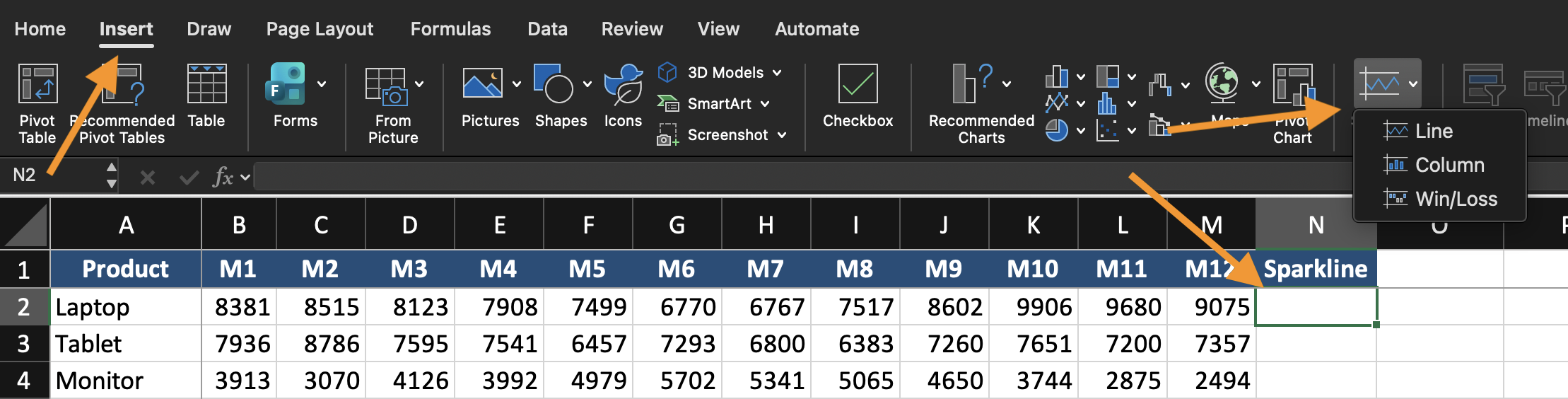
- Valitse solu, johon pienoiskaavio tulee;
- Siirry kohtaan Lisää;
- Valitse Viiva, Pylväs tai Voitto/Tappio pienoiskaavio;
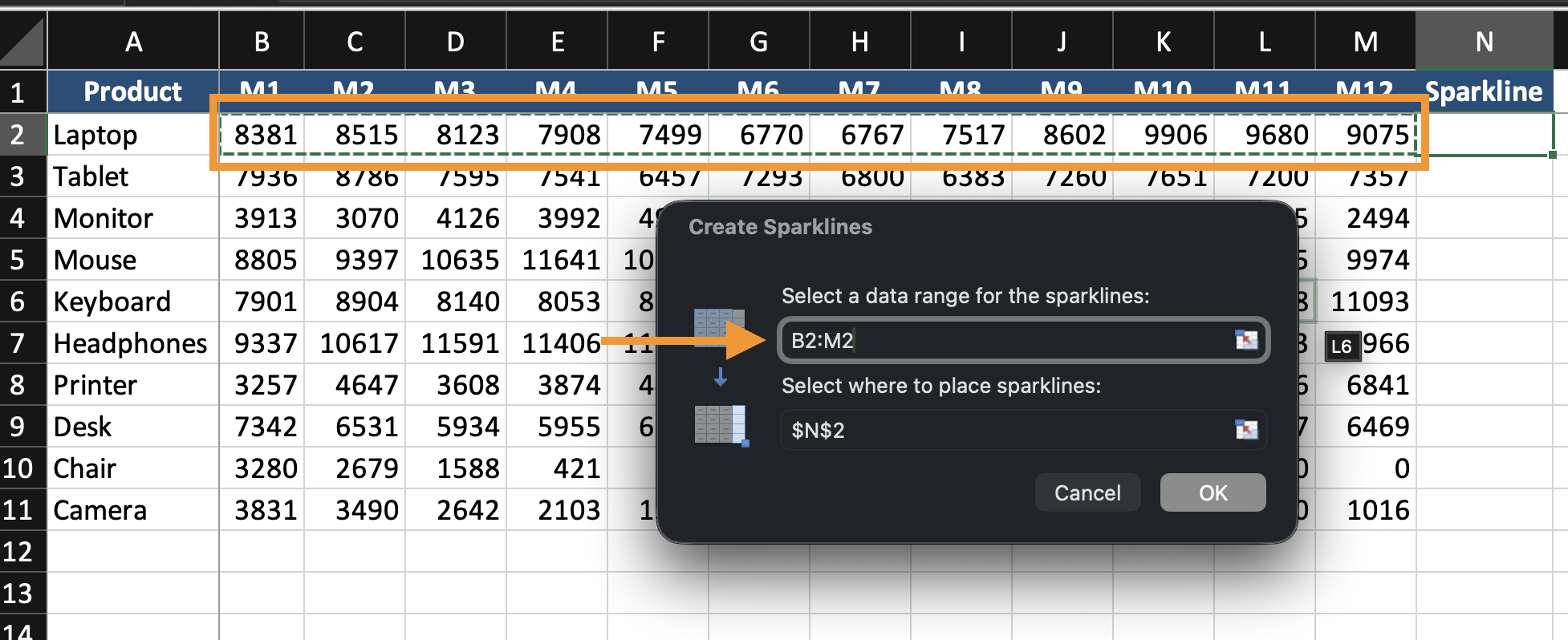
- Valitse tietojen alue;
- Napsauta OK.
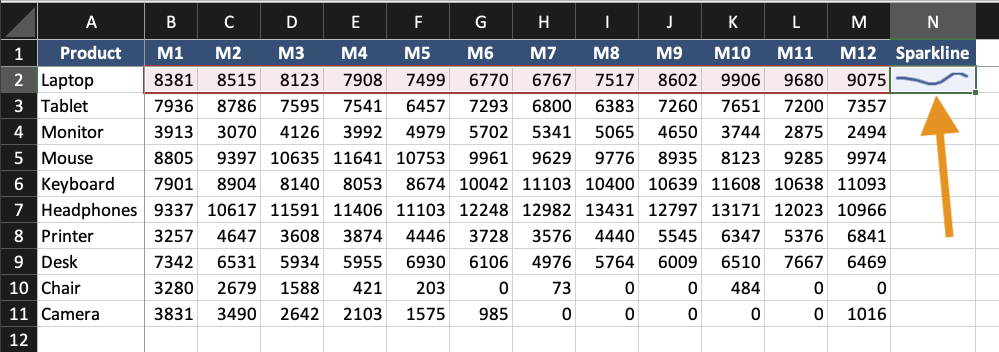
Pienoiskaavio ilmestyy valittuun soluun.
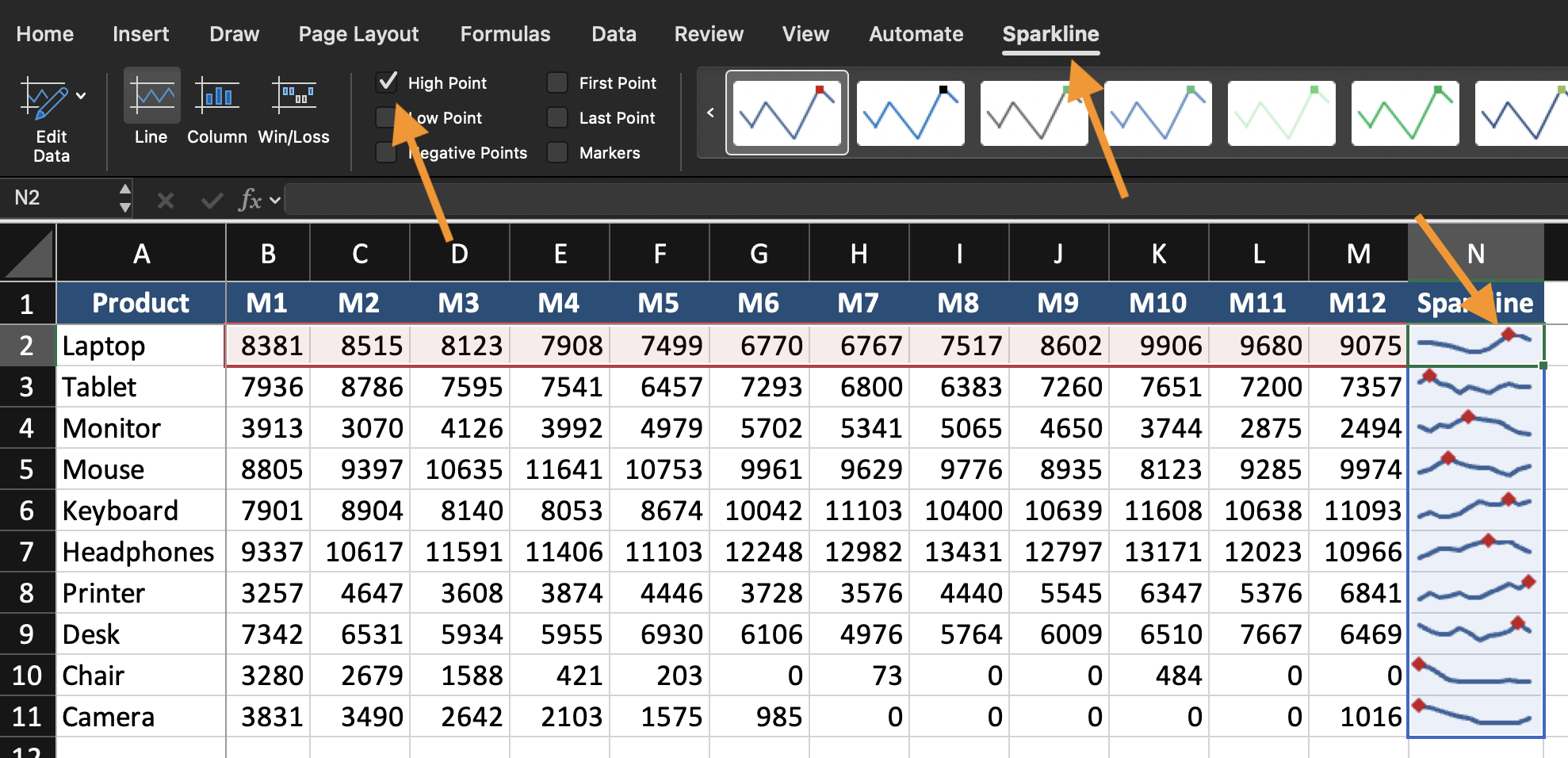
Pienoiskuvioiden muotoilu
Voit:
- Muuttaa pienoiskuvion tyyppiä (Viiva, Sarake, Voitto/Tappio);
- Korostaa korkeimmat tai matalimmat arvot;
- Muuttaa väriä;
- Säätää akseliasetuksia.
Pidä pienoiskuviot yksinkertaisina. Ne ovat indikaattoreita, eivät yksityiskohtaisia kaavioita.
Milloin käyttää solunsisäistä visualisointia
Käytä pienoiskuvioita, kun:
- Jokainen rivi edustaa erillistä trendiä;
- Tilaa on rajoitetusti;
- Tarvitaan nopea visuaalinen vertailu monien tietueiden välillä.
Tehtävä
Annetun tietoaineiston avulla:
- Lisää viivapienoiskuvio jokaiselle kuukausittaiselle riville;
- Sijoita ne viimeiseen sarakkeeseen;
- Korosta korkein arvo;
- Vertaa trendejä rivien välillä.
Tavoite: havainnollistaa trendejä soluissa ilman täysimittaisia kaavioita.
Oliko kaikki selvää?
Kiitos palautteestasi!
Osio 1. Luku 12
Kysy tekoälyä

Kysy tekoälyä

Kysy mitä tahansa tai kokeile jotakin ehdotetuista kysymyksistä aloittaaksesi keskustelumme
