Mukautettu Validointi Kaavoilla
Pyyhkäise näyttääksesi valikon
Mikä on kaavapohjainen validointi?
Tässä kohtaa Mukautettu validointi astuu kuvaan. Sen sijaan, että valitsisit tyypin Salli-pudotusvalikosta, valitset Mukautettu ja kirjoitat kaavan suoraan. Excel arvioi tämän kaavan aina, kun arvo syötetään — jos tulos on TRUE, syöte hyväksytään; jos tulos on FALSE, se hylätään.
Miten se toimii
- Valitse kohdesolut;
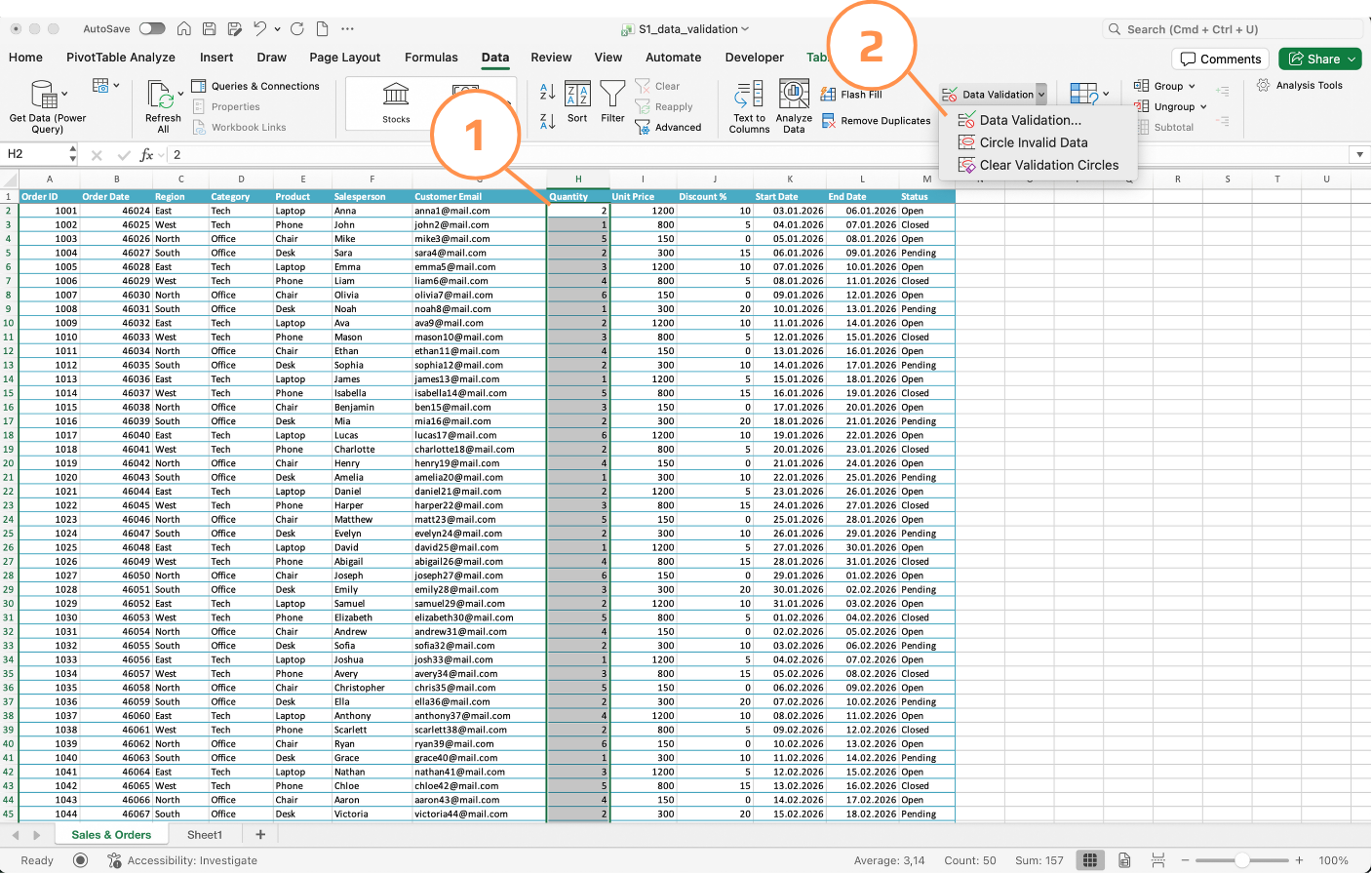
- Avaa Tietojen validointi → Asetukset;
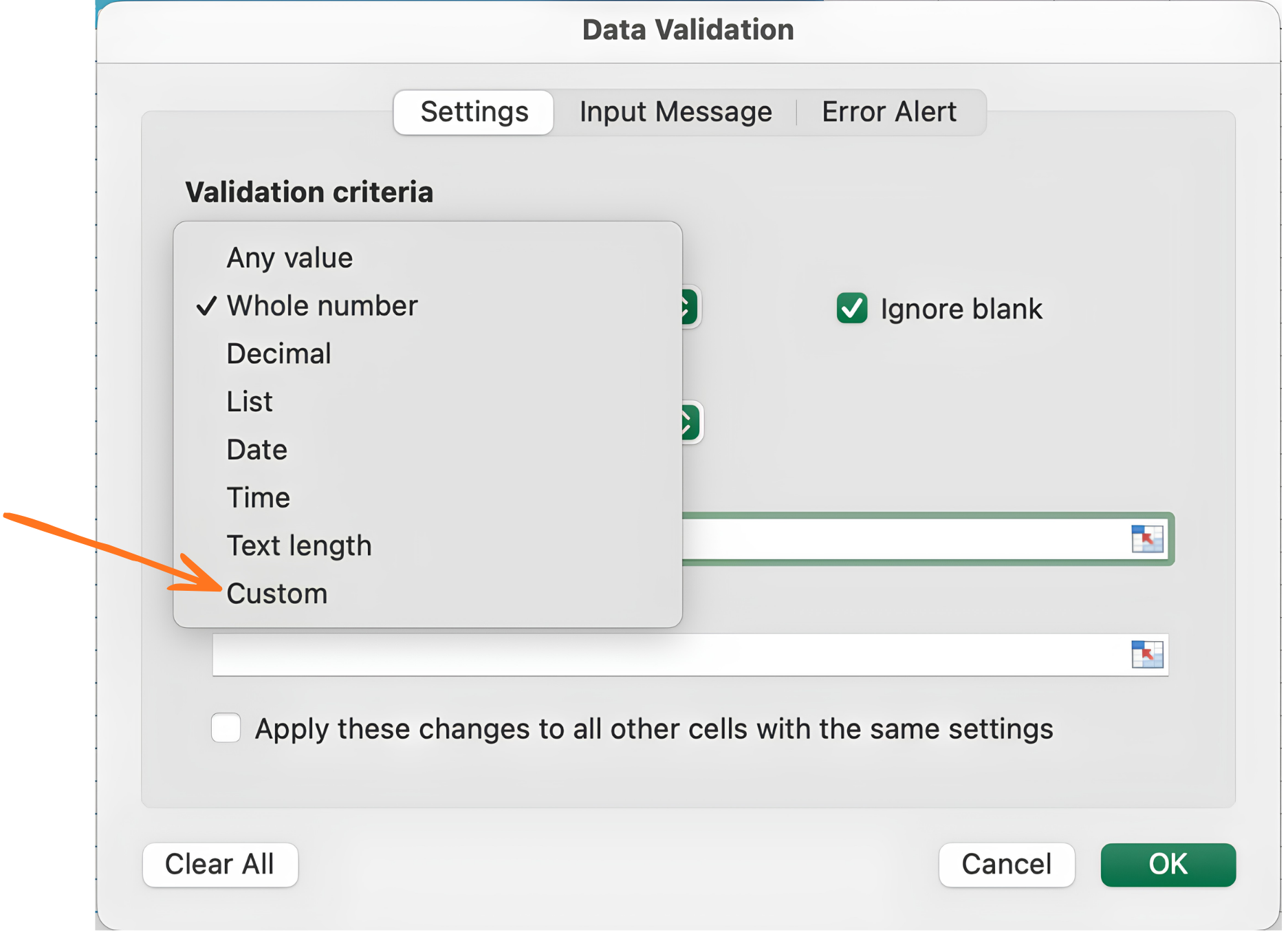
- Valitse Salli-kohdasta Mukautettu;
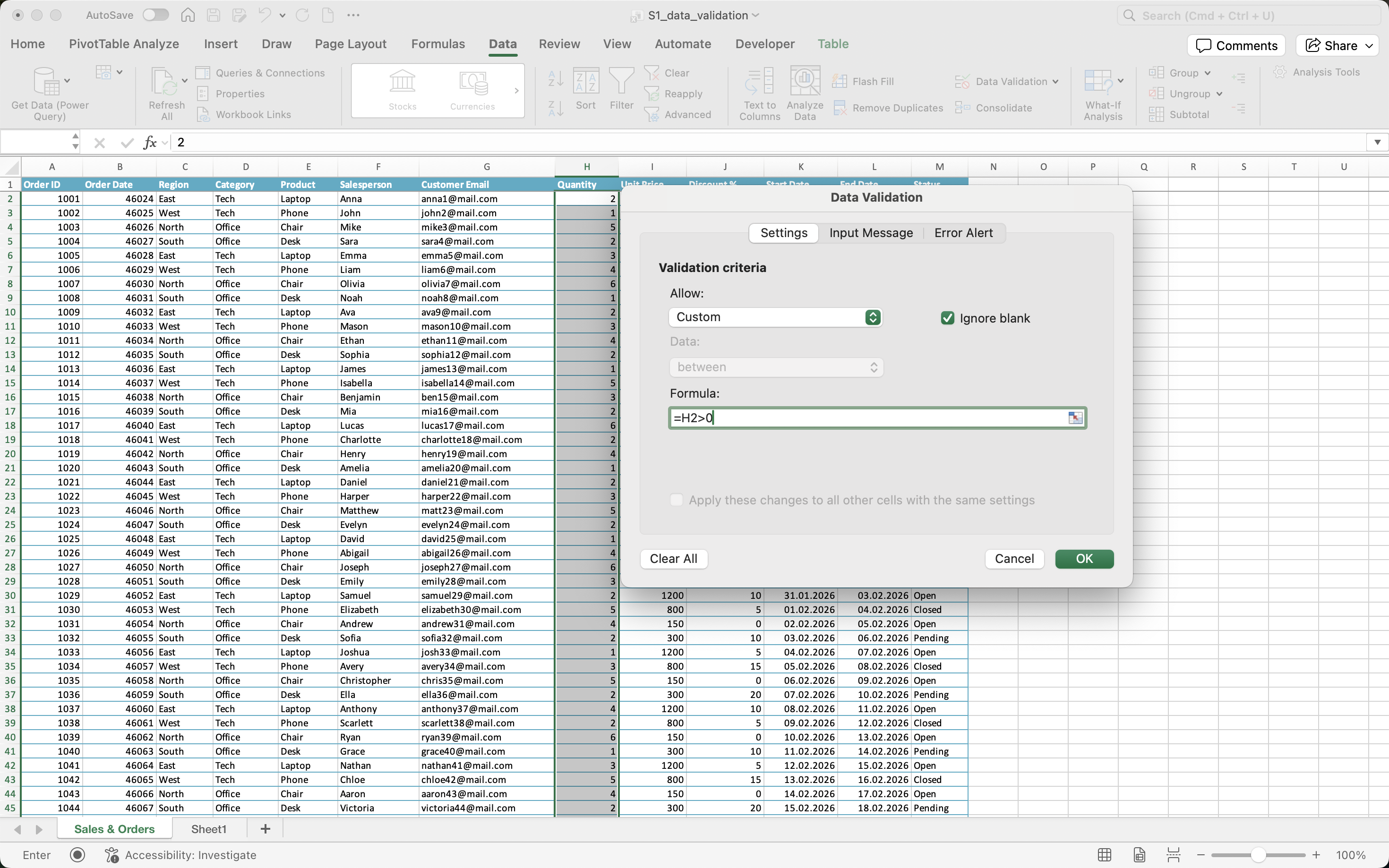
- Kirjoita Kaava-kenttään looginen lauseke, joka palauttaa
TRUEtaiFALSE; - Napsauta OK.
Kaava arvioidaan suhteessa valintasi ensimmäiseen soluun — aivan kuten ehdollisessa muotoilussa. Jos valitset H2:H51 ja kirjoitat =H2>0, Excel säätää sen automaattisesti muotoon H3>0, H4>0 ja niin edelleen sarakkeessa alaspäin.
Asiakkaan sähköpostiesimerkki
Customer Email -sarakkeen tulee aina sisältää @-merkin — tämä on vähimmäistarkistus kelvolliselle sähköpostimuodolle. Sisäänrakennettua sääntöä tähän ei ole, mutta mukautettu kaava hoitaa asian yhdellä rivillä:
=ISNUMBER(FIND("@",G2))
Toimintaperiaate:
FIND("@",G2)etsii@-merkkiä sähköpostisolusta — palauttaa sijainnin, jos löytyy, virheen jos ei löydy;ISNUMBER()muuntaa tuloksenTRUE(löytyi) taiFALSE(ei löytynyt);- Excel hyväksyy syötteen vain, jos tulos on
TRUE.
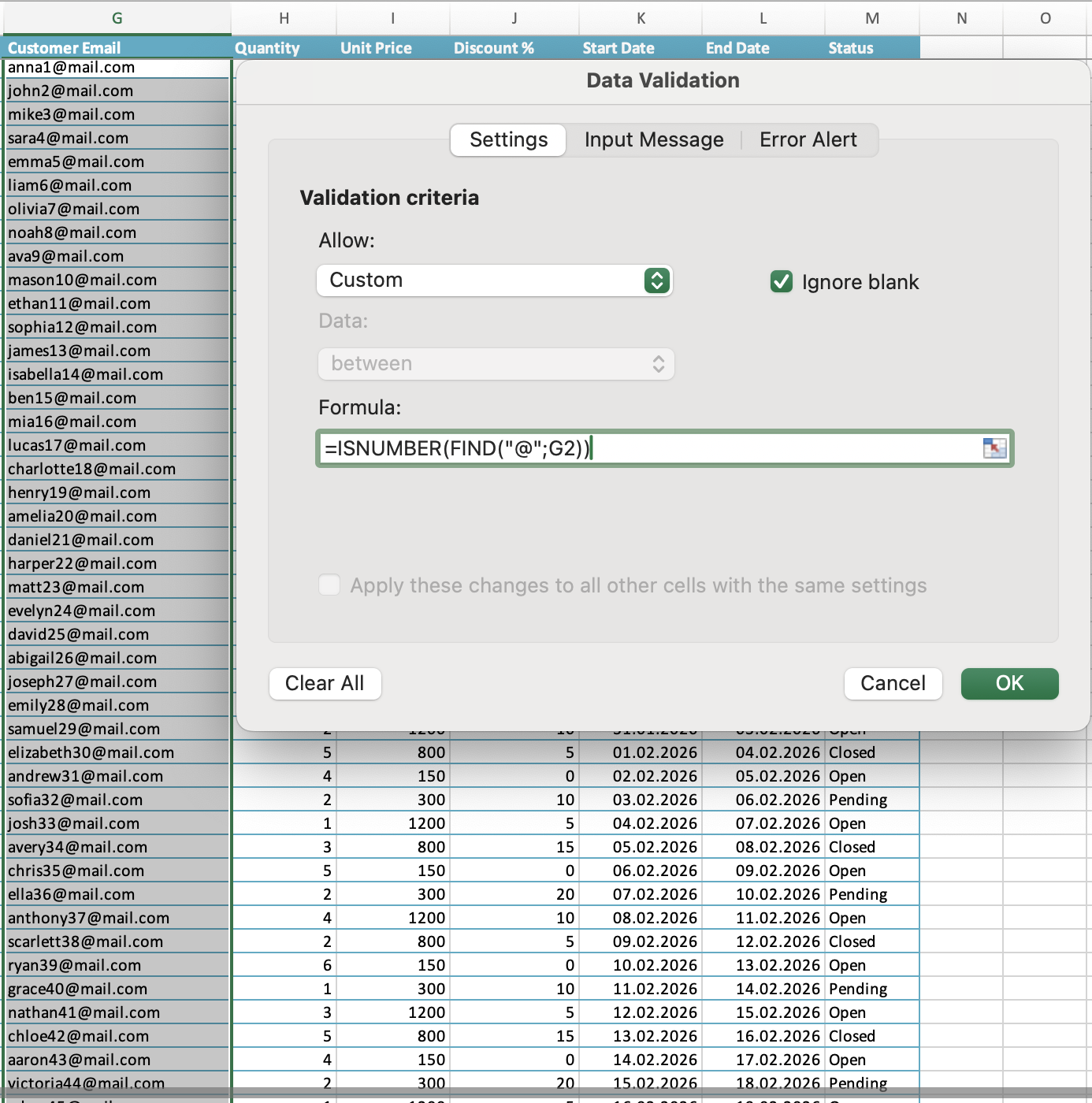

Excel-versiosta ja alueasetuksista riippuen kaavoissa voidaan käyttää joko pilkkua , tai puolipistettä ; argumenttien erottimena.
Esimerkiksi:
=ISNUMBER(FIND("@",G2))
=ISNUMBER(FIND("@";G2))
Mitä vaaditaan kelvolliselta mukautetulta kaavalta
- Palauttaa arvon
TRUEtaiFALSE(tai 1/0); - Voi viitata muihin soluihin samalla rivillä;
- Voi käyttää mitä tahansa Excel-funktiota —
IF,AND,OR,ISNUMBER,LEN,FIND,COUNTIFja muita; - Ei voi viitata soluihin muilla taulukoilla suoraan joissakin Excel-versioissa — käytä nimettyä aluetta kiertotapana.
Tehtävä
Alennus vain, jos määrä täyttyy
- Lisää mukautettu validointi Discount % -sarakkeeseen:
- Kaava:
=OR(H2>=3,J2=0); - Virhetyyli: Varoitus;
- Virheilmoitus: "Discount is only allowed for quantities of 3 or more";
- Kaava:
- Testaa syöttämällä alennukseksi
10ja määräksi1— huomioi varoitus; - Vaihda määrä arvoon
3ja syötä alennus uudelleen — varmista, että se hyväksytään.
Kiitos palautteestasi!
Kysy tekoälyä

Kysy tekoälyä

Kysy mitä tahansa tai kokeile jotakin ehdotetuista kysymyksistä aloittaaksesi keskustelumme
