Riippuvat pudotusvalikot
Pyyhkäise näyttääksesi valikon
Riippuva pudotusvalikko on luettelo, joka muuttuu sen mukaan, mitä toisessa solussa on valittu. Klassinen esimerkki taulukossamme: kun käyttäjä valitsee Kategoria-sarakkeessa Tech, Tuote-pudotusvalikossa näkyvät vain Laptop ja Phone — ei Chair tai Desk. Kun kategoria vaihdetaan arvoon Office, tuotelista päivittyy vastaavasti.
Tätä kutsutaan kaskadivalidoinniksi — yksi valinta ohjaa seuraavaa.
Logiikka tämän taustalla
Temppu on yhdistää kaksi jo tuntemaasi asiaa:
- Nimetyt alueet — yksi jokaista kategoriaa kohden, jokainen osoittaa oikeaan tuotelistaan;
INDIRECT— valitsee dynaamisesti käytettävän nimetyn alueen kategoriasolun perusteella.
Jos nimetyt alueesi ovat Tech ja Office, ja kategoria valitaan solussa D2, niin tämä kaava Tuote-validointikentässä:
=INDIRECT(D2).
Vaiheittainen käyttöönotto
Vaihe 1 — Valmistele luettelot Lists-välilehdelle:
- E1:
Laptop - E2:
Phone - F1:
Chair - F2:
Desk

Koska käytetään nimettyjä alueita, otsikoita ei välttämättä tarvita, mutta voit pitää ne omaksi mukavuudeksesi. Tässä esimerkissä otsikoita ei käytetä näissä pienissä solualueissa.
Vaihe 2 — Luo nimetty alue jokaiselle kategoriolle:
- Valitse
E1:E2→ kirjoita NimiruutuunTech; - Valitse
F1:F2→ kirjoita NimiruutuunOffice.
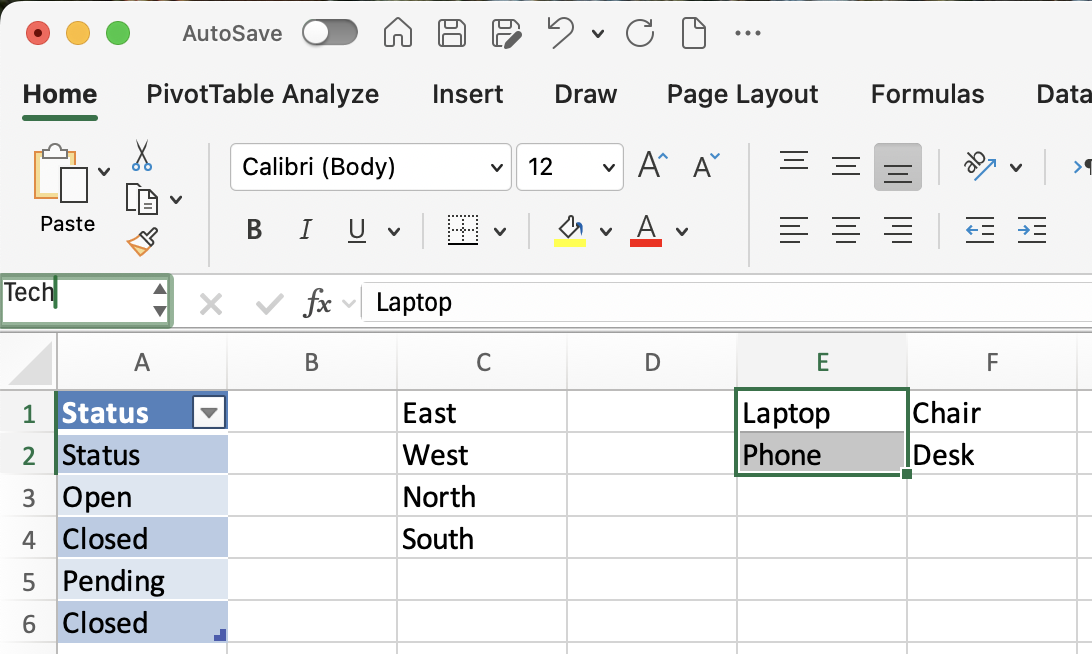
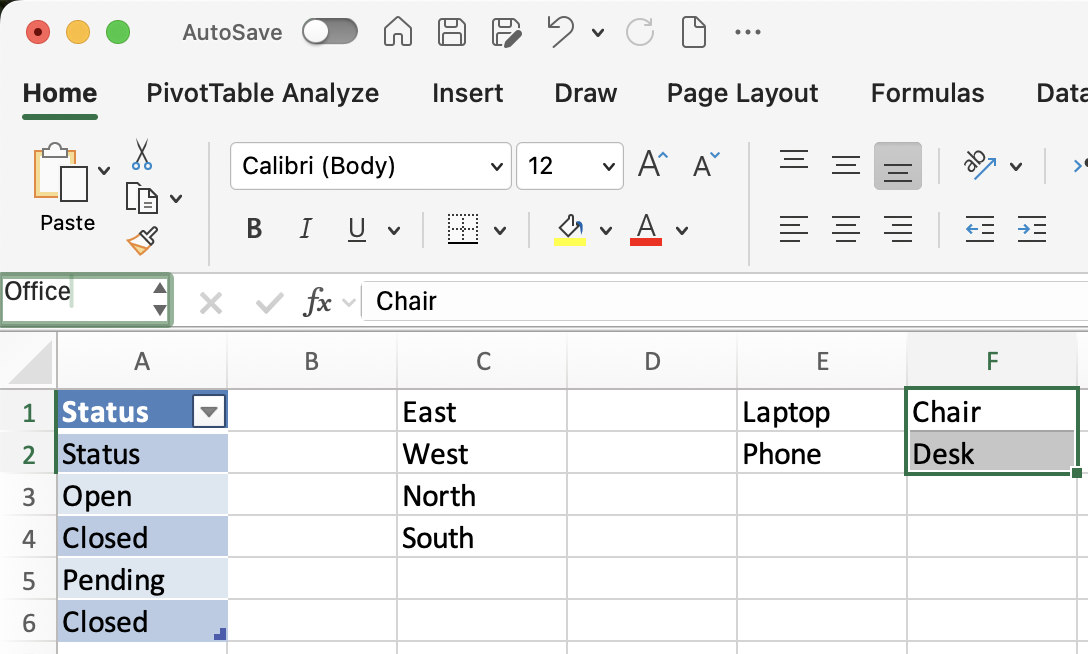
Nimetyn alueen on vastattava kategoria-arvoa täsmälleen, mukaan lukien isot ja pienet kirjaimet. Jos kategoriakentässä lukee Tech, nimetyn alueen on oltava Tech — ei tech tai TECH.
Vaihe 3 — Vahvistuksen lisääminen Tuote-sarakkeeseen:
- Valitse Product-sarakkeen solut (
E2:E51); - Avaa Data Validation → Settings → List;
- Kirjoita Source-kenttään:
=INDIRECT(D2)— missä D2 on ensimmäinen Category-solu; - Napsauta OK
Tunnettu rajoitus
Jos Category-solu on tyhjä, INDIRECT-funktiolla ei ole mitään viitattavaa ja Excel antaa virheen, kun käyttäjä avaa Product-pudotusvalikon. Tämän voi estää valitsemalla Ignore blank Product-vahvistussäännöstä — käsitelty kohdassa Section 1, Chapter 5.
Tehtävä
- Testaa valitsemalla
TechCategory-sarakkeesta — varmista, että vainLaptopjaPhonenäkyvät Product-sarakkeessa; - Vaihda Category-arvoksi
Office— varmista, että Product-lista vaihtuuChairjaDesk-vaihtoehtoihin tai tarkista mikä tahansa Product-sarakkeen solu, joka onOffice-arvon vieressä Category-sarakkeessa (esim.E4-solu); - Siirry
Lists-välilehdelle ja lisääTabletPhone-solun alle sarakkeeseen E; - Avaa Formulas → Name Manager, etsi
Tech-nimetty alue ja laajenna se kattamaan uusi rivi (E1:E3); - Tarkista Product-pudotusvalikko uudelleen — varmista, että
Tabletnäkyy nyt listalla.
Kiitos palautteestasi!
Kysy tekoälyä

Kysy tekoälyä

Kysy mitä tahansa tai kokeile jotakin ehdotetuista kysymyksistä aloittaaksesi keskustelumme
