Nimettyjen Alueiden Käyttö Tietojen Validoinnissa
Pyyhkäise näyttääksesi valikon
Nimetty alue on tunniste, jonka annat solulle tai soluryhmälle. Sen sijaan, että kirjoittaisit =$A$2:$A$5 validointilähteeseen, kirjoitat =RegionList — ja Excel ymmärtää täsmälleen, mitä tarkoitat.
Alueiden nimetyn alueen määrittäminen
Vaihe 1 — Lisää luettelo Lists-välilehdelle:
- Siirry
Lists-välilehdelle; - Lisää sarakkeeseen
Cseuraavat tiedot:- C1:
East - C2:
West - C3:
North - C4:
South
- C1:

Koska nimettyjä alueita käytetään, otsikoita ei välttämättä tarvita, mutta voit halutessasi säilyttää ne. Tässä esimerkissä otsikoita ei käytetä näissä pienissä solualueissa.
Vaihe 2 — Luo nimetty alue:
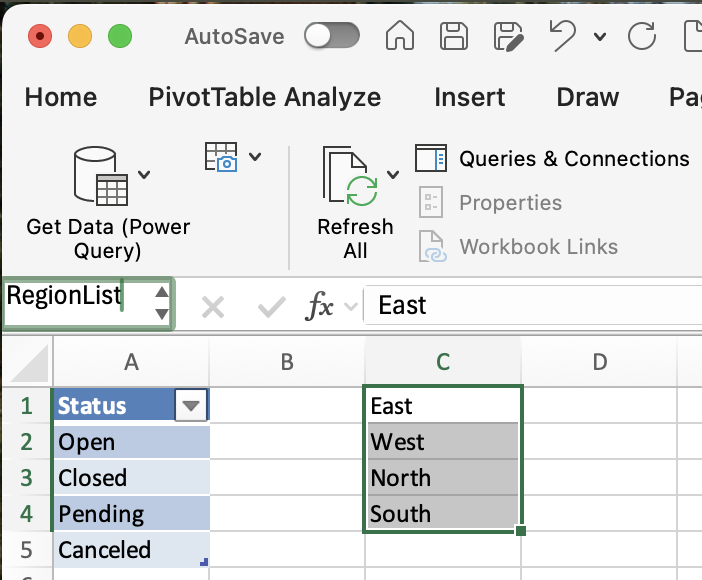
- Valitse solut
C1:C4; - Napsauta Nimiruutua (vasemmassa yläkulmassa, jossa solun osoite näkyy);
- Kirjoita
RegionListja paina Enter.
Nyt RegionList viittaa näihin neljään soluun.
Vaihe 3 — Käytä sitä tietojen validoinnissa:
- Siirry päätaulukkoon ja valitse Region-sarakkeen solut;
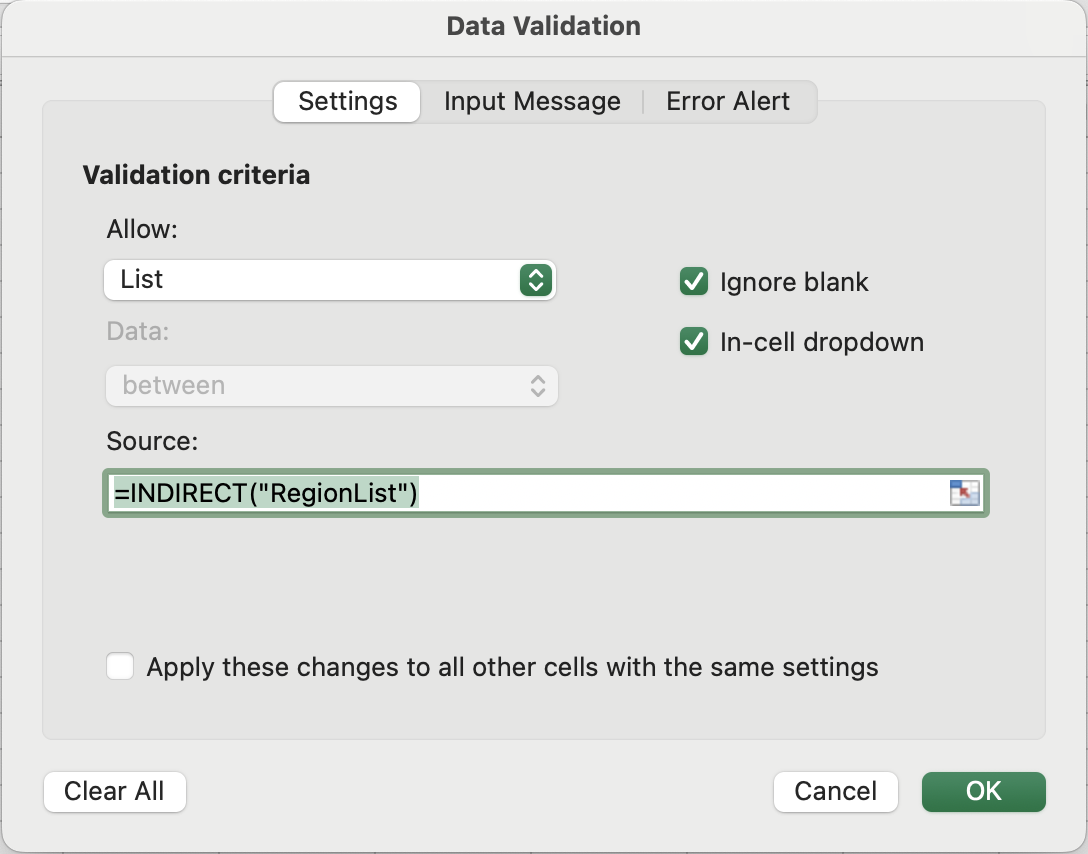
- Avaa Tietojen validointi → Asetukset → Luettelo;
- Kirjoita Lähde-kenttään:
=INDIRECT("RegionList"); - Napsauta OK.
Pudotusvalikko näyttää nyt East, West, North, South — haettuna nimetystä alueesta.
Keskeinen rajoitus
Tässä nimettyjen alueiden heikkous tulee esiin. Alue RegionList viittaa tarkalleen soluihin $C$1:$C$4 — neljä kiinteää solua. Jos lisäät viidennen alueen, esimerkiksi Central, soluun C5, se ei näy pudotusvalikossa.
Kokeile näin:
- Siirry
Lists-välilehdelle ja kirjoitaCentralsoluunC5; - Palaa päävälilehdelle ja avaa Region-pudotusvalikko;
- Huomaa, että
Centralpuuttuu.
Korjaa tämä laajentamalla aluetta manuaalisesti:
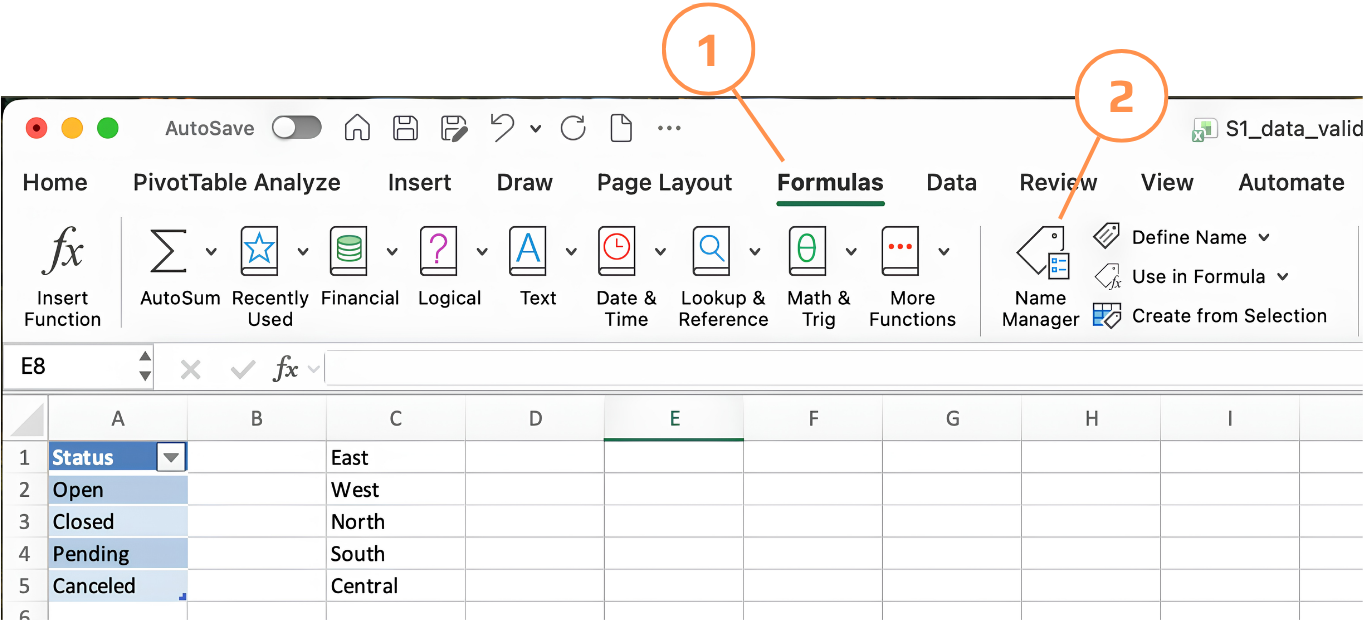
- Siirry kohtaan Kaavat → Nimenhallinta;
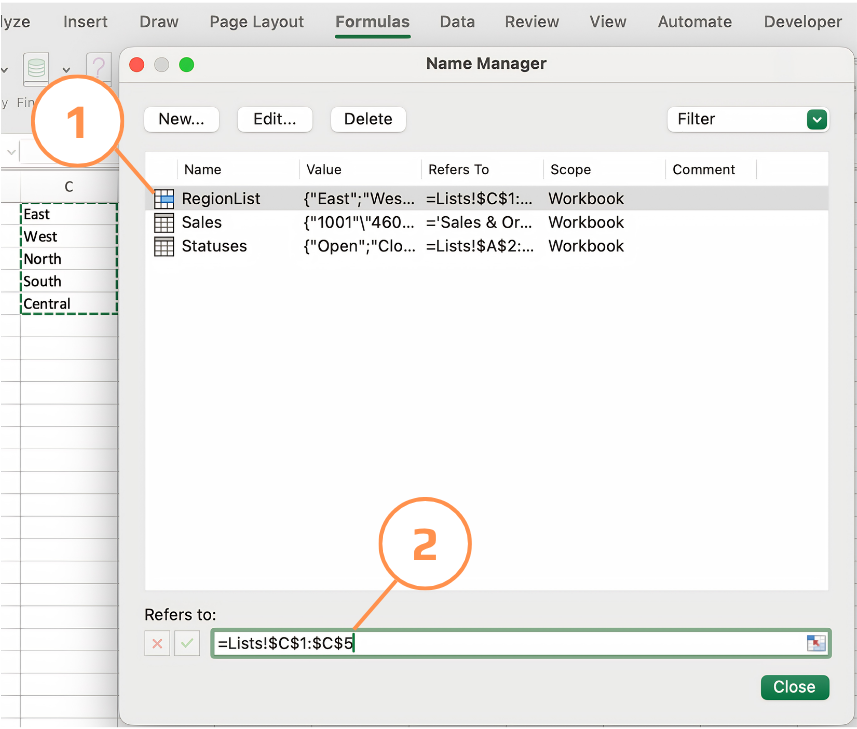
- Etsi
RegionListja valitse Muokkaa; - Muuta Viittaa alueeseen arvosta
=Lists!$C$1:$C$4arvoon=Lists!$C$1:$C$5; - Valitse OK.
Tämä toimii, mutta vaatii manuaalista päivitystä aina, kun luettelo kasvaa.
Muistettavat nimeämissäännöt
- Ei välilyöntejä — käytä alaviivoja tarvittaessa:
Region_ListeikäRegion List; - Ei voi alkaa numerolla;
- Ei kirjainkoon mukaan erotteleva, mutta pidä käytäntö yhtenäisenä;
- Ei voi käyttää nimiä, jotka muistuttavat soluviittauksia (esim.
A1,B2).
Kiitos palautteestasi!
Kysy tekoälyä

Kysy tekoälyä

Kysy mitä tahansa tai kokeile jotakin ehdotetuista kysymyksistä aloittaaksesi keskustelumme
