Validointisääntöjen Tyypit
Pyyhkäise näyttääksesi valikon
Excel tarjoaa useita sisäänrakennettuja validointityyppejä, joista jokainen on suunniteltu tietynlaista dataa varten. Oikean tyypin valinta on ensimmäinen askel luotettavan syöttöjärjestelmän rakentamisessa.
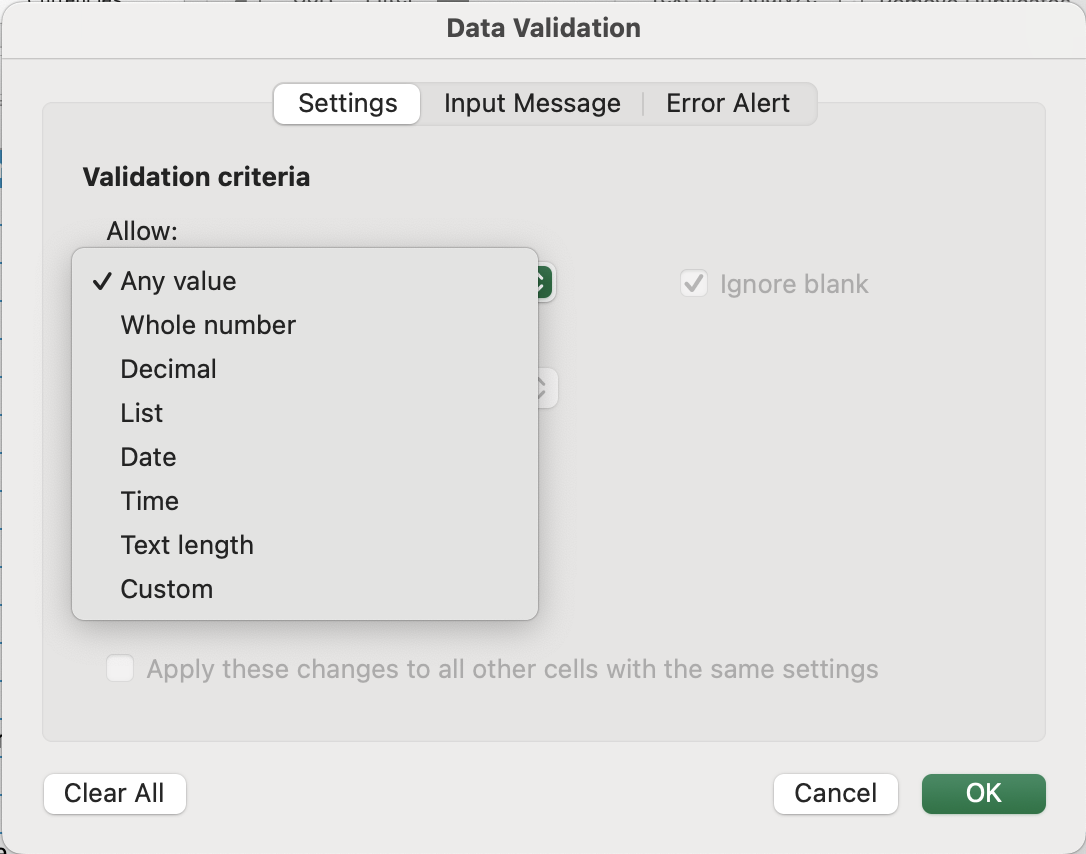
1. Luettelo
Rajoittaa syötteen ennalta määriteltyihin arvoihin. Käyttäjälle näkyy avattava nuoli, ja valinta onnistuu vain määrittelemistäsi vaihtoehdoista.
Käytä, kun: kentällä on rajattu joukko hyväksyttäviä arvoja — tilat, alueet, kategoriat, kyllä/ei-kentät.
Esimerkki: Status-sarakkeeseen hyväksytään vain Open, Closed tai Pending — ei muita arvoja.
Voit kirjoittaa luettelon suoraan validointivalintaikkunaan (pilkuilla eroteltuna) tai viitata taulukon alueeseen.
2. Numero (kokonaisluku & desimaali)
Rajoittaa syötteen numeerisiin arvoihin määritellyllä alueella. Voit vaatia kokonaislukuja tai sallia desimaalit sekä asettaa minimi- ja maksimiarvot.
Käytä, kun: kentän tulee olla numeerinen ja tietyllä alueella.
Esimerkkejä:
- Quantity → kokonaisluku, suurempi kuin 0;
- Discount % → desimaali, välillä 0–30;
- Unit Price → desimaali, suurempi kuin 0.
3. Päivämäärä
Rajoittaa syötteen kelvollisiin päivämääriin, tarvittaessa tietyllä aikavälillä. Excel käsittelee päivämääriä sisäisesti numeroina, joten sääntö toimii luotettavasti vertailuissa.
Käytä, kun: kenttä tallentaa tapahtuma- tai aikataulutietoja.
Esimerkkejä:
- Order Date → oltava kelvollinen päivämäärä;
- Start Date → oltava projektin aloituspäivänä tai sen jälkeen;
- End Date → oltava Start Date -kentän jälkeen (käsitellään kohdassa 3 kaavojen avulla).
4. Tekstin pituus
Ei rajoita mitä tekstiä syötetään, vaan kuinka pitkä se voi olla. Hyödyllinen kentissä, joissa on tunnettu merkkimääräraja.
Käytä, kun: syötteen on täytettävä tietty muoto- tai järjestelmävaatimus.
Esimerkki: tuotekoodin on oltava täsmälleen 6 merkkiä; kommenttikenttä ei saa ylittää 100 merkkiä.
5. Mukautettu
Mahdollistaa minkä tahansa kaavan käytön validointilogiikassa. Tämä on tehokkain tyyppi ja kohdassa 3 käsiteltävän aiheen ydin. Tällä hetkellä riittää, että tiedät sen olemassaolosta — Customer Email -sääntö (täytyy sisältää "@") on varhainen esimerkki tilanteesta, jossa mukautettu validointi on tarpeen.
Miten Excel arvioi säännöt
Kun käyttäjä syöttää arvon, Excel tarkistaa sen sääntöäsi vasten solusta poistuttaessa. Jos tarkistus epäonnistuu, Excel reagoi määrittelemäsi hälytystyypin mukaan — se voi estää syötteen, varoittaa käyttäjää tai yksinkertaisesti näyttää viestin.
Kiitos palautteestasi!
Kysy tekoälyä

Kysy tekoälyä

Kysy mitä tahansa tai kokeile jotakin ehdotetuista kysymyksistä aloittaaksesi keskustelumme
