Tyhjän ohittamisen toiminnan ymmärtäminen
Pyyhkäise näyttääksesi valikon
Mikä on "Ohita tyhjät"?
Jos olet seurannut tietojen validoinnin valintaikkunaa tarkasti, olet ehkä huomannut Asetukset-välilehdellä oletuksena valitun valintaruudun: Ohita tyhjät. Se on helppo sivuuttaa, mutta sillä on suora vaikutus siihen, miten validointisäännöt käyttäytyvät, kun solu jätetään tyhjäksi.
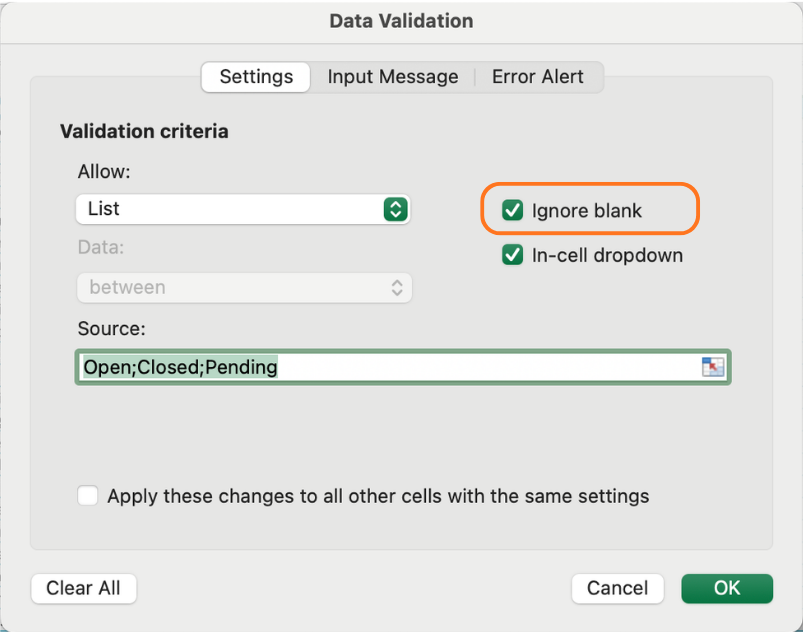
Kun Ohita tyhjät on PÄÄLLÄ, Excel käsittelee tyhjät solut säännön ulkopuolisina — virheilmoitusta ei tule, solu ohitetaan. Kun Ohita tyhjät on POISSA, tyhjäksi jätettyä solua pidetään sääntörikkomuksena, ja Excel merkitsee sen.
Milloin "Ohita tyhjät" on järkevää
Useimmissa kentissä sen jättäminen päälle on oikea ratkaisu. Kaikki rivit eivät ole valmiita syötön hetkellä — tilaukset aloitetaan ennen kuin kaikki tiedot ovat saatavilla, päivämäärät lisätään myöhemmin jne. Kaikkien kenttien pakottaminen täytettäväksi heti aiheuttaa tarpeetonta kitkaa.
Hyviä esimerkkejä Ohita tyhjät PÄÄLLÄ:
- End Date — ei välttämättä tiedossa tilauksen luontihetkellä;
- Discount % — nolla-alennus on sallittu, mutta tyhjä tarkoittaa "ei vielä päätetty";
- Notes or comments — luonteeltaan vapaaehtoisia.
Milloin se kannattaa ottaa pois päältä
Jotkin kentät ovat määritelmän mukaan pakollisia. Jos ydintunniste tai pakollinen kenttä on tyhjä, tietue on puutteellinen eikä sen pitäisi mennä läpi huomaamatta.
Hyviä esimerkkejä Ohita tyhjät POISSA:
- Order ID — jokaisella tietueella oltava;
- Order Date — tietue ilman päivämäärää ei ole seurattavissa;
- Status — tilauksella oltava aina määritelty tila;
- Quantity — myyntitietue ilman määrää on merkityksetön.
Ota pois päältä näin: avaa Tietojen validointi → Asetukset ja poista valinta kohdasta Ohita tyhjät.
Hienovarainen mutta tärkeä yksityiskohta
Ohita tyhjät -asetuksen poistaminen ei automaattisesti tee kentästä pakollista perinteisessä mielessä — Excel ei estä käyttäjää siirtymästä eteenpäin tyhjästä solusta, ellei sääntö aktivoidu. Sen sijaan se varmistaa, että jos validointi tarkistetaan uudelleen (esim. Toiminto: Ympyröi virheelliset tiedot), kyseisen sarakkeen tyhjät solut merkitään virheiksi.
Tämä tekee siitä erityisen hyödyllisen, kun aineistoa tarkastetaan jälkikäteen — aihe, jota käsitellään myöhemmin kurssilla.
Ohita tyhjät ja luettelovalidointi
Yksi erityinen huomioitava asia: jos käytössä on Luettelo-sääntö ja Ohita tyhjät on PÄÄLLÄ, tyhjä solu ei aiheuta virhettä, vaikka tyhjä merkkijono ei olisikaan luettelossa. Ota se POISSA, jos haluat, että tyhjät solut merkitään virheiksi pakollisessa pudotusvalintakentässä, kuten Status.
Tehtävä
- Avaa tietojen validointi Status-sarakkeelle ja poista Ignore blank -valinta — tämä kenttä on aina pakollinen.
- Tee sama Order Date- ja Quantity-sarakkeille.
- Jätä Ignore blank PÄÄLLE Discount %- ja End Date-sarakkeille.
- Siirry Data-välilehdelle ja napsauta Circle Invalid Data — tarkkaile, mitkä tyhjät solut merkitään.
- Täytä joitakin ympyröityjä soluja ja huomaa, että ympyrät katoavat, kun kelvolliset tiedot on syötetty.

Circle Invalid Data -painike löytyy Data Validation -pudotusvalikosta Data-välilehdellä — napsauta pientä nuolta Data Validation -painikkeen alla nähdäksesi sen.
Kiitos palautteestasi!
Kysy tekoälyä

Kysy tekoälyä

Kysy mitä tahansa tai kokeile jotakin ehdotetuista kysymyksistä aloittaaksesi keskustelumme
