Tekstin Poimiminen Funktioilla LEFT, RIGHT, MID
Pyyhkäise näyttääksesi valikon
Aina ei ole tarpeen jakaa koko tekstiä sarakkeisiin. Saatat haluta poimia vain tietyn osan arvosta. Tämä on hyvin yleistä työskenneltäessä rakenteisen tekstin, kuten tuotekoodien, tunnisteiden tai muotoiltujen merkkijonojen kanssa.
Esimerkiksi tuotekoodi kuten PRD-001 sisältää kaksi osaa: etuliitteen (PRD) ja numeron (001). Sen sijaan, että jakaisit kaiken manuaalisesti, voit poimia juuri tarvitsemasi osan funktioiden avulla.
LEFT-, RIGHT- ja MID-funktiot
Excel tarjoaa kolme funktiota tekstin poimimiseen:
LEFT→ poimii merkkejä alusta;RIGHT→ poimii merkkejä lopusta;MID→ poimii merkkejä keskeltä.
Jos solussa on:
"PRD-001"
Niin:
=LEFT(A2, 3) → "PRD"
=RIGHT(A2, 3) → "001"
=MID(A2, 5, 3) → "001"
=LEFT(A2, 3) palauttaa tekstin kolme ensimmäistä merkkiä alusta, =RIGHT(A2, 3) palauttaa kolme viimeistä merkkiä lopusta ja =MID(A2, 5, 3) poimii kolme merkkiä alkaen kohdasta 5 merkkijonossa.
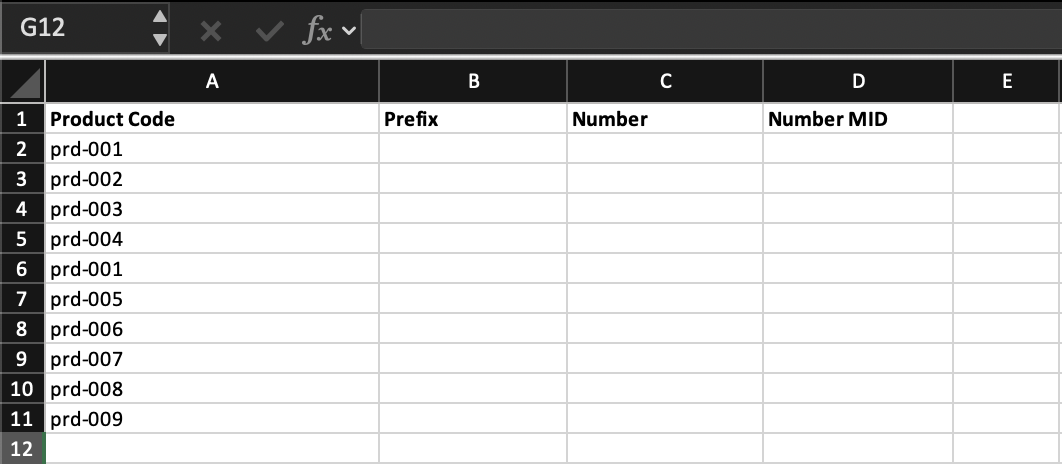
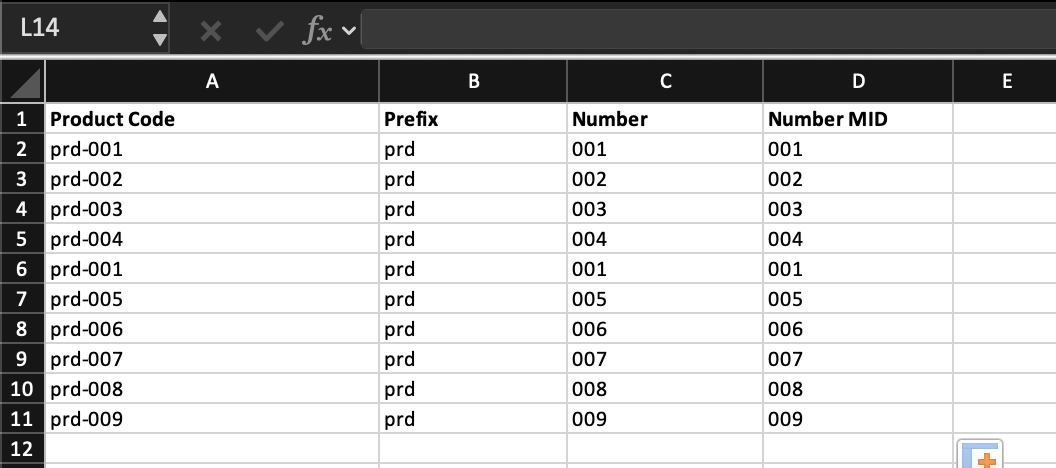
Luo kaksi uutta saraketta: Product Prefix, Product Number
Poimi:
- Ensimmäinen osa (
PRD) käyttäenLEFT; - Numeerinen osa (
001) käyttäenRIGHTtaiMID.
Käytä kaavoja kaikilla riveillä.
Käytä =LEFT(D2,3) etuliitteelle ja =RIGHT(D2,3) tai =MID(D2,5,3) numerolle, ja käytä kaavoja kaikilla riveillä.
Kiitos palautteestasi!
Kysy tekoälyä

Kysy tekoälyä

Kysy mitä tahansa tai kokeile jotakin ehdotetuista kysymyksistä aloittaaksesi keskustelumme
