Tekstin Kirjainkoon Muuttaminen
Pyyhkäise näyttääksesi valikon
Työskennellessäsi tekstidatan kanssa huomaat usein, että saman tyyppiset arvot on kirjoitettu eri kirjainkoolla. Esimerkiksi yksi nimi voi olla kirjoitettu muodossa john doe, toinen muodossa JOHN DOE ja kolmas muodossa John Doe. Vaikka ne edustavat samaa arvoa, tämä epäjohdonmukaisuus saa datan näyttämään jäsentymättömältä ja vaikeuttaa sen käsittelyä.
Tällaiset erot voivat vaikuttaa myös lajitteluun, suodatukseen ja esitystapaan. Siksi yksi tärkeimmistä vaiheista datan puhdistuksessa on tekstin kirjainkoon yhdenmukaistaminen.
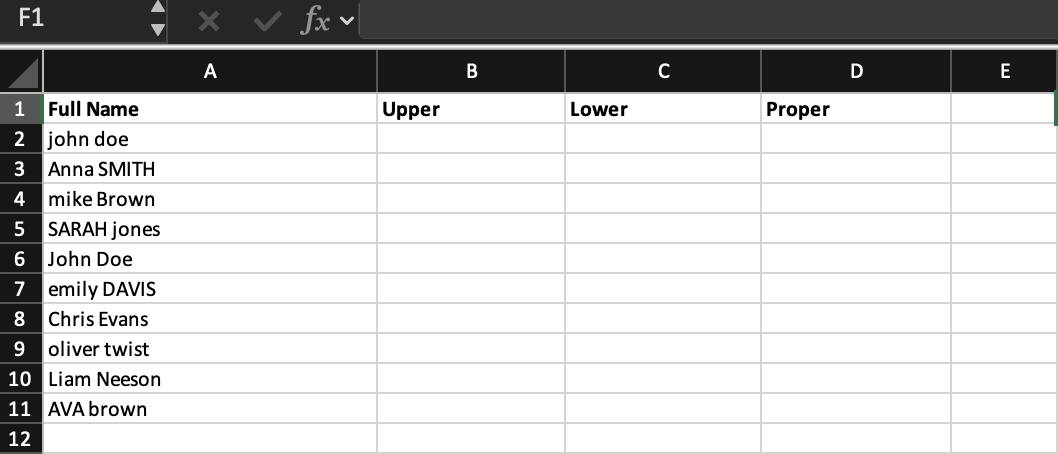
Tarkastellaan yksinkertaista esimerkkiä:
Tässä kaikki arvot edustavat nimiä, mutta muotoilu on epäjohdonmukaista. Osa on pienaakkosilla, osa suuraakkosilla ja osa sekaisin.
Tekstin kirjainkoon funktiot
Excel tarjoaa kolme päätoimintoa tämän korjaamiseen:
UPPER → muuntaa kaiken tekstin isoiksi kirjaimiksi;
LOWER → muuntaa kaiken tekstin pieniksi kirjaimiksi;
PROPER → muuttaa jokaisen sanan ensimmäisen kirjaimen isoksi.
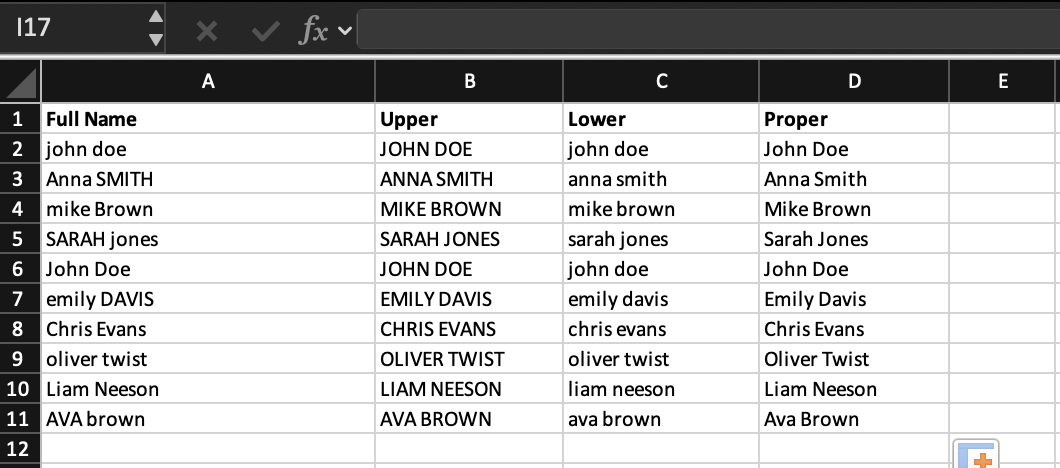
=UPPER(A2) → "JOHN DOE"
=LOWER(A2) → "john doe"
=PROPER(A2) → "John Doe"
Useimmissa todellisissa tapauksissa PROPER-funktiota käytetään nimille, koska se tuottaa siistin ja helposti luettavan muodon.
Luo uusi sarake nimeltä Formatted Name.
Käytä kaavaa muuntaaksesi kaikki arvot Full Name -sarakkeessa yhtenäiseen muotoon, jossa jokainen sana alkaa isolla kirjaimella.
Täytä kaava kaikkiin riveihin.
Käytä =PROPER(A2) jokaisen sanan alkukirjaimen isoksi muuttamiseen ja sovella kaavaa kaikkiin riveihin.
Kiitos palautteestasi!
Kysy tekoälyä

Kysy tekoälyä

Kysy mitä tahansa tai kokeile jotakin ehdotetuista kysymyksistä aloittaaksesi keskustelumme
