Valuuttojen ja desimaalien käsittely
Pyyhkäise näyttääksesi valikon
Työskenneltäessä numeerisen datan, erityisesti hintojen tai taloudellisten arvojen kanssa, kohtaat usein ongelmia, jotka liittyvät valuuttasymboleihin ja desimaalierottimiin. Näitä ongelmia esiintyy yleensä, kun data on peräisin eri maista tai järjestelmistä, joissa on erilaiset alueelliset asetukset.
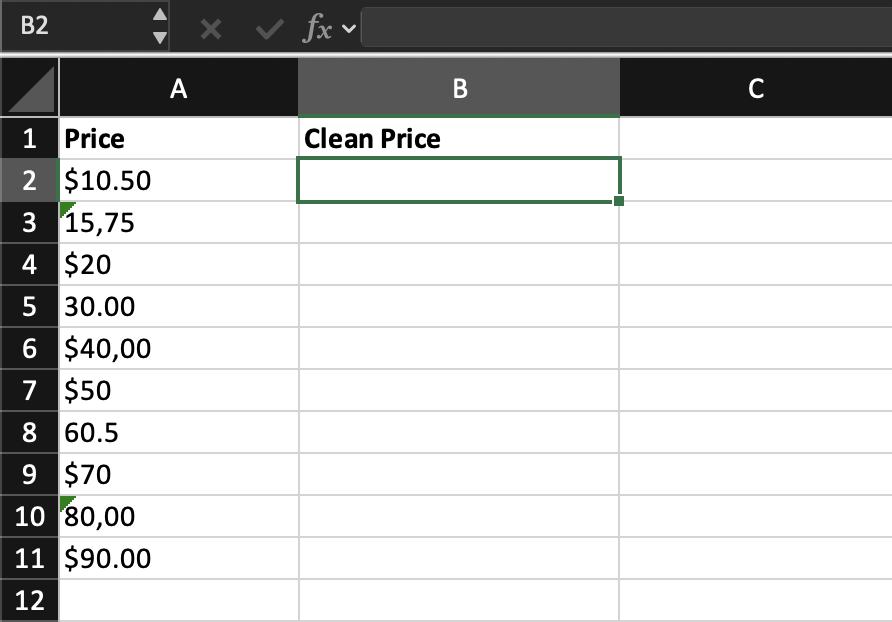
Päällisin puolin arvot saattavat näyttää oikeilta numeroilta, mutta Excel saattaa käsitellä niitä tekstinä. Esimerkiksi $10.50, 15,75 ja 30.00 ovat kaikki numeerisia arvoja, mutta ne on kirjoitettu eri muodoissa. Tämän vuoksi Excel ei välttämättä tunnista niitä johdonmukaisesti.
Miksi tämä on ongelma
Jos Excel ei tunnista näitä arvoja numeroiksi, laskutoimitukset eivät toimi oikein. Esimerkiksi hintojen summaaminen tai keskiarvon laskeminen saattaa ohittaa joitakin arvoja tai tuottaa virheellisiä tuloksia. Tämä johtuu siitä, että Excel käsittelee arvot kuten $10.50 tai 15,75 tekstinä numeeristen arvojen sijaan.
Kuinka korjata valuutta- ja desimaaliongelmat
Tavoitteena on muuntaa kaikki arvot selkeään numeeriseen muotoon.
Ensiksi tulee poistaa mahdolliset valuuttasymbolit, kuten $. Tämä onnistuu käyttämällä funktioita, kuten SUBSTITUTE.
=SUBSTITUTE(A2, "$", "")
Tämän jälkeen voi olla tarpeen korjata desimaalierottimet. Esimerkiksi vaihda pilkut pisteiksi:
=SUBSTITUTE(A2, ",", ".")
Lopuksi muunnetaan tulos numeroksi:
=VALUE(A2)
Tai voit yhdistää nämä kaavat:
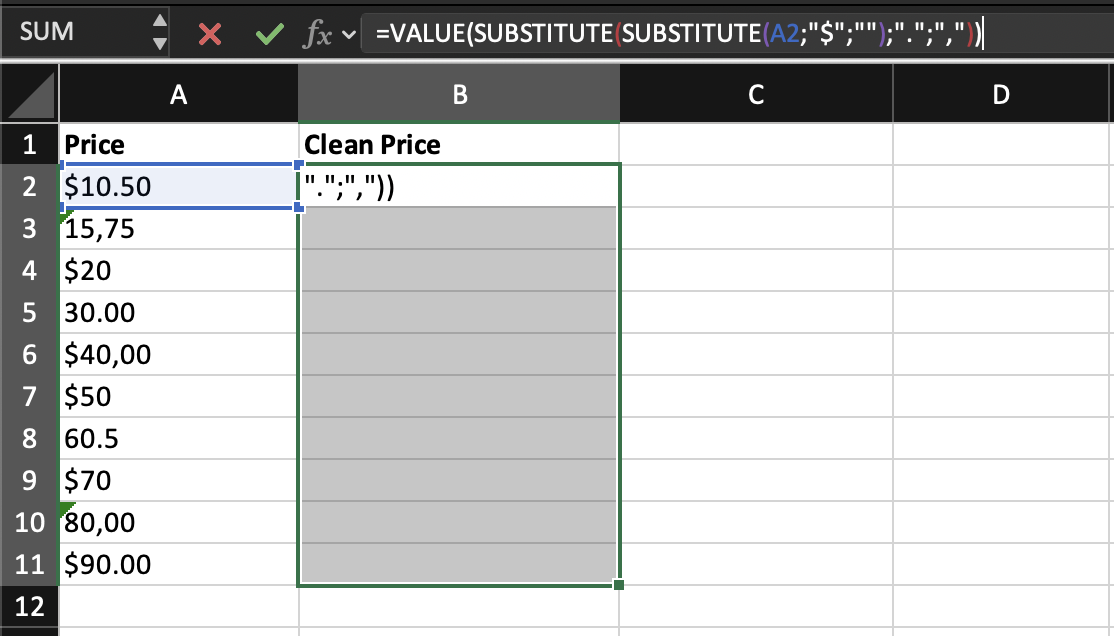
=VALUE(SUBSTITUTE(SUBSTITUTE(A2,"$",""),",","."))
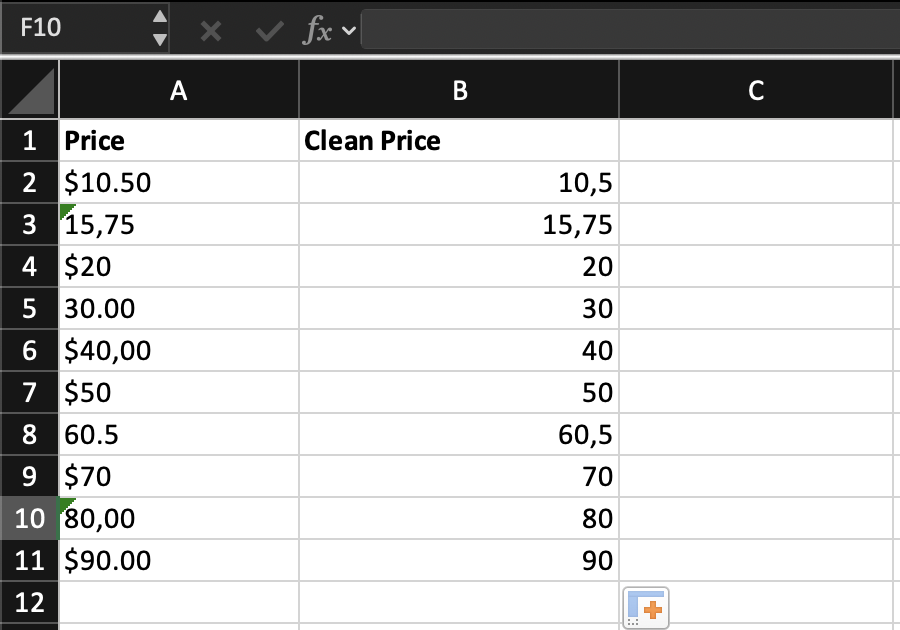
Jos solussa on $40,00, Excel käsittelee sitä aluksi tekstinä. Kun $ poistetaan ja pilkku korvataan pisteellä, arvoksi tulee 40.00, jonka Excel tunnistaa numeroksi. Kun arvo on muunnettu, sitä voidaan käyttää laskutoimituksissa normaalisti.

Jos tämä kaava antaa virheellisiä tuloksia, syynä ovat todennäköisesti alueasetukset. Vaihda desimaalierotin vastaamaan järjestelmääsi (esimerkiksi vaihda . merkkiin ,)
Luo uusi sarake nimeltä Clean Price.
Muunna kaikki Price-sarakkeen arvot oikeiksi numeerisiksi arvoiksi poistamalla valuuttasymbolit ja korjaamalla desimaalierottimet.
Käytä kaavaa kaikkiin riveihin ja varmista, että tulos tunnistetaan numeroksi.
Käytä SUBSTITUTE()-funktiota poistaaksesi $-merkin ja korjataksesi erotinmerkit, ja lisää lopuksi VALUE()-funktio muuntaaksesi tuloksen numeroksi.
Jos tulos on edelleen tekstiä, tarkista desimaalierotin.
Kiitos palautteestasi!
Kysy tekoälyä

Kysy tekoälyä

Kysy mitä tahansa tai kokeile jotakin ehdotetuista kysymyksistä aloittaaksesi keskustelumme
Valuuttojen ja desimaalien käsittely
Työskenneltäessä numeerisen datan, erityisesti hintojen tai taloudellisten arvojen kanssa, kohtaat usein ongelmia, jotka liittyvät valuuttasymboleihin ja desimaalierottimiin. Näitä ongelmia esiintyy yleensä, kun data on peräisin eri maista tai järjestelmistä, joissa on erilaiset alueelliset asetukset.
Päällisin puolin arvot saattavat näyttää oikeilta numeroilta, mutta Excel saattaa käsitellä niitä tekstinä. Esimerkiksi $10.50, 15,75 ja 30.00 ovat kaikki numeerisia arvoja, mutta ne on kirjoitettu eri muodoissa. Tämän vuoksi Excel ei välttämättä tunnista niitä johdonmukaisesti.
Miksi tämä on ongelma
Jos Excel ei tunnista näitä arvoja numeroiksi, laskutoimitukset eivät toimi oikein. Esimerkiksi hintojen summaaminen tai keskiarvon laskeminen saattaa ohittaa joitakin arvoja tai tuottaa virheellisiä tuloksia. Tämä johtuu siitä, että Excel käsittelee arvot kuten $10.50 tai 15,75 tekstinä numeeristen arvojen sijaan.
Kuinka korjata valuutta- ja desimaaliongelmat
Tavoitteena on muuntaa kaikki arvot selkeään numeeriseen muotoon.
Ensiksi tulee poistaa mahdolliset valuuttasymbolit, kuten $. Tämä onnistuu käyttämällä funktioita, kuten SUBSTITUTE.
=SUBSTITUTE(A2, "$", "")
Tämän jälkeen voi olla tarpeen korjata desimaalierottimet. Esimerkiksi vaihda pilkut pisteiksi:
=SUBSTITUTE(A2, ",", ".")
Lopuksi muunnetaan tulos numeroksi:
=VALUE(A2)
Tai voit yhdistää nämä kaavat:
=VALUE(SUBSTITUTE(SUBSTITUTE(A2,"$",""),",","."))
Jos solussa on $40,00, Excel käsittelee sitä aluksi tekstinä. Kun $ poistetaan ja pilkku korvataan pisteellä, arvoksi tulee 40.00, jonka Excel tunnistaa numeroksi. Kun arvo on muunnettu, sitä voidaan käyttää laskutoimituksissa normaalisti.
Jos tämä kaava antaa virheellisiä tuloksia, syynä ovat todennäköisesti alueasetukset. Vaihda desimaalierotin vastaamaan järjestelmääsi (esimerkiksi vaihda . merkkiin ,)
Luo uusi sarake nimeltä Clean Price.
Muunna kaikki Price-sarakkeen arvot oikeiksi numeerisiksi arvoiksi poistamalla valuuttasymbolit ja korjaamalla desimaalierottimet.
Käytä kaavaa kaikkiin riveihin ja varmista, että tulos tunnistetaan numeroksi.
Käytä SUBSTITUTE()-funktiota poistaaksesi $-merkin ja korjataksesi erotinmerkit, ja lisää lopuksi VALUE()-funktio muuntaaksesi tuloksen numeroksi.
Jos tulos on edelleen tekstiä, tarkista desimaalierotin.
Kiitos palautteestasi!
