Tekstin Muuntaminen Numeroiksi
Pyyhkäise näyttääksesi valikon
Työskenneltäessä tuodun datan kanssa yksi yleisimmistä ongelmista on, että numerot on tallennettu tekstinä. Pintapuolisesti kaikki saattaa näyttää oikealta, mutta Excel ei tunnista tällaisia arvoja numeerisiksi. Tämän vuoksi kaavat kuten SUM tai AVERAGE voivat antaa virheellisiä tuloksia tai jättää nämä arvot kokonaan huomiotta.
Tämä tapahtuu usein, kun data tuodaan CSV-tiedostoista tai kopioidaan ulkoisista lähteistä. Excel ei välttämättä tunnista tietotyyppiä oikein, joten numerot käsitellään tekstinä.
Tekstin muuntaminen numeroiksi
Tähän on useita yksinkertaisia tapoja.
Yksi yleinen tapa on käyttää VALUE-funktiota:
=VALUE(A2)
Tämä funktio muuntaa numeron näköisen tekstin varsinaiseksi numeeriseksi arvoksi.
Toinen nopea menetelmä on kertoa arvo yhdellä:
=A2*1
Excel pakottaa arvon numeroksi laskennan aikana.
Jos solussa on "1000" tekstinä, molemmat lähestymistavat palauttavat 1000 numerona. Muunnoksen jälkeen Excel pystyy käyttämään tätä arvoa laskutoimituksissa oikein.
Jos arvo on kuitenkin esimerkiksi "text", kaava palauttaa virheen. Tämä auttaa tunnistamaan virheelliset tiedot, jotka vaativat erityiskäsittelyä.
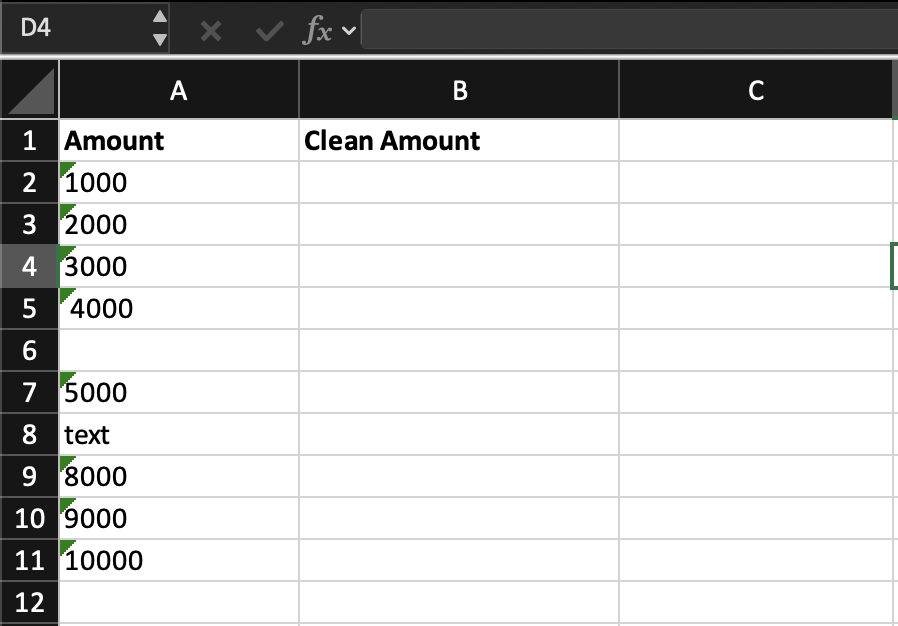
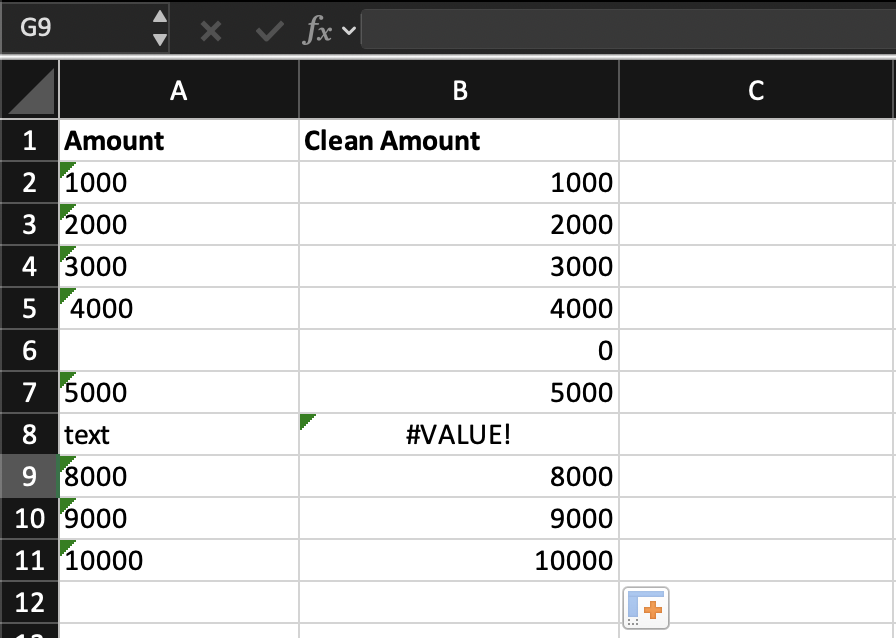
Luo uusi sarake nimeltä Clean Amount.
Muunna kaikki arvot Amount-sarakkeesta numeroiksi kaavan avulla.
Käytä kaavaa kaikille riveille ja tarkista, mitkä arvot eivät ole muunnettavissa.
Käytä =VALUE(B2) muuntaaksesi tekstiarvot numeroiksi ja tarkista, mitkä solut palauttavat virheen.
Kiitos palautteestasi!
Kysy tekoälyä

Kysy tekoälyä

Kysy mitä tahansa tai kokeile jotakin ehdotetuista kysymyksistä aloittaaksesi keskustelumme
