Puuttuvien tai virheellisten arvojen käsittely
Pyyhkäise näyttääksesi valikon
Työskenneltäessä oikeiden tietoaineistojen kanssa on hyvin yleistä kohdata puuttuvia tai virheellisiä arvoja. Jotkut solut voivat olla tyhjiä, kun taas toiset voivat sisältää virheellistä tietoa, kuten "text" numeron sijaan tai "invalid" päivämäärän sijaan.
Aluksi nämä ongelmat voivat vaikuttaa vähäisiltä, mutta ne voivat merkittävästi vaikuttaa analyysiin. Excel-kaavat perustuvat usein yhtenäisiin tietotyyppeihin, ja odottamattomat arvot voivat johtaa virheisiin tai harhaanjohtaviin tuloksiin.
Miksi tämä on ongelma
Jos yrität laskea keskiarvon tai summan, Excel saattaa ohittaa tyhjät solut, mutta palauttaa virheitä kohdatessaan virheellisiä arvoja. Tämä johtaa epäjohdonmukaisiin tuloksiin, joissa osa tiedoista käsitellään oikein ja osa rikkoo laskennan.
Kuinka käsitellä puuttuvia ja virheellisiä arvoja
Tavoitteena ei ole vain havaita nämä arvot, vaan määrittää selkeä sääntö niiden käsittelyyn.
Yksi yleinen tapa on käyttää loogisia funktioita, kuten IF yhdessä ISNUMBER- tai ISERROR-funktioiden kanssa.
Esimerkiksi:
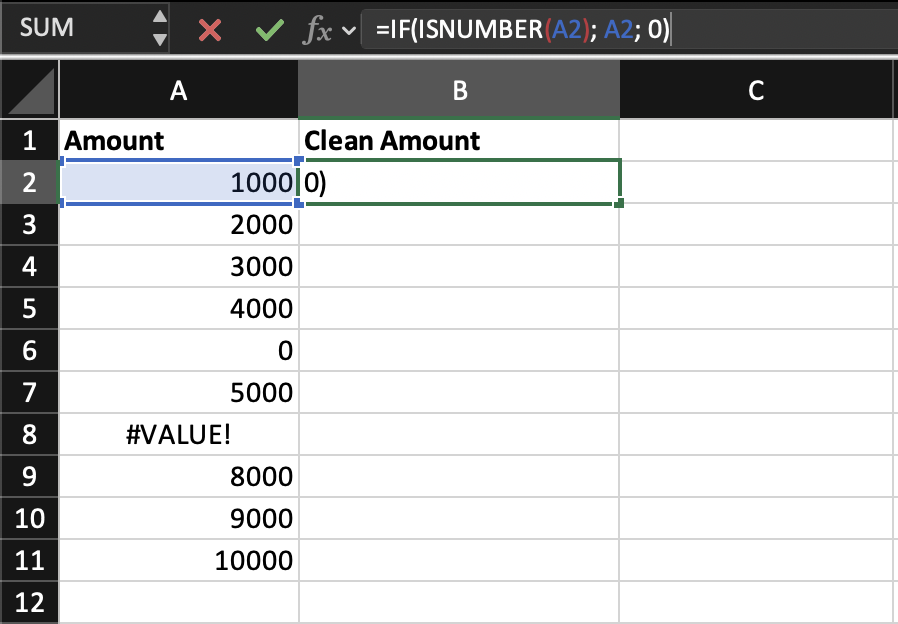
=IF(ISNUMBER(A2), A2, 0)
Tämä kaava tarkistaa, onko arvo numero. Jos on, arvo säilytetään; jos ei, se korvataan arvolla 0.
Voit myös käyttää:
=IF(A2="", "N/A", A2)
Tämä auttaa käsittelemään tyhjiä soluja määrittämällä niille paikkamerkkiarvon.
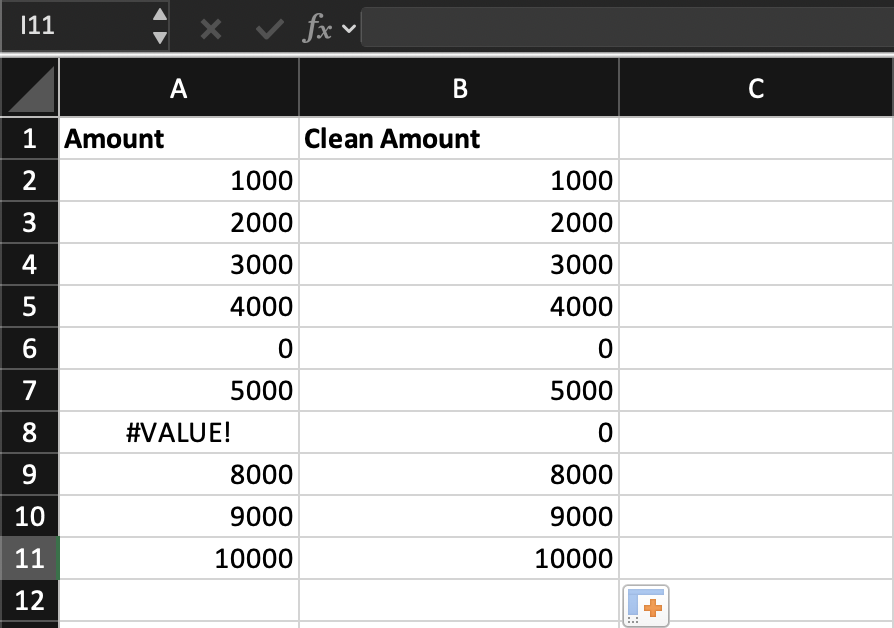
Jos solu sisältää kelvollisen numeron, kaava säilyttää sen muuttumattomana. Jos arvo on tyhjä tai virheellinen, kaava korvaa sen määritellyllä arvolla, kuten 0 tai "N/A". Tämä varmistaa, että tietoaineistosi pysyy yhtenäisenä eikä riko laskentaa.
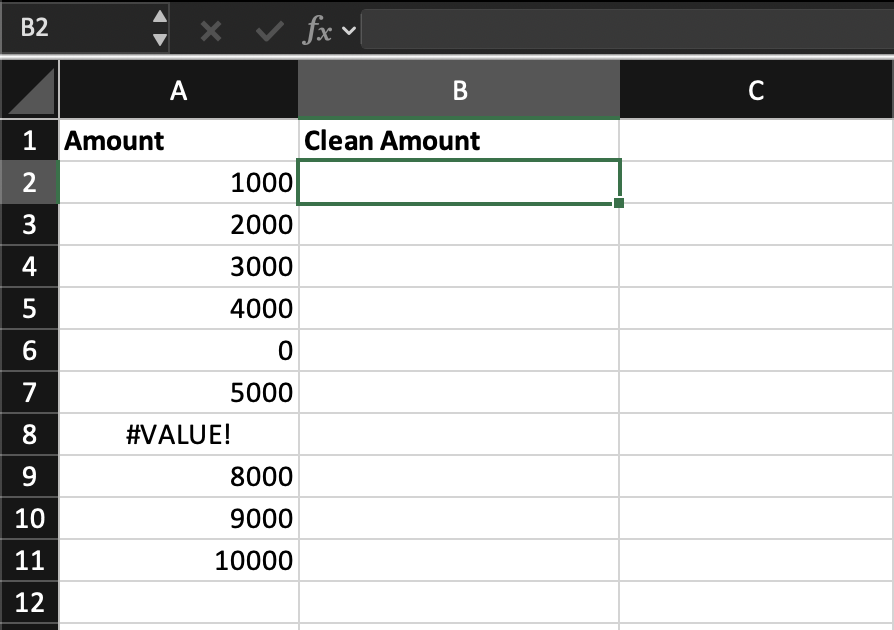
Luo uusi sarake nimeltä Clean Amount.
Käytä IF-kaavaa tarkistaaksesi jokaisen arvon Amount-sarakkeessa. Jos arvo on numero, palautetaan se sellaisenaan; jos ei, korvataan se arvolla 0. Käytä kaavaa kaikilla riveillä.
Käytä kaavaa =IF(ISNUMBER(B2), B2, 0) arvojen tarkistamiseen ja puhdistamiseen.
Kiitos palautteestasi!
Kysy tekoälyä

Kysy tekoälyä

Kysy mitä tahansa tai kokeile jotakin ehdotetuista kysymyksistä aloittaaksesi keskustelumme
Puuttuvien tai virheellisten arvojen käsittely
Työskenneltäessä oikeiden tietoaineistojen kanssa on hyvin yleistä kohdata puuttuvia tai virheellisiä arvoja. Jotkut solut voivat olla tyhjiä, kun taas toiset voivat sisältää virheellistä tietoa, kuten "text" numeron sijaan tai "invalid" päivämäärän sijaan.
Aluksi nämä ongelmat voivat vaikuttaa vähäisiltä, mutta ne voivat merkittävästi vaikuttaa analyysiin. Excel-kaavat perustuvat usein yhtenäisiin tietotyyppeihin, ja odottamattomat arvot voivat johtaa virheisiin tai harhaanjohtaviin tuloksiin.
Miksi tämä on ongelma
Jos yrität laskea keskiarvon tai summan, Excel saattaa ohittaa tyhjät solut, mutta palauttaa virheitä kohdatessaan virheellisiä arvoja. Tämä johtaa epäjohdonmukaisiin tuloksiin, joissa osa tiedoista käsitellään oikein ja osa rikkoo laskennan.
Kuinka käsitellä puuttuvia ja virheellisiä arvoja
Tavoitteena ei ole vain havaita nämä arvot, vaan määrittää selkeä sääntö niiden käsittelyyn.
Yksi yleinen tapa on käyttää loogisia funktioita, kuten IF yhdessä ISNUMBER- tai ISERROR-funktioiden kanssa.
Esimerkiksi:
=IF(ISNUMBER(A2), A2, 0)
Tämä kaava tarkistaa, onko arvo numero. Jos on, arvo säilytetään; jos ei, se korvataan arvolla 0.
Voit myös käyttää:
=IF(A2="", "N/A", A2)
Tämä auttaa käsittelemään tyhjiä soluja määrittämällä niille paikkamerkkiarvon.
Jos solu sisältää kelvollisen numeron, kaava säilyttää sen muuttumattomana. Jos arvo on tyhjä tai virheellinen, kaava korvaa sen määritellyllä arvolla, kuten 0 tai "N/A". Tämä varmistaa, että tietoaineistosi pysyy yhtenäisenä eikä riko laskentaa.
Luo uusi sarake nimeltä Clean Amount.
Käytä IF-kaavaa tarkistaaksesi jokaisen arvon Amount-sarakkeessa. Jos arvo on numero, palautetaan se sellaisenaan; jos ei, korvataan se arvolla 0. Käytä kaavaa kaikilla riveillä.
Käytä kaavaa =IF(ISNUMBER(B2), B2, 0) arvojen tarkistamiseen ja puhdistamiseen.
Kiitos palautteestasi!
