Ylimääräisten Välilyöntien Poistaminen TRIM-funktiolla
Pyyhkäise näyttääksesi valikon
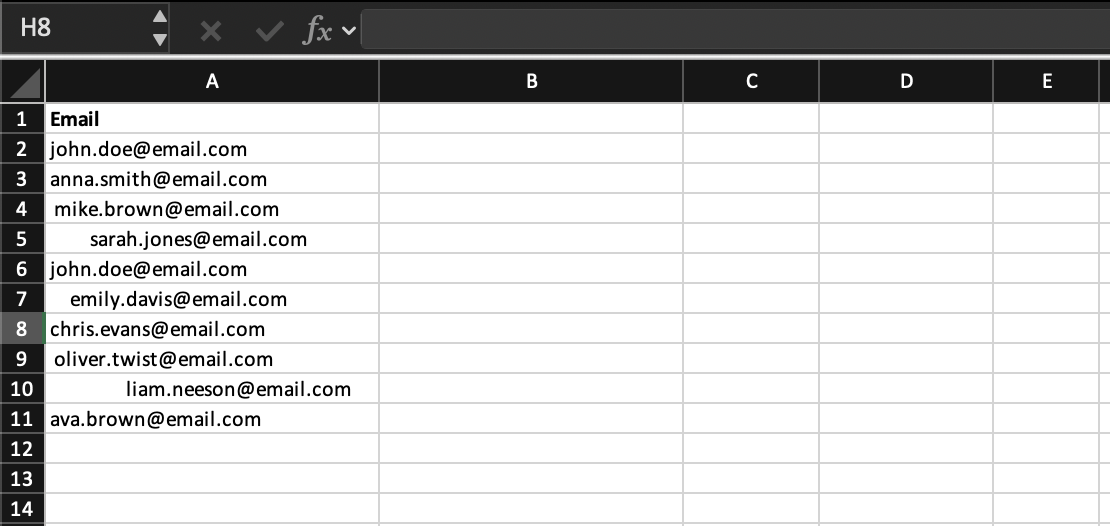
Työskenneltäessä tekstidatan kanssa Excelissä yksi yleisimmistä ongelmista on ylimääräiset välilyönnit.
Näitä välilyöntejä voi esiintyä:
- Solun alussa;
- Lopussa;
- Tai sanojen välissä.
Haastavaa on, että et usein näe niitä, mutta Excel tunnistaa ne.
Tämän vuoksi kaksi arvoa, jotka näyttävät samoilta, voivat todellisuudessa olla erilaisia. Tämä voi aiheuttaa ongelmia kaavoissa kuten VLOOKUP, vertailuissa, suodatuksessa ja ryhmittelyssä.
Esimerkiksi "John" ja " John" näyttävät samoilta, mutta Excel käsittelee niitä eri arvoina.
TRIM-funktio
Tämän korjaamiseksi Excel tarjoaa TRIM-funktion, joka poistaa alussa ja lopussa olevat välilyönnit sekä ylimääräiset välilyönnit sanojen välistä, jättäen vain yhden välilyönnin ja tehden tekstistäsi siistin, yhtenäisen ja valmiin jatkokäsittelyyn tai analysointiin.
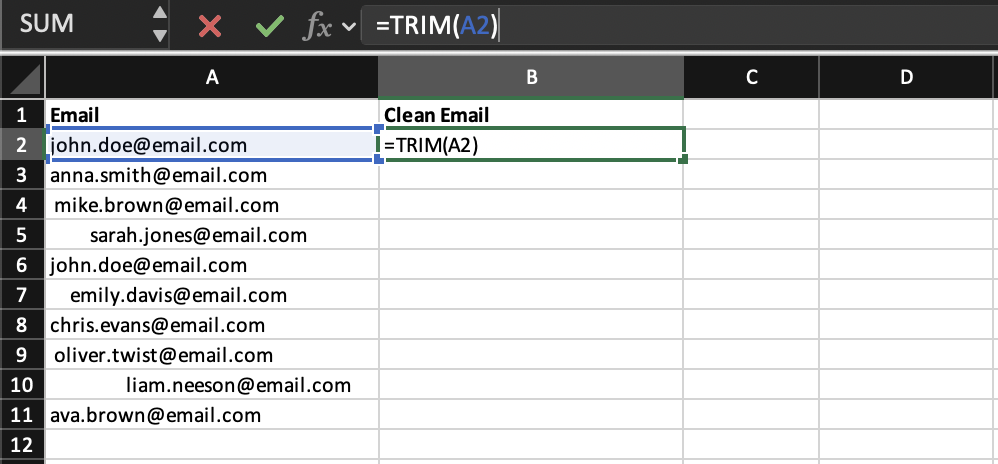
=TRIM(A2)
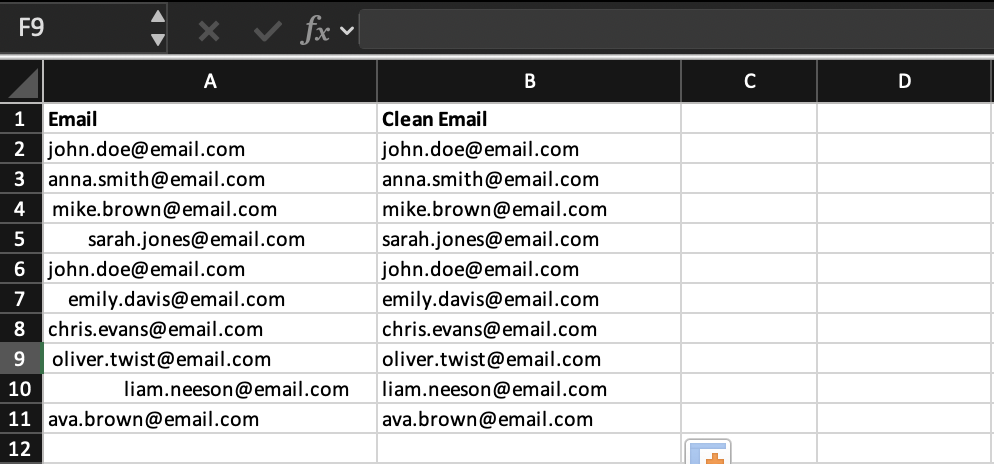
Kaava =TRIM(A2) ottaa tekstin solusta A2 ja puhdistaa sen automaattisesti poistamalla alussa ja lopussa olevat välilyönnit sekä vähentämällä useat välilyönnit sanojen välissä yhdeksi välilyönniksi.
Tehtävä
Puhdista tekstiarvot käyttämällä TRIM-funktiota annetussa tietoaineistossa.
Luo uusi sarake Clean Email ja käytä TRIM-funktiota poistaaksesi ylimääräiset välilyönnit alkuperäisestä Email-sarakkeesta. Kopioi kaava kaikkiin riveihin, jotta kaikki arvot ovat puhtaita ja yhdenmukaisia.
Käytä =TRIM(B2) ja sovella kaavaa koko sarakkeeseen.
Kiitos palautteestasi!
Kysy tekoälyä

Kysy tekoälyä

Kysy mitä tahansa tai kokeile jotakin ehdotetuista kysymyksistä aloittaaksesi keskustelumme
