Notice: This page requires JavaScript to function properly.
Please enable JavaScript in your browser settings or update your browser.
Oppiskele Meta Pixel ja UTM-Seuranta | Meta-mainosten rakentaminen, julkaisu ja optimointi
Mainonta Meta-alustoilla

Meta Pixel ja UTM-Seuranta

Pyyhkäise näyttääksesi valikon

Ennen Meta-mainosten käynnistämistä on tärkeää ottaa käyttöön asianmukainen seuranta, jotta voidaan ymmärtää, mitä käyttäjät tekevät mainoksen klikkaamisen jälkeen. Tämä opas opastaa Meta Pixelin asentamisessa ja UTM-tunnisteilla varustettujen URL-osoitteiden luomisessa, jotta konversiot ja liikenteen lähteet voidaan seurata tarkasti.
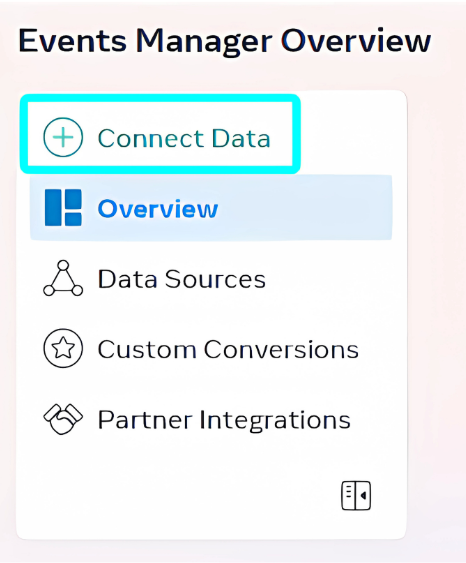
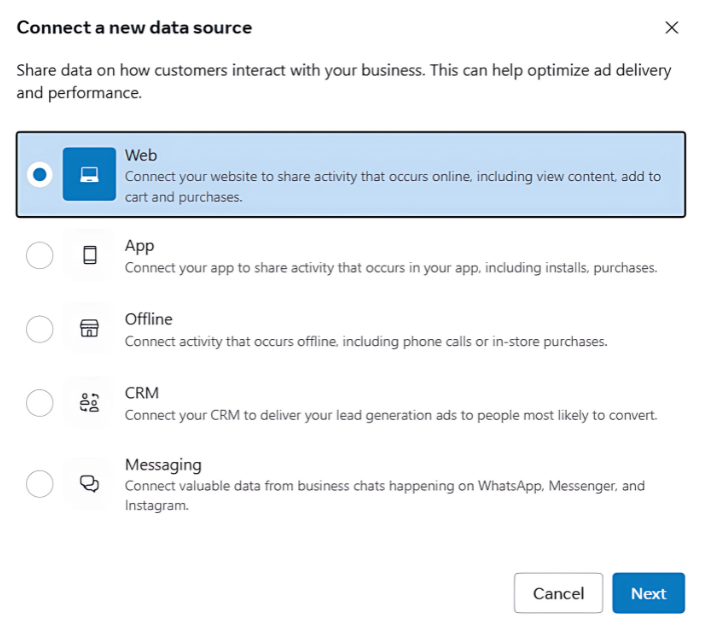
Aloita luomalla Pixel Events Manager -palvelussa valitsemalla "Connect Data", valitsemalla "Web", nimeämällä Pixel ja yhdistämällä verkkosivustosi.
kuva
kuva
Note
Huomio

Pixel ja UTM toimivat yhdessä: Pixel seuraa käyttäjän toimintoja, UTM näyttää liikenteen lähteen analytiikassa.

Kun pixel on luotu, asennetaan se verkkosivustollesi.

Vaihtoehto 1: Kumppani-integraatio

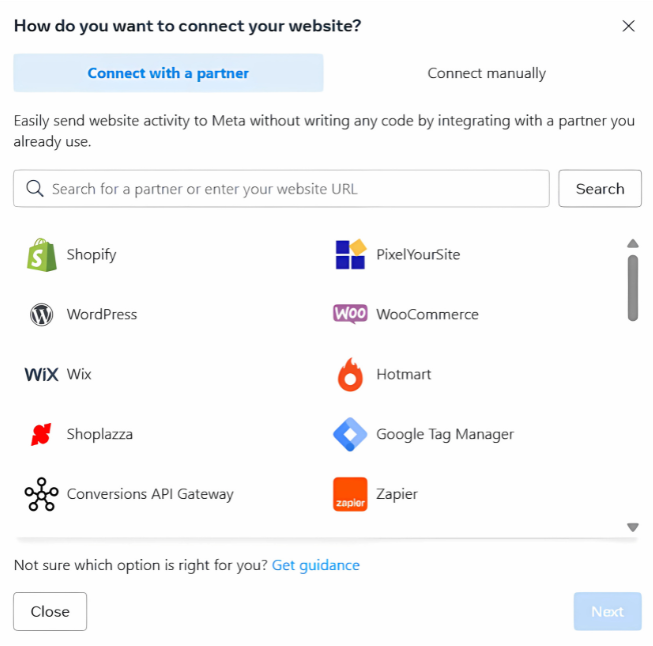
Jos käytät alustoja kuten Shopify, WordPress tai muuta mahdollista kumppani-integraatiota:

  • Valitse kumppanisi;
  • Seuraa ohjeita pixelin yhdistämiseksi, yleensä tämä onnistuu liittämällä Pixel ID lisäosan tai integraation kenttään.

Jos käytät esimerkiksi Wordpressiä:

  1. Napsauta "Lisäosat", sitten "Lisää uusi" ja etsi sekä valitse "Facebook for Wordpress";
  2. Napsauta "Yhdistä Facebookiin" -linkkiä, joka ohjaa sinut Business Manageriin.

Vaihtoehto 2: Asennus manuaalisesti

1. Valitse "Asenna koodi manuaalisesti";

2. Kopioi Pixelin peruskoodi.

Se näyttää suunnilleen tältä:

3. Liitä se jokaisen verkkosivusi sivun <head>-osioon. Voit tehdä tämän muokkaamalla teemasi tiedostoja tai käyttämällä Google Tag Manageria.

Google Tag Managerissa luo uusi Custom HTML -tagi, liitä Pixel-koodi, aseta laukaisejaksi Kaikki sivut ja julkaise muutokset.

Yksityiskohtaisempi vaiheittainen ohje:

  • Napsauta "Tags" vasemman reunan valikossa;
  • Napsauta "New";
  • Napsauta "Tag Configuration" ja valitse "Custom HTML";
  • Liitä koodinpätkä HTML-kenttään;
  • Lisää koodi "insert head tags code below" -otsikon alle tag manager -lisäosan sivulla.

Kun asennus on valmis, varmista toimivuus Meta Pixel Helper Chrome -laajennuksella. Vieraile sivustollasi ja napsauta laajennuksen kuvaketta — jos Pixel toimii, näet vahvistuksen. Jos ei, tarkista sijoittelu ja asetukset uudelleen. Voit ladata Meta Pixel Helper -laajennuksen Chrome Storesta.

Seuraavaksi luot UTM-parametrit seurataksesi, mistä liikenteesi tulee. Käytä Google UTM Builder -työkalua luodaksesi tägätyn linkin. Syötä laskeutumissivusi ja täytä kentät esimerkiksi näin:

  • Source: facebook
  • Medium: cpc
  • Campaign Name: spring_sale
  • Content (optional): image1

Tämä luo URL-osoitteen kuten: https://yourwebsite.com/offer?utm_source=facebook&utm_medium=cpc&utm_campaign=spring_sale&utm_content=image1

Liitä tämä UTM-linkki mainokseesi Website URL -kenttään Mainosten hallinnassa. Kun käyttäjät klikkaavat, Pixel seuraa heidän toimintaansa ja työkalut kuten Google Analytics näyttävät yksityiskohtaisia tietoja UTM-tunnisteidesi avulla.

1. Mikä on Meta Pixelin päätehtävä?

2. Mihin Pixelin peruskoodi tulee sijoittaa, kun se asennetaan manuaalisesti?

3. Mikä on UTM-parametrien tarkoitus Meta-mainoksissa?

question mark

Mikä on Meta Pixelin päätehtävä?

Valitse oikea vastaus

question mark

Mihin Pixelin peruskoodi tulee sijoittaa, kun se asennetaan manuaalisesti?

Valitse oikea vastaus

question mark

Mikä on UTM-parametrien tarkoitus Meta-mainoksissa?

Valitse oikea vastaus

Oliko kaikki selvää?

Miten voimme parantaa sitä?

Kiitos palautteestasi!

Osio 3. Luku 4

Kysy tekoälyä

expand

Kysy tekoälyä

ChatGPT

Kysy mitä tahansa tai kokeile jotakin ehdotetuista kysymyksistä aloittaaksesi keskustelumme

Meta Pixel ja UTM-Seuranta

Ennen Meta-mainosten käynnistämistä on tärkeää ottaa käyttöön asianmukainen seuranta, jotta voidaan ymmärtää, mitä käyttäjät tekevät mainoksen klikkaamisen jälkeen. Tämä opas opastaa Meta Pixelin asentamisessa ja UTM-tunnisteilla varustettujen URL-osoitteiden luomisessa, jotta konversiot ja liikenteen lähteet voidaan seurata tarkasti.
Aloita luomalla Pixel Events Manager -palvelussa valitsemalla "Connect Data", valitsemalla "Web", nimeämällä Pixel ja yhdistämällä verkkosivustosi.

kuva
kuva
Note
Huomio

Pixel ja UTM toimivat yhdessä: Pixel seuraa käyttäjän toimintoja, UTM näyttää liikenteen lähteen analytiikassa.

Kun pixel on luotu, asennetaan se verkkosivustollesi.

Vaihtoehto 1: Kumppani-integraatio

Jos käytät alustoja kuten Shopify, WordPress tai muuta mahdollista kumppani-integraatiota:

  • Valitse kumppanisi;
  • Seuraa ohjeita pixelin yhdistämiseksi, yleensä tämä onnistuu liittämällä Pixel ID lisäosan tai integraation kenttään.
Jos käytät esimerkiksi Wordpressiä:

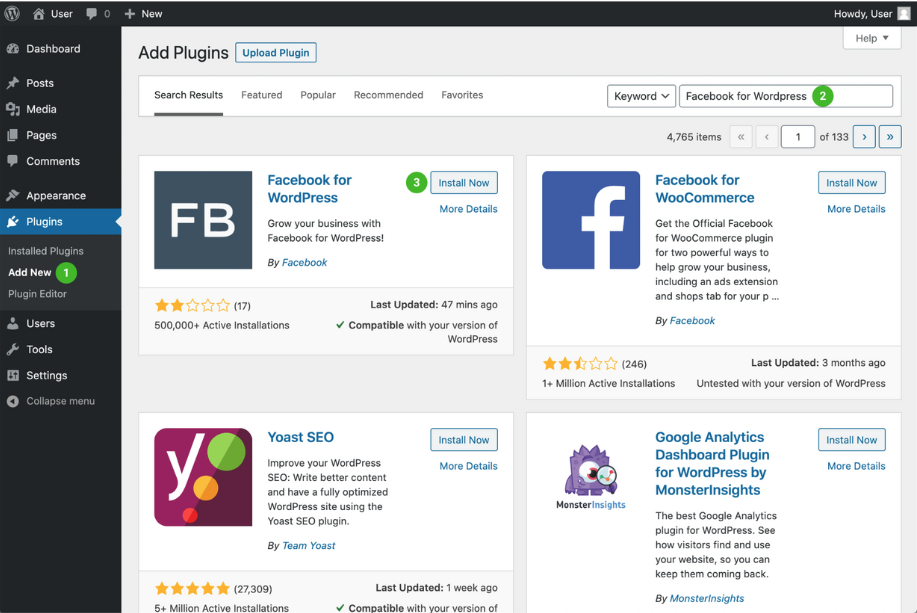
  1. Napsauta "Lisäosat", sitten "Lisää uusi" ja etsi sekä valitse "Facebook for Wordpress";
  2. Napsauta "Yhdistä Facebookiin" -linkkiä, joka ohjaa sinut Business Manageriin.
Vaihtoehto 2: Asennus manuaalisesti

1. Valitse "Asenna koodi manuaalisesti";

2. Kopioi Pixelin peruskoodi.

Se näyttää suunnilleen tältä:
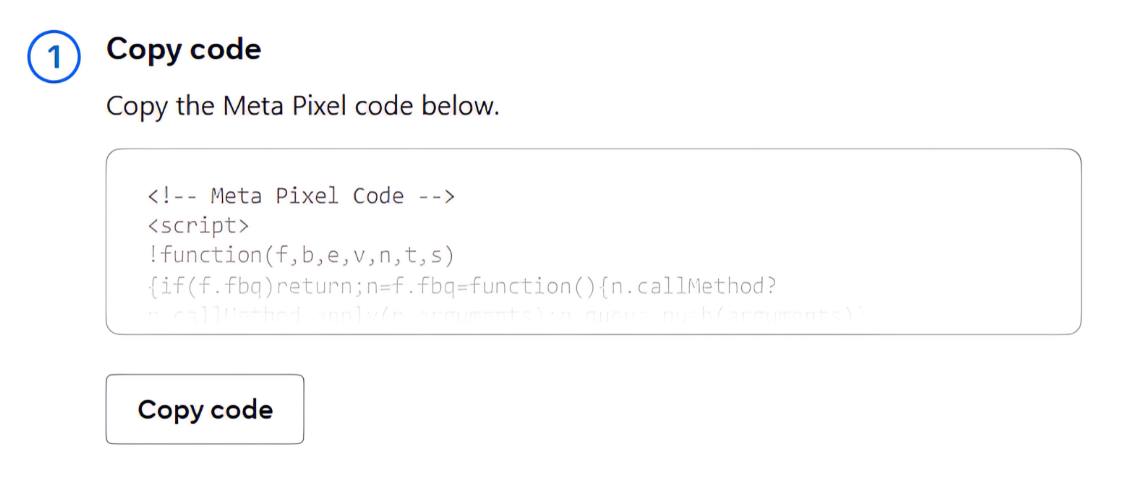
3. Liitä se jokaisen verkkosivusi sivun <head>-osioon. Voit tehdä tämän muokkaamalla teemasi tiedostoja tai käyttämällä Google Tag Manageria.

Google Tag Managerissa luo uusi Custom HTML -tagi, liitä Pixel-koodi, aseta laukaisejaksi Kaikki sivut ja julkaise muutokset.

Yksityiskohtaisempi vaiheittainen ohje:

  • Napsauta "Tags" vasemman reunan valikossa;
  • Napsauta "New";
  • Napsauta "Tag Configuration" ja valitse "Custom HTML";
  • Liitä koodinpätkä HTML-kenttään;
  • Lisää koodi "insert head tags code below" -otsikon alle tag manager -lisäosan sivulla.

Kun asennus on valmis, varmista toimivuus Meta Pixel Helper Chrome -laajennuksella. Vieraile sivustollasi ja napsauta laajennuksen kuvaketta — jos Pixel toimii, näet vahvistuksen. Jos ei, tarkista sijoittelu ja asetukset uudelleen. Voit ladata Meta Pixel Helper -laajennuksen Chrome Storesta.

Seuraavaksi luot UTM-parametrit seurataksesi, mistä liikenteesi tulee. Käytä Google UTM Builder -työkalua luodaksesi tägätyn linkin. Syötä laskeutumissivusi ja täytä kentät esimerkiksi näin:

  • Source: facebook
  • Medium: cpc
  • Campaign Name: spring_sale
  • Content (optional): image1

Tämä luo URL-osoitteen kuten: https://yourwebsite.com/offer?utm_source=facebook&utm_medium=cpc&utm_campaign=spring_sale&utm_content=image1

Liitä tämä UTM-linkki mainokseesi Website URL -kenttään Mainosten hallinnassa. Kun käyttäjät klikkaavat, Pixel seuraa heidän toimintaansa ja työkalut kuten Google Analytics näyttävät yksityiskohtaisia tietoja UTM-tunnisteidesi avulla.

Oliko kaikki selvää?

Miten voimme parantaa sitä?

Kiitos palautteestasi!

Osio 3. Luku 4
some-alt