Notice: This page requires JavaScript to function properly.
Please enable JavaScript in your browser settings or update your browser.
Oppiskele Hajontakuviot ja Peruskorrelaatio | Excelin Tietojen Visualisointi
Excel-datavisualisointi

Hajontakuviot ja Peruskorrelaatio

Pyyhkäise näyttääksesi valikon

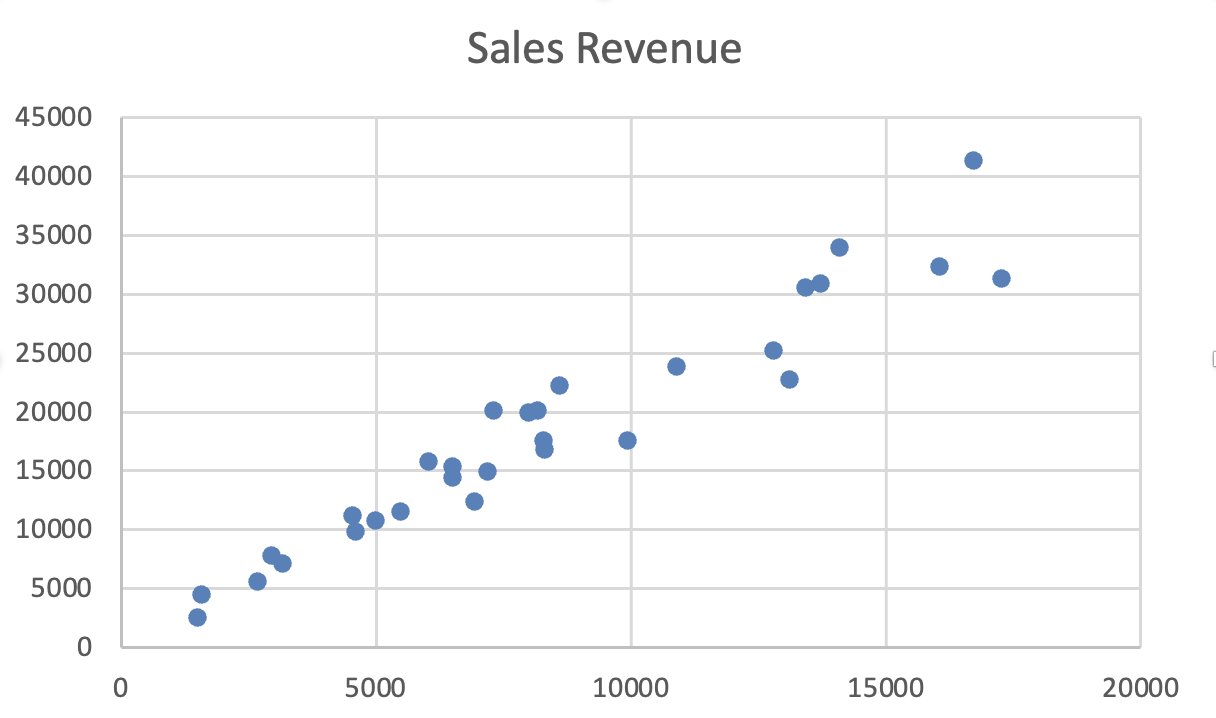
Hajontakuvio esittää kahden numeerisen muuttujan välisen suhteen. Sitä käytetään tunnistamaan kuvioita, trendejä ja mahdollisia korrelaatioita. Toisin kuin pylväs- tai viivakaaviot, hajontakuviot eivät käytä kategorioita. Molemmat akselit esittävät numeerisia arvoja.

Käytä hajontakuviota, kun:

  • Haluat analysoida kahden muuttujan välistä suhdetta;
  • Molemmat muuttujat ovat jatkuvia lukuja;
  • Tarvitset tietoa siitä, liikkuvatko arvot yhdessä.

Hajontakuvion luominen

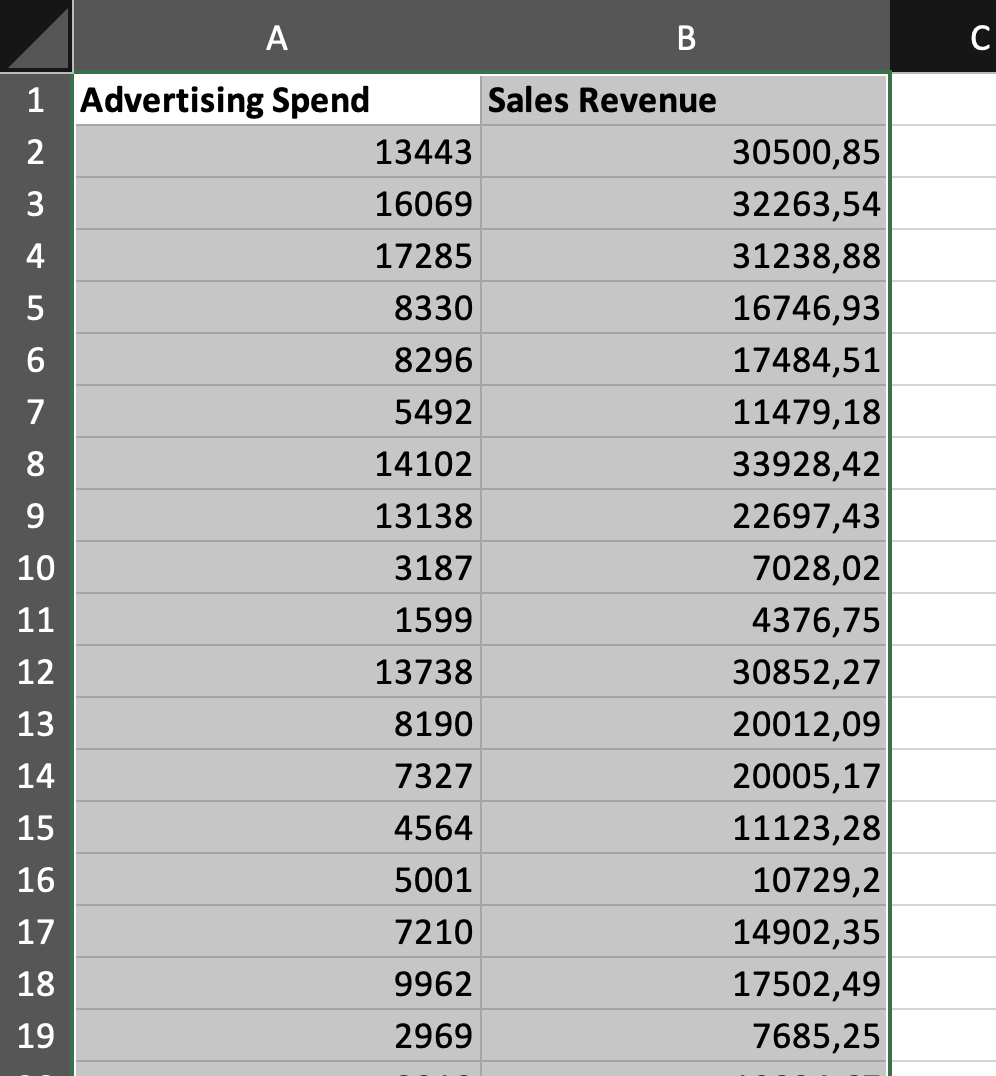
  1. Valitse kaksi numeerista saraketta;
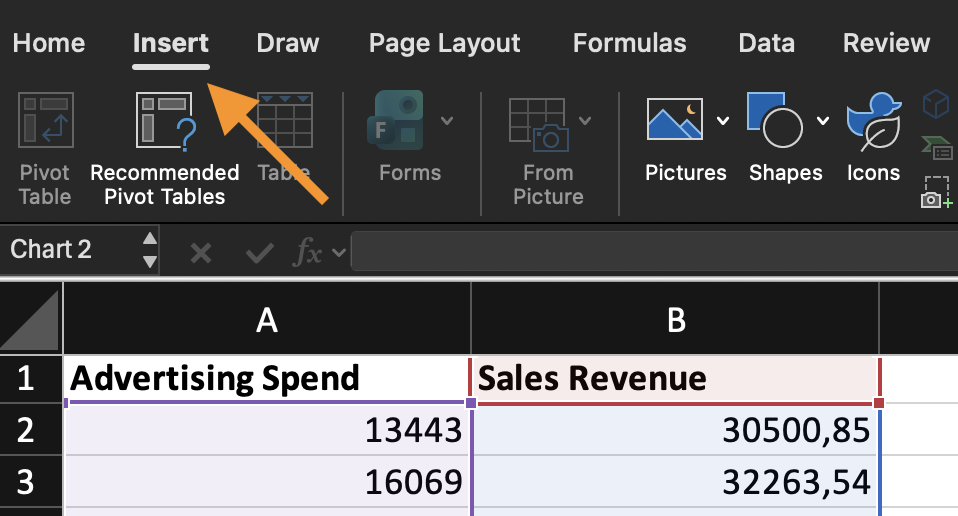
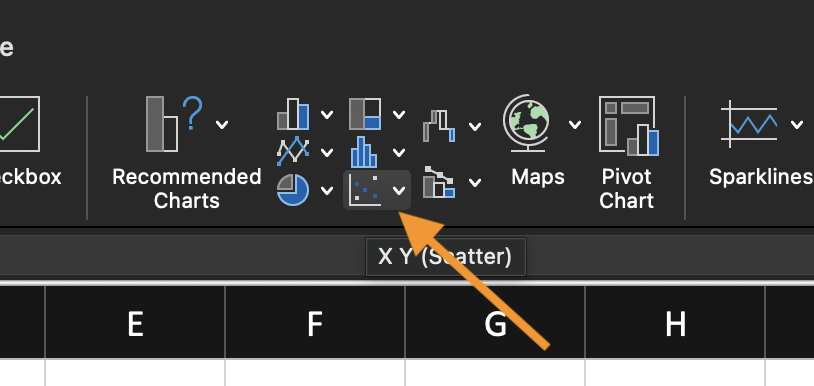
  2. Siirry Lisää-välilehdelle;
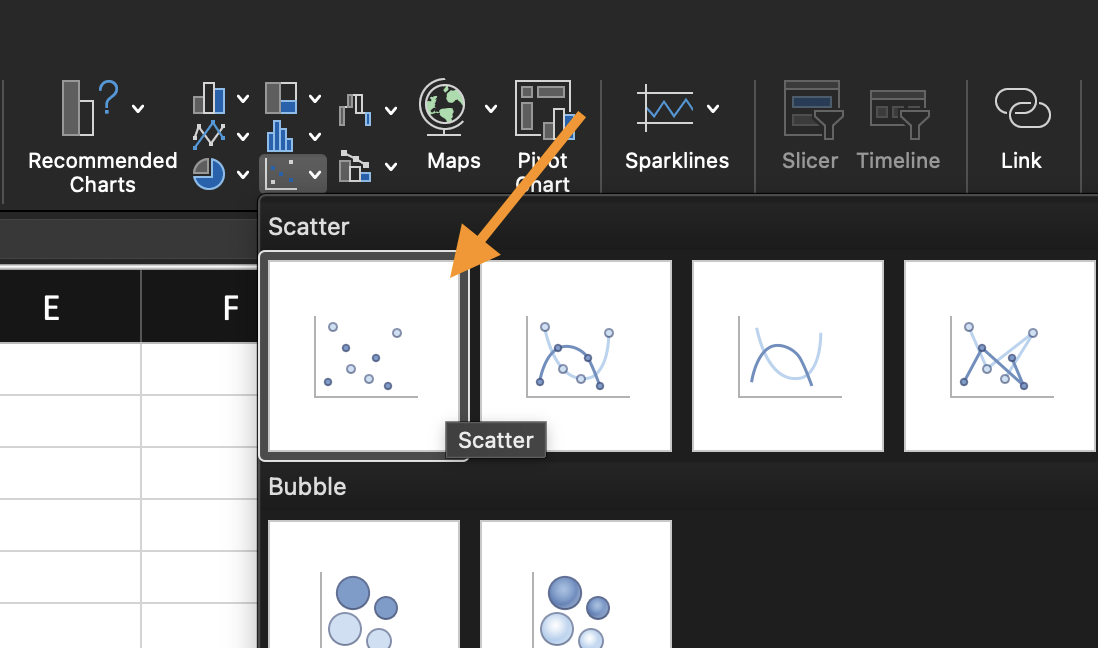
  3. Valitse Hajonta (X, Y) -kaavio;
  4. Valitse perushajontavaihtoehto.

Excel sijoittaa ensimmäisen valitun sarakkeen vaaka-akselille ja toisen pystyakselille.

Varmista, että molemmissa sarakkeissa on vain numeroita, eikä valitussa alueessa ole tekstiarvoja.
carousel-imgcarousel-imgcarousel-imgcarousel-imgcarousel-img

Korrelaation ymmärtäminen

Korrelaatio kuvaa, miten kaksi muuttujaa liikkuvat suhteessa toisiinsa.

  • Positiivinen korrelaatio: kun toinen muuttuja kasvaa, myös toinen kasvaa;
  • Negatiivinen korrelaatio: kun toinen muuttuja kasvaa, toinen pienenee;
  • Ei selvää korrelaatiota: pisteet ovat hajallaan ilman näkyvää kaavaa;
  • Hajontakuvio näyttää suunnan ja vahvuuden visuaalisesti, mutta ei todista syy-seuraussuhdetta.

Tehtävä

Käytä annettua tietoaineistoa:

  • Lisää hajontakaavio (X, Y) käyttämällä molempia numeerisia sarakkeita;
  • Tarkastele datapisteiden muodostamaa kuviota;
  • Päätä, vaikuttaako suhde positiiviselta, negatiiviselta vai epäselvältä.

Tavoite: tunnistaa korrelaation suunta visuaalisesti.

Oliko kaikki selvää?

Miten voimme parantaa sitä?

Kiitos palautteestasi!

Osio 1. Luku 4

Kysy tekoälyä

expand

Kysy tekoälyä

ChatGPT

Kysy mitä tahansa tai kokeile jotakin ehdotetuista kysymyksistä aloittaaksesi keskustelumme

Hajontakuviot ja Peruskorrelaatio

Hajontakuvio esittää kahden numeerisen muuttujan välisen suhteen. Sitä käytetään tunnistamaan kuvioita, trendejä ja mahdollisia korrelaatioita. Toisin kuin pylväs- tai viivakaaviot, hajontakuviot eivät käytä kategorioita. Molemmat akselit esittävät numeerisia arvoja.

Käytä hajontakuviota, kun:

  • Haluat analysoida kahden muuttujan välistä suhdetta;
  • Molemmat muuttujat ovat jatkuvia lukuja;
  • Tarvitset tietoa siitä, liikkuvatko arvot yhdessä.

Hajontakuvion luominen

  1. Valitse kaksi numeerista saraketta;
  2. Siirry Lisää-välilehdelle;
  3. Valitse Hajonta (X, Y) -kaavio;
  4. Valitse perushajontavaihtoehto.

Excel sijoittaa ensimmäisen valitun sarakkeen vaaka-akselille ja toisen pystyakselille.

Varmista, että molemmissa sarakkeissa on vain numeroita, eikä valitussa alueessa ole tekstiarvoja.
carousel-imgcarousel-imgcarousel-imgcarousel-imgcarousel-img

Korrelaation ymmärtäminen

Korrelaatio kuvaa, miten kaksi muuttujaa liikkuvat suhteessa toisiinsa.

  • Positiivinen korrelaatio: kun toinen muuttuja kasvaa, myös toinen kasvaa;
  • Negatiivinen korrelaatio: kun toinen muuttuja kasvaa, toinen pienenee;
  • Ei selvää korrelaatiota: pisteet ovat hajallaan ilman näkyvää kaavaa;
  • Hajontakuvio näyttää suunnan ja vahvuuden visuaalisesti, mutta ei todista syy-seuraussuhdetta.

Tehtävä

Käytä annettua tietoaineistoa:

  • Lisää hajontakaavio (X, Y) käyttämällä molempia numeerisia sarakkeita;
  • Tarkastele datapisteiden muodostamaa kuviota;
  • Päätä, vaikuttaako suhde positiiviselta, negatiiviselta vai epäselvältä.

Tavoite: tunnistaa korrelaation suunta visuaalisesti.

Oliko kaikki selvää?

Miten voimme parantaa sitä?

Kiitos palautteestasi!

Osio 1. Luku 4
some-alt